Guide to migrating Windows to a new hard drive with MiniTool Partition Wizard
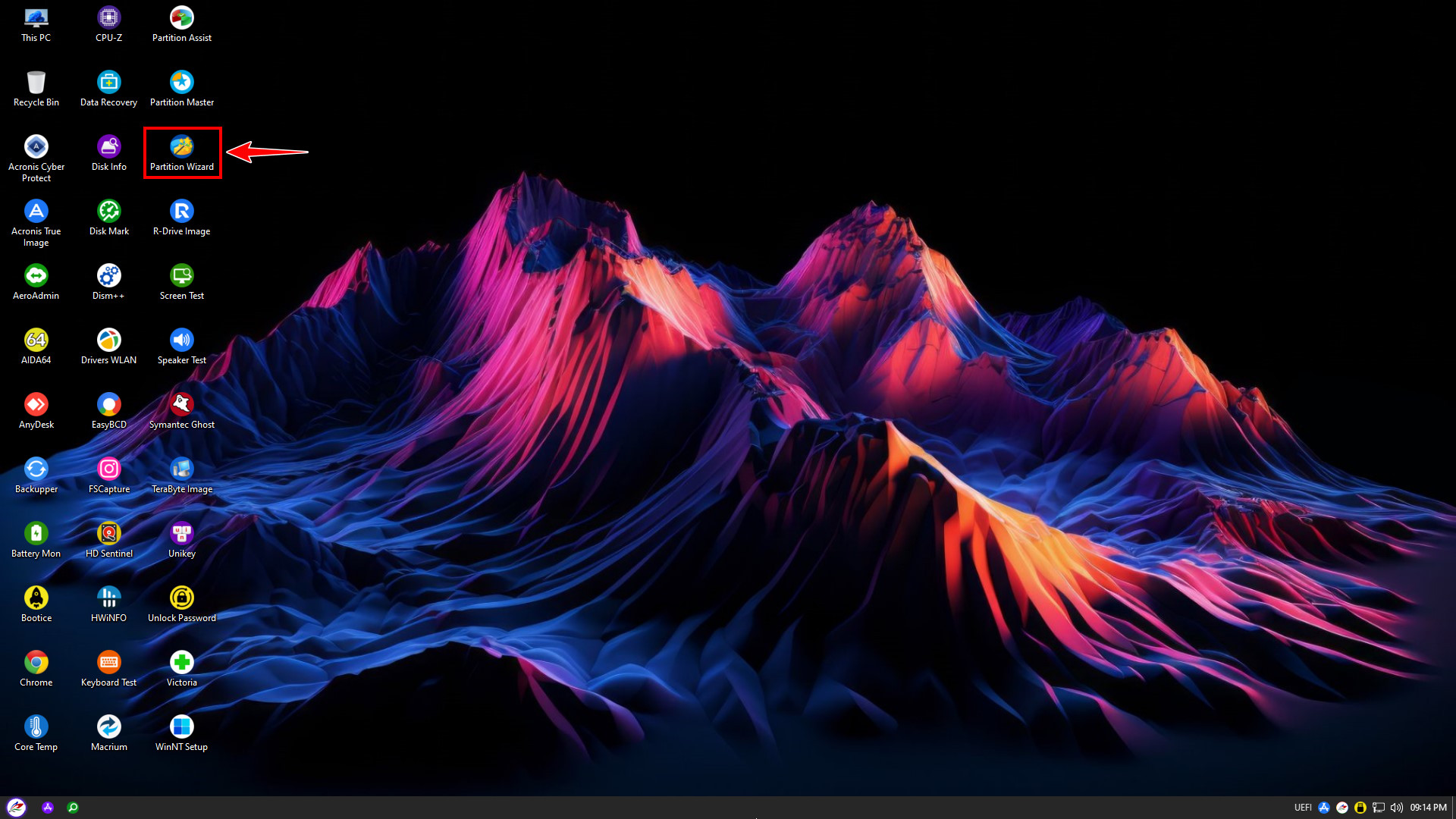
To execute the Windows migration process safely and accurately, we will utilize the MiniTool Partition Wizard tool, which is pre-integrated on the NHV BOOT Desktop
The key advantage of MiniTool Partition Wizard is its ability to clone the entire operating system to a new SSD or HDD while preserving the original partition structure, data, and Windows license. Begin by launching the application

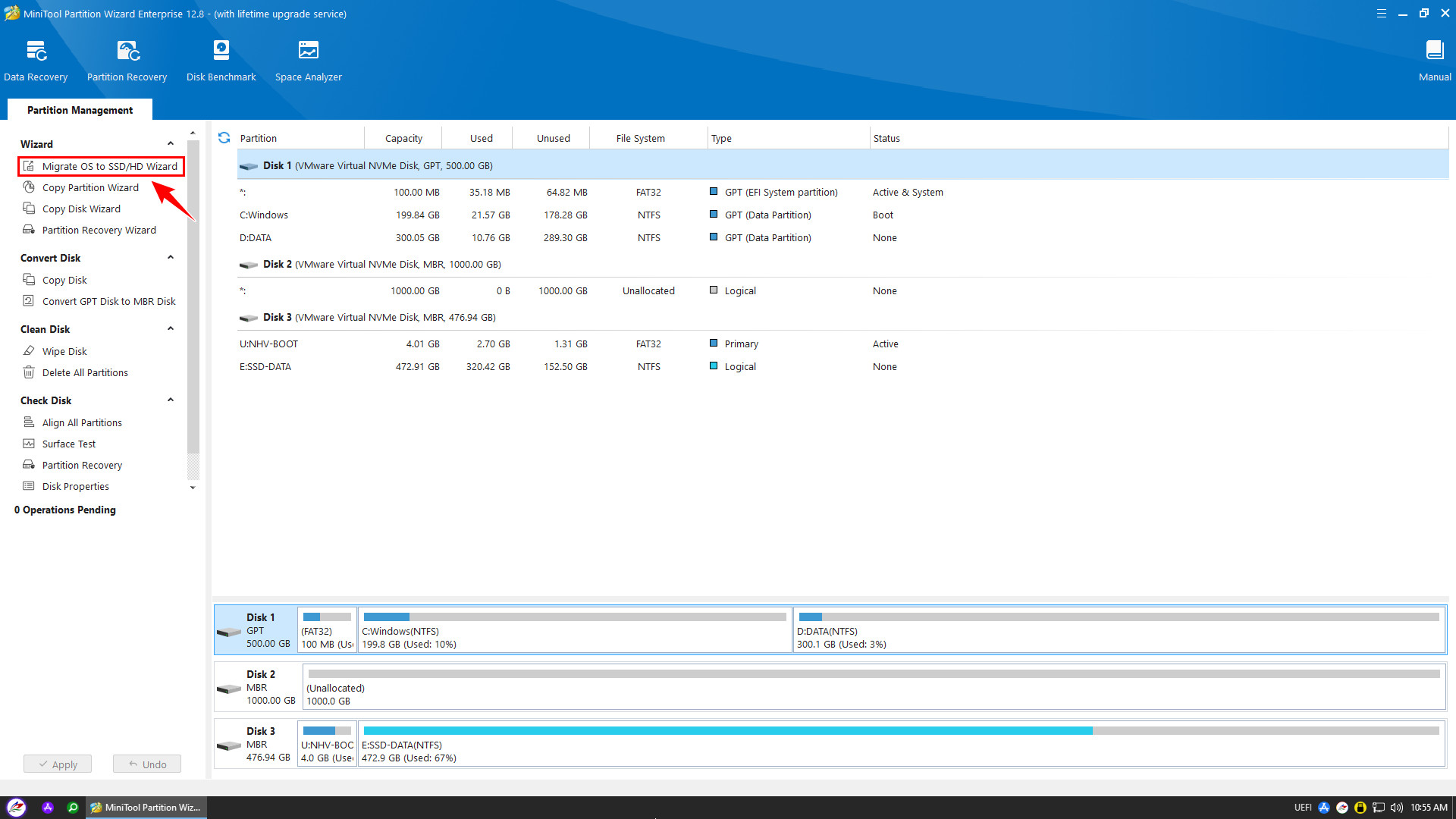
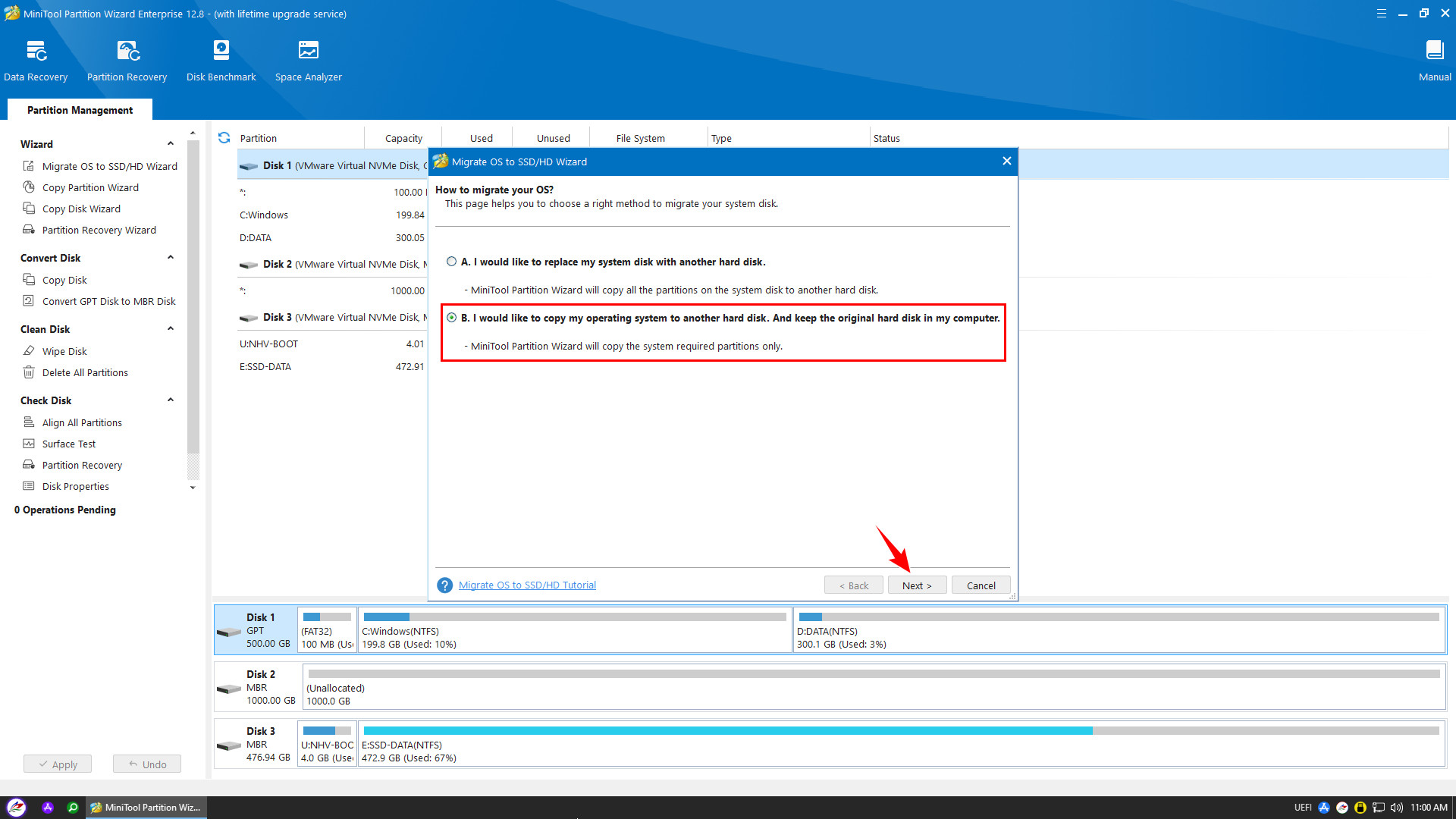
There are two options available
Option A: Copies Windows and all data partitions to the new drive
Option B: Copies only the Windows boot partitions
In this guide, we select Option B to migrate only the Windows boot partitions
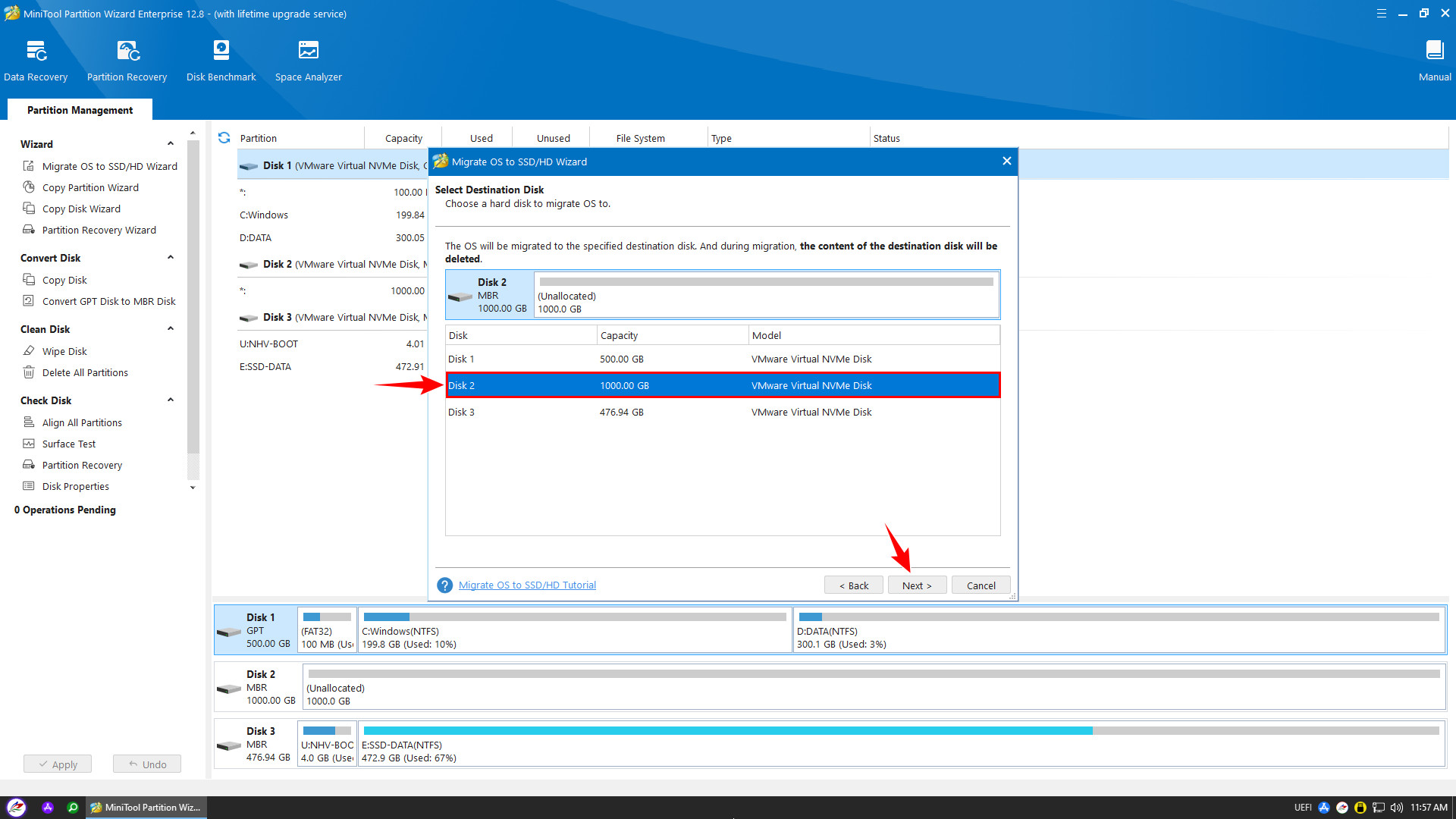
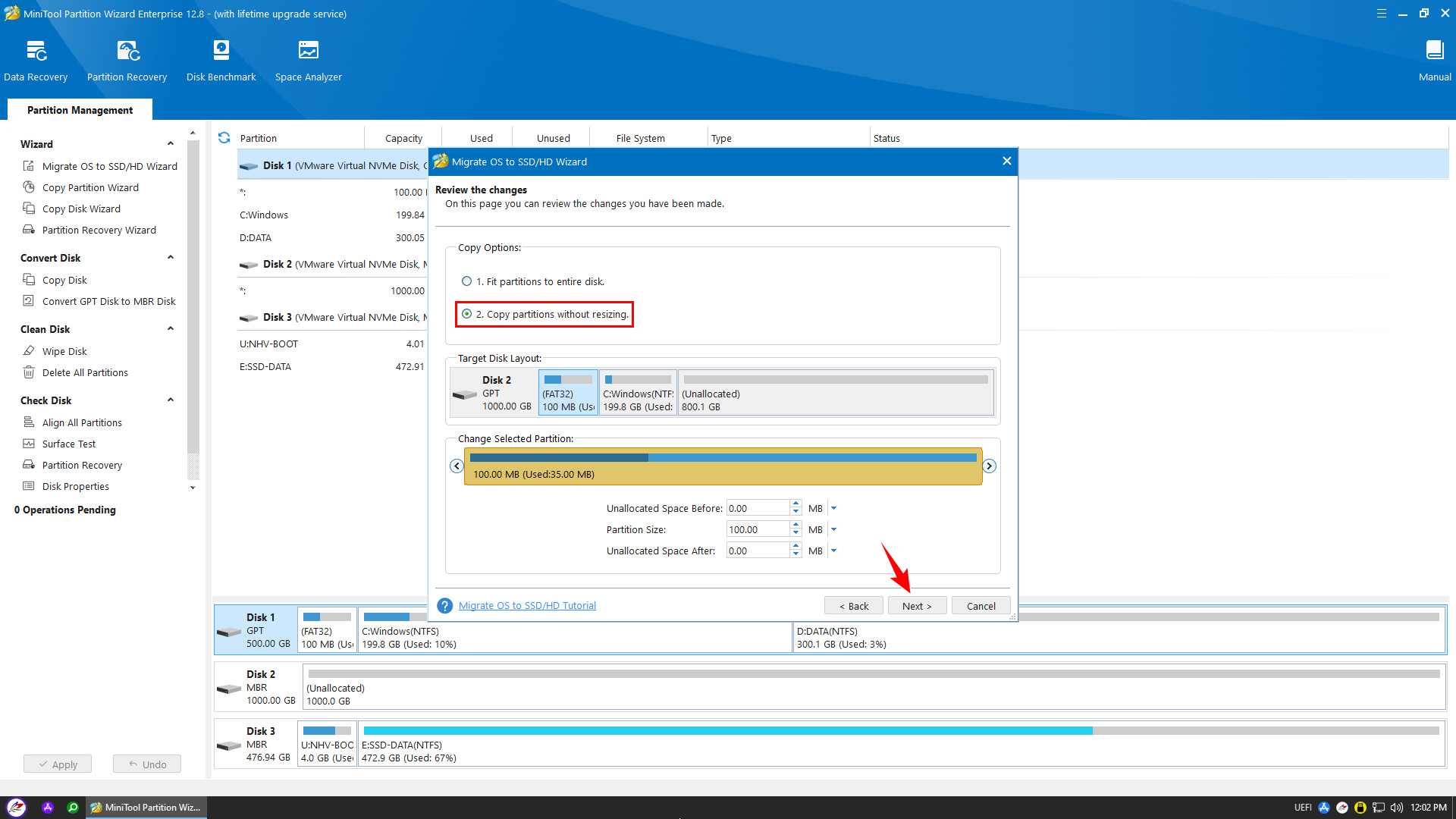
Depending on your requirements, choose one of the following options
1. Fit partitions to entire disk: Automatically resizes partitions to fit the capacity of the new drive
2. Copy partitions without resizing: Clones partitions while maintaining their original size
In this guide, we select option 2
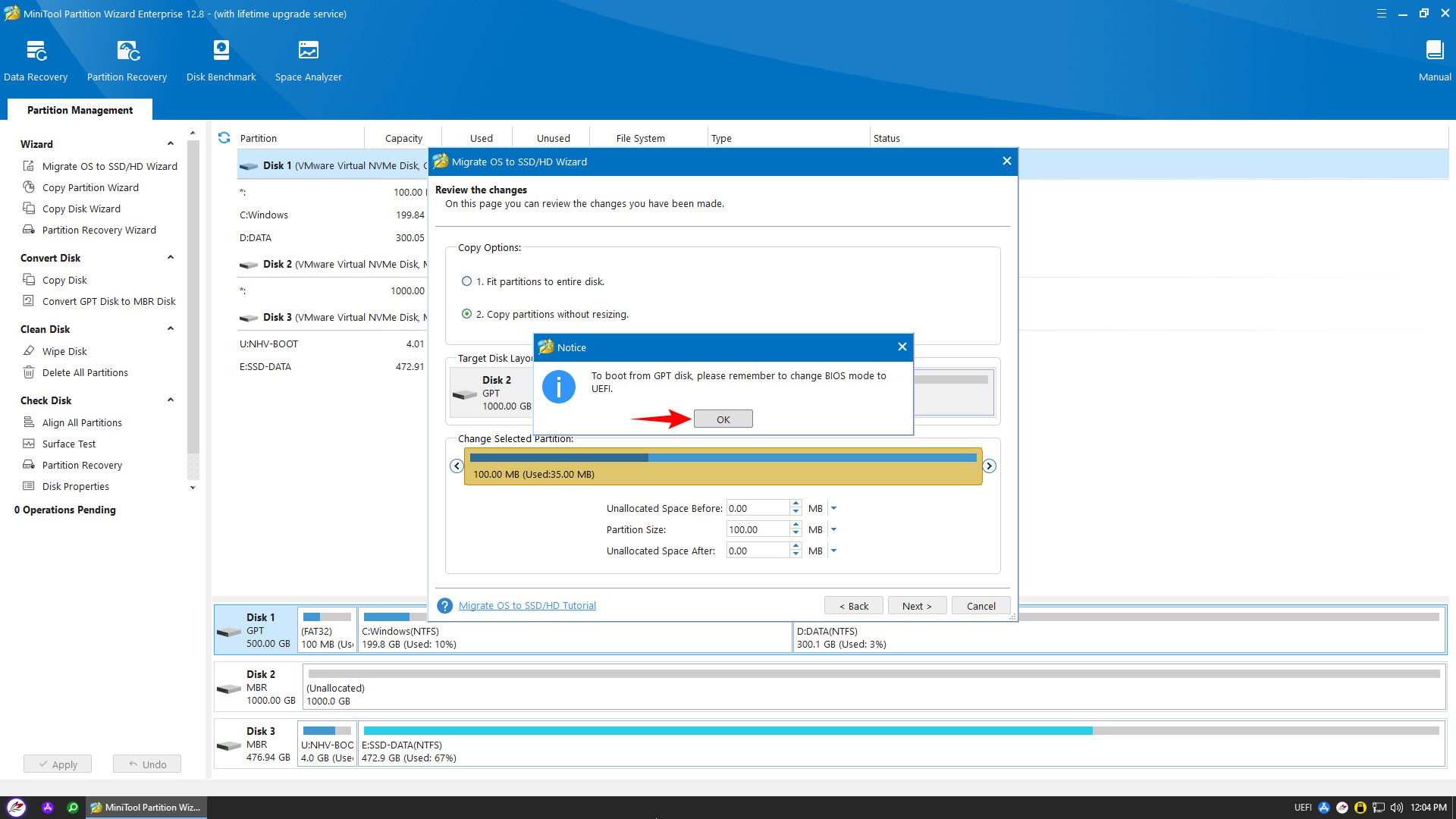
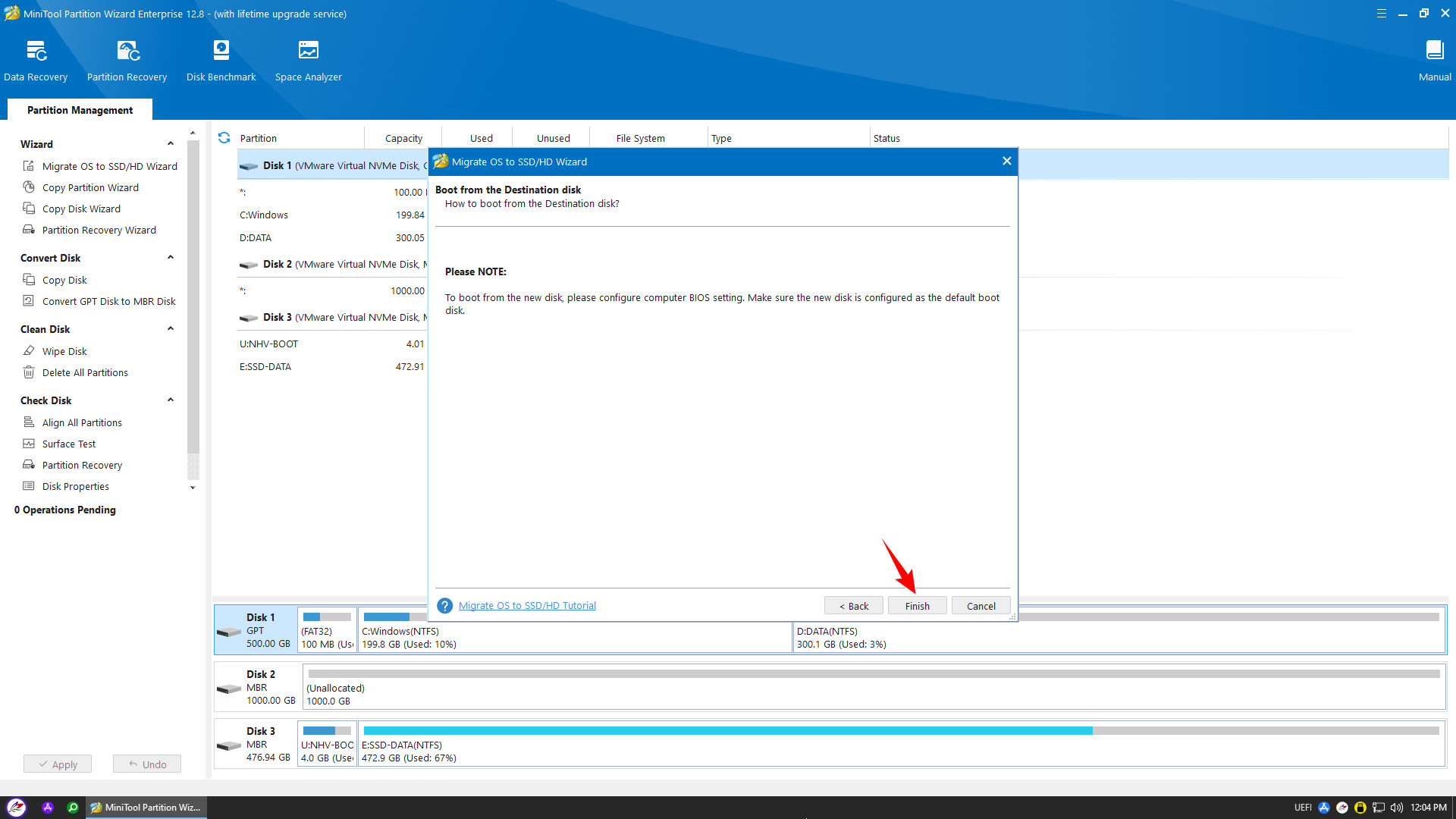
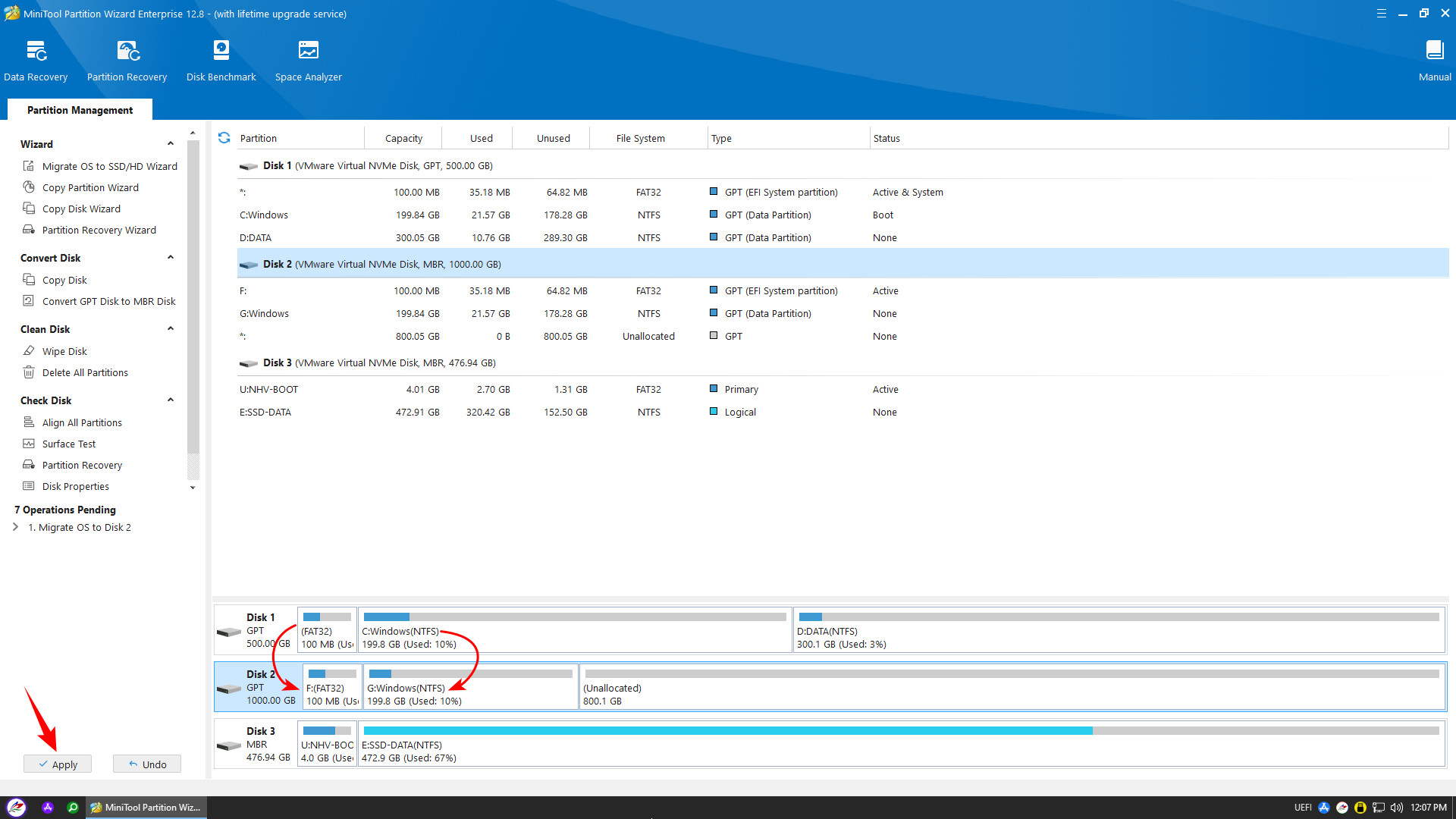
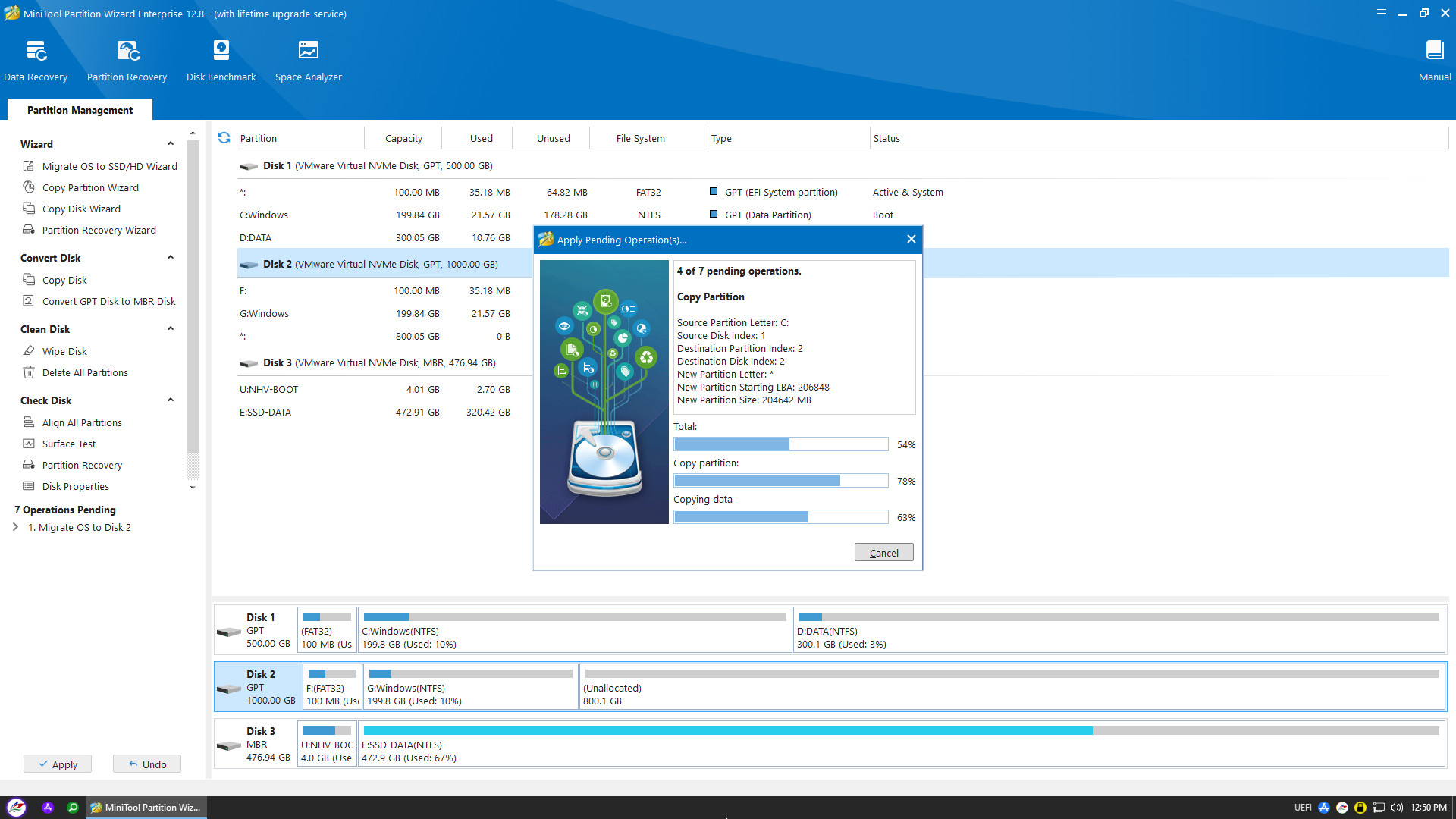
Final Note: After the software reports success, restart your computer, access BIOS, and set the new drive as the primary boot device to complete the operation
Thus, nhvboot.com has completed the guide on migrating Windows to a new hard drive using MiniTool Partition Wizard on WinPE. This secure upgrade solution ensures your Windows license and all data are preserved without the need for a fresh installation.
We hope this guide simplifies your upgrade process. Don’t forget to download the latest NHV BOOT to experience these powerful rescue features. Good luck!