1. Backup Windows với Macrium Reflect
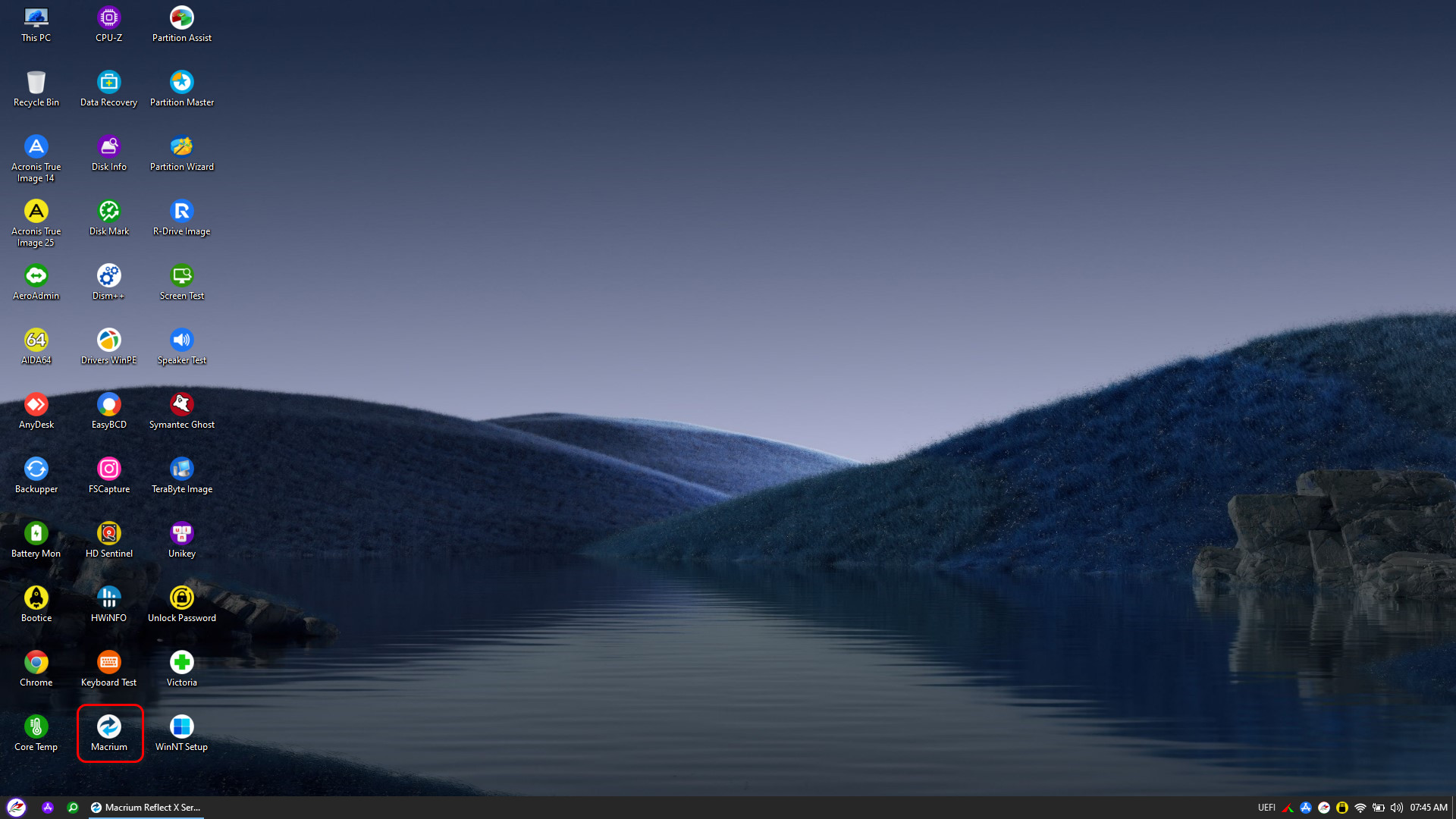
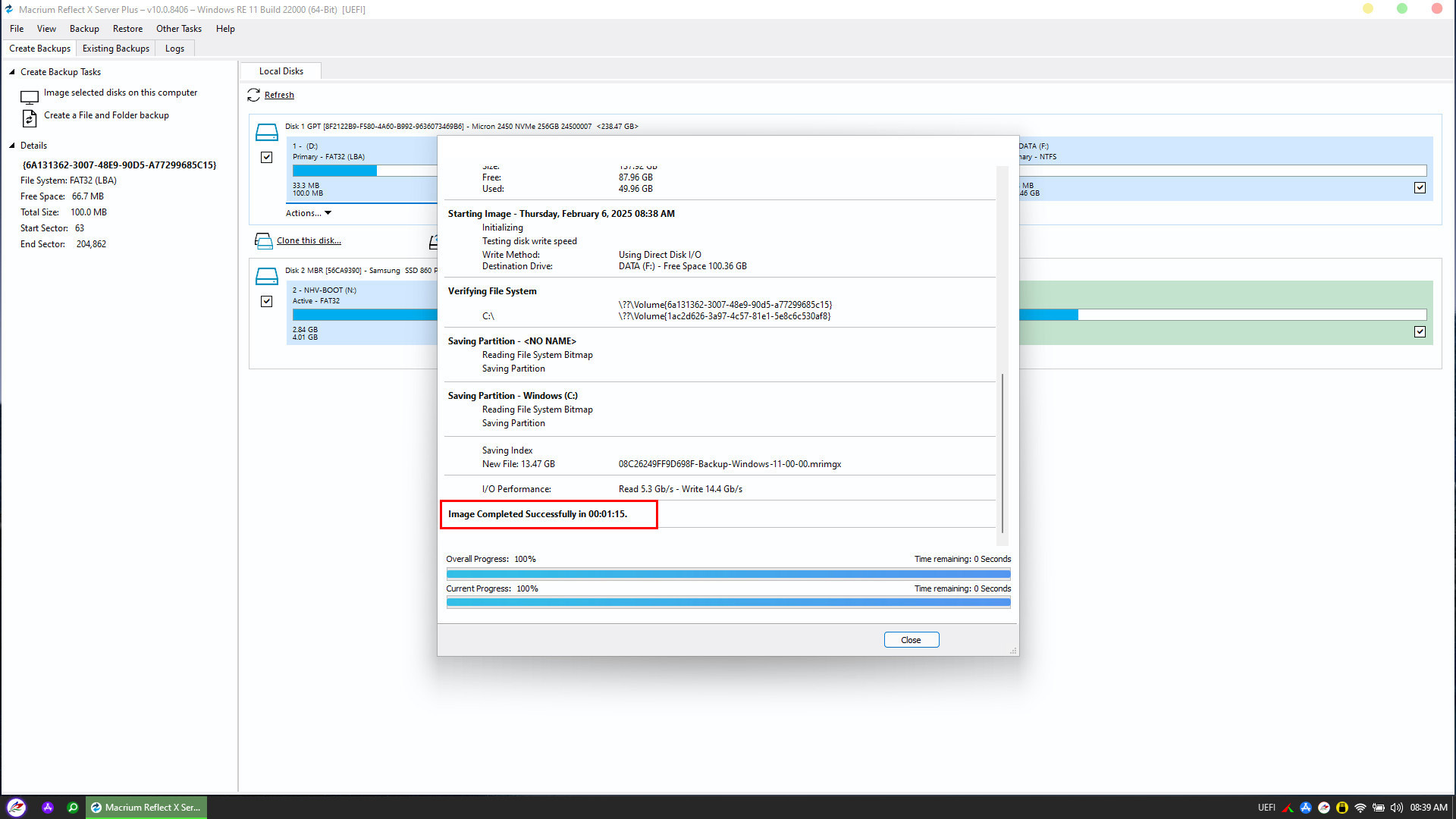
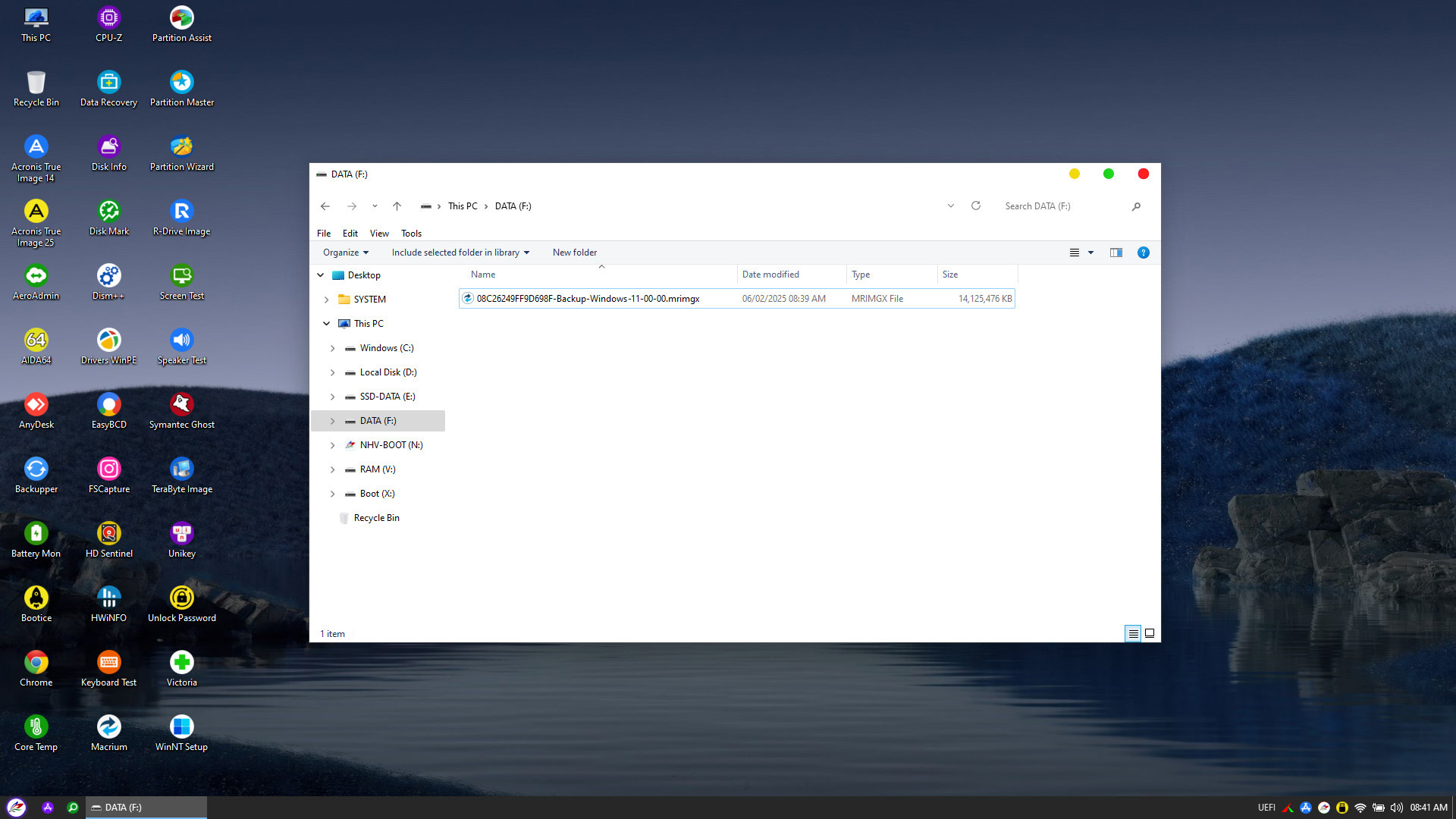
Để bắt đầu quá trình sao lưu hệ điều hành, trước hết bạn cần khởi động vào môi trường WinPE NHV BOOT. Tại giao diện màn hình chính (Desktop) hoặc trong menu PStart, bạn hãy tìm và khởi chạy phần mềm Macrium Reflect
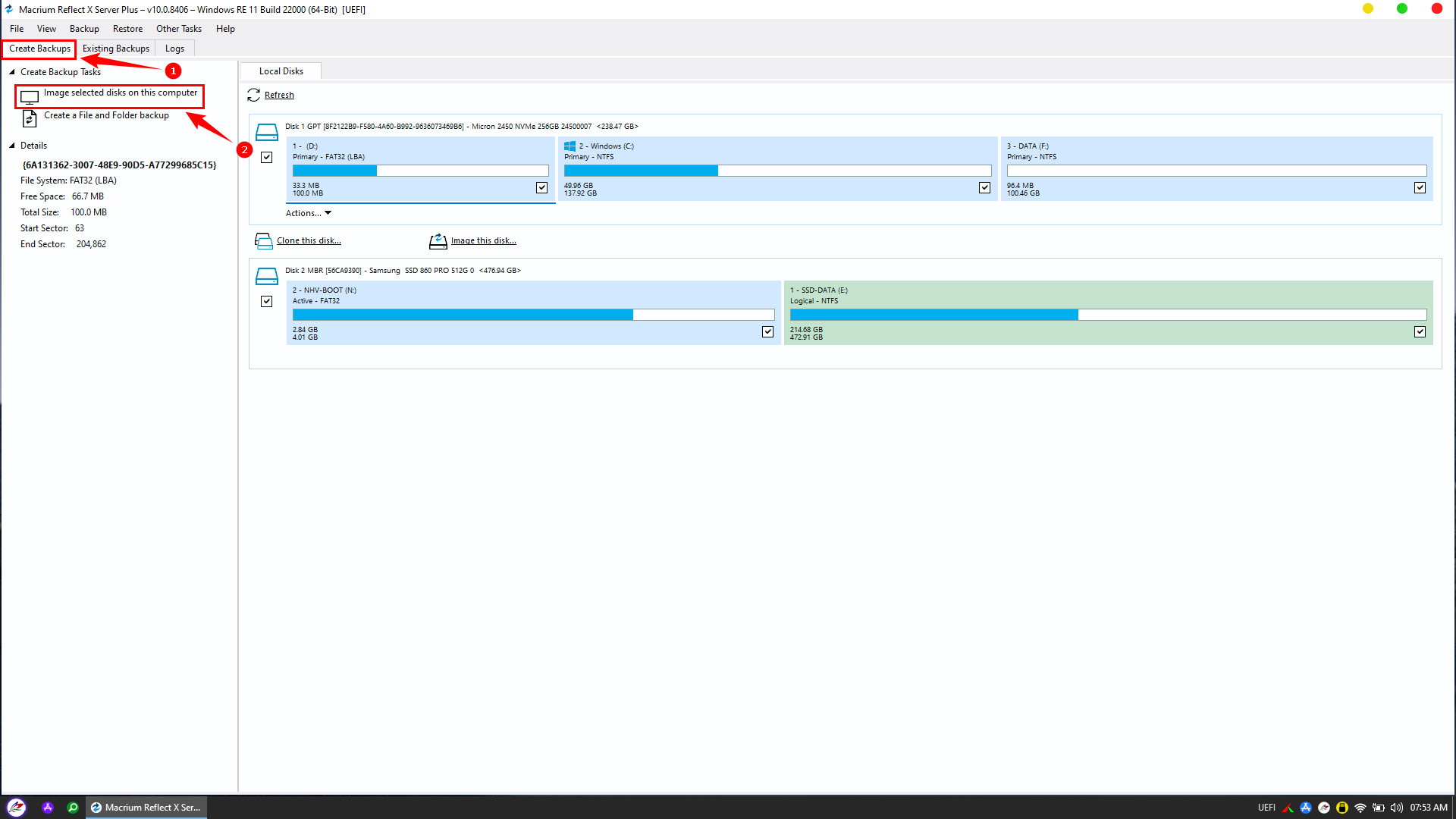
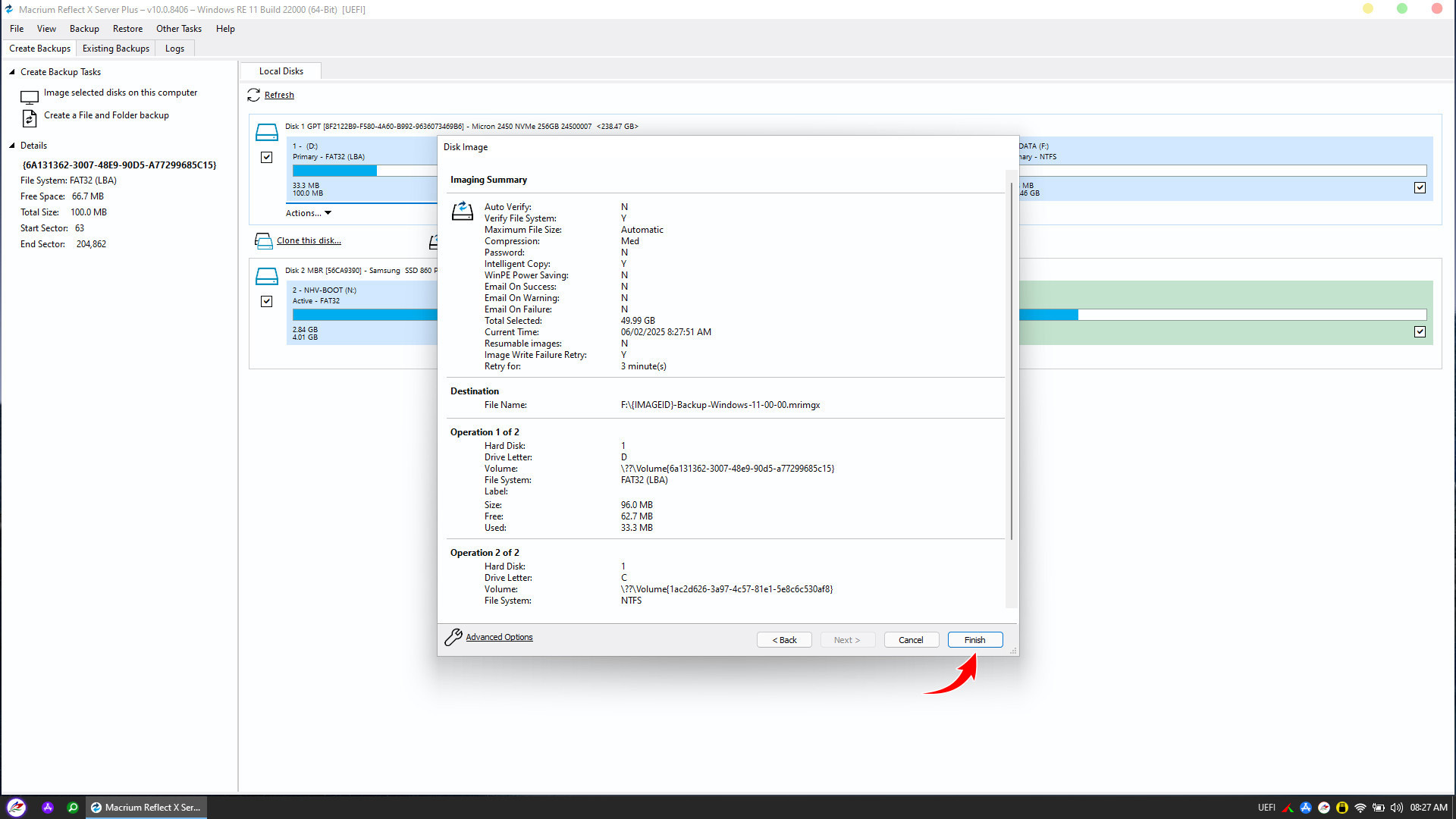
Đối với chế độ boot UEFI chúng ta cần sao lưu 2 phần vùng là EFI (100MB) và phân vùng chứa Windows (C)
Lưu ý: Mặc định Macrium Reflect sẽ tự động chọn ✔️ cho tất cả các phân vùng có trên máy, ở bước này chúng ta sẽ bỏ chọn các phân vùng không cần sao lưu chỉ giữ lại phân vùng EFI và Windows
2. Restore Windows với Macrium Reflect
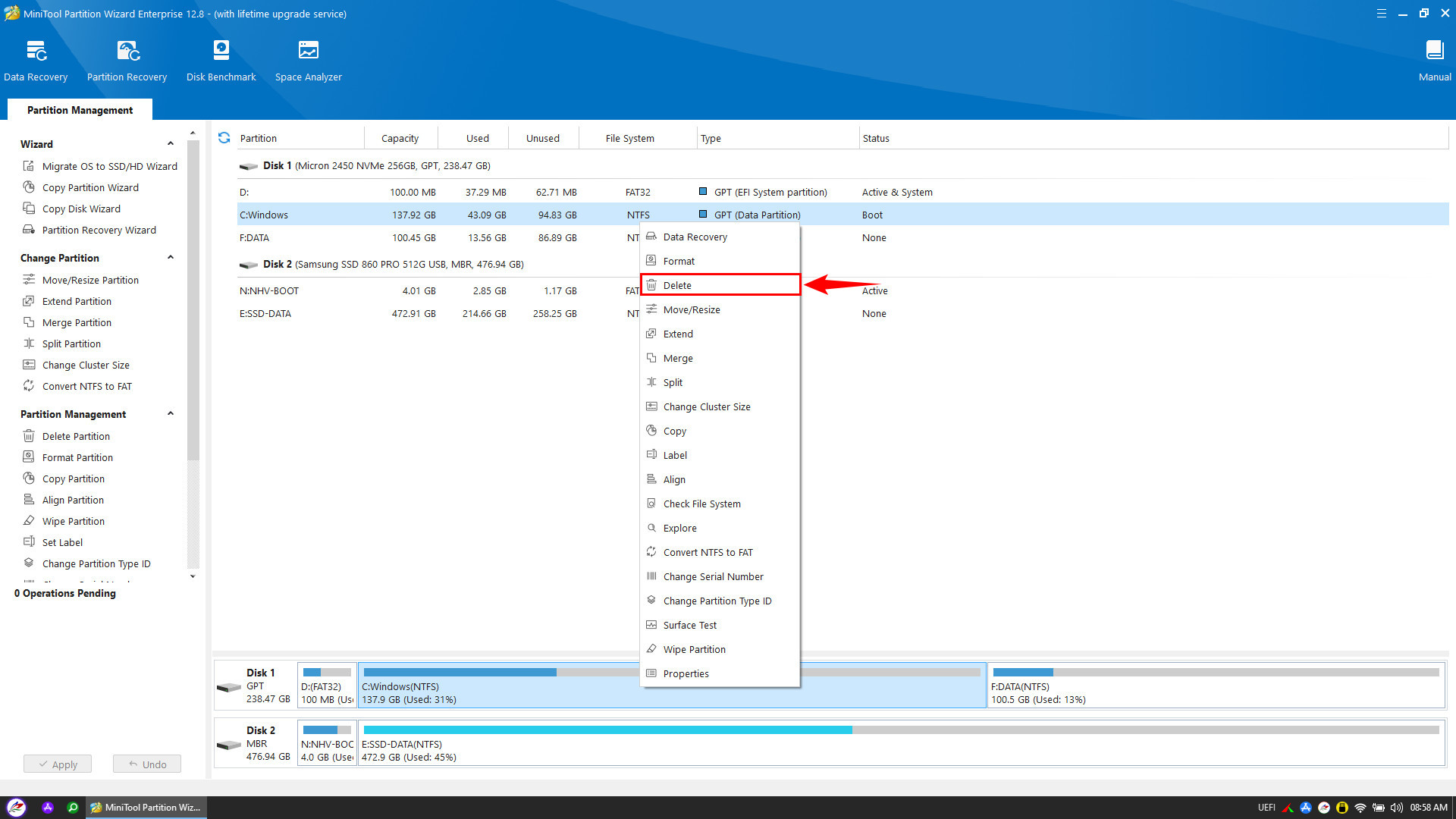
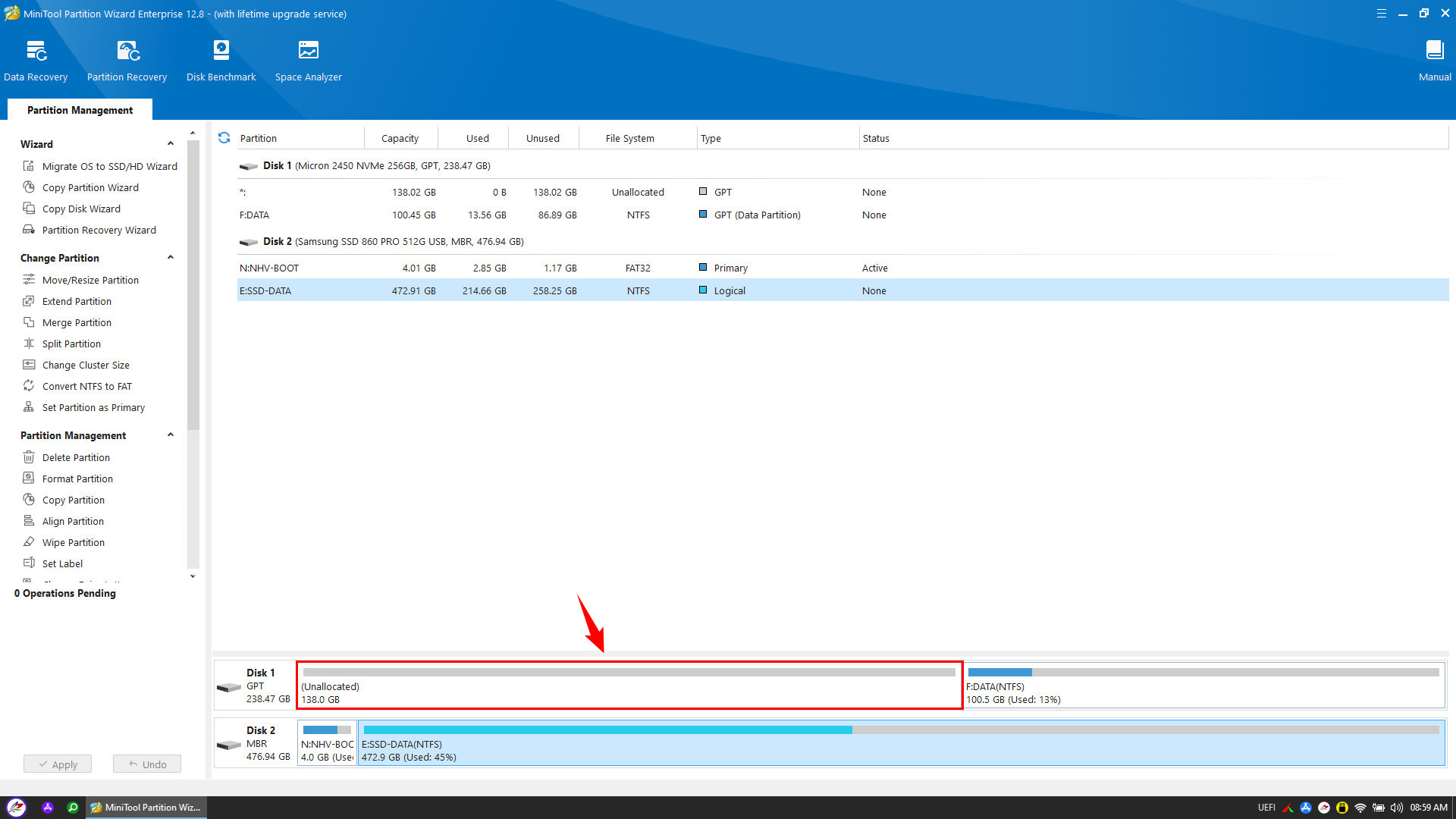
Trước khi bung file Ghost (Restore), chúng ta cần chuẩn bị một không gian lưu trữ sạch sẽ trên ổ cứng. Các bạn hãy khởi động công cụ quản lý phân vùng Partition Wizard, click chuột phải vào các phân vùng hệ thống cũ (EFI và Windows) và chọn Delete để xóa chúng đi
Tiếp theo, mở Macrium Reflect để bắt đầu quá trình khôi phục Windows từ bản sao lưu
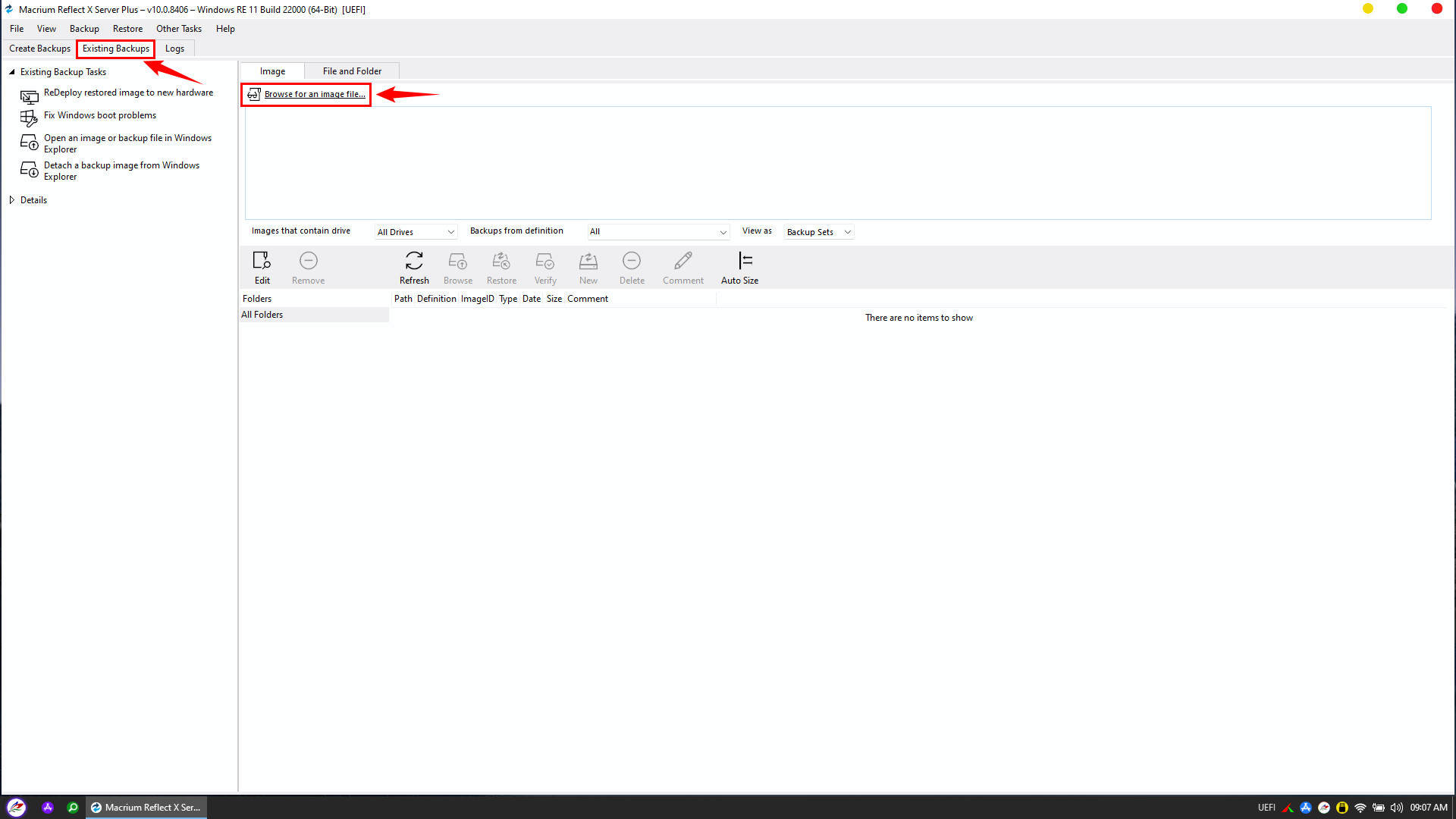
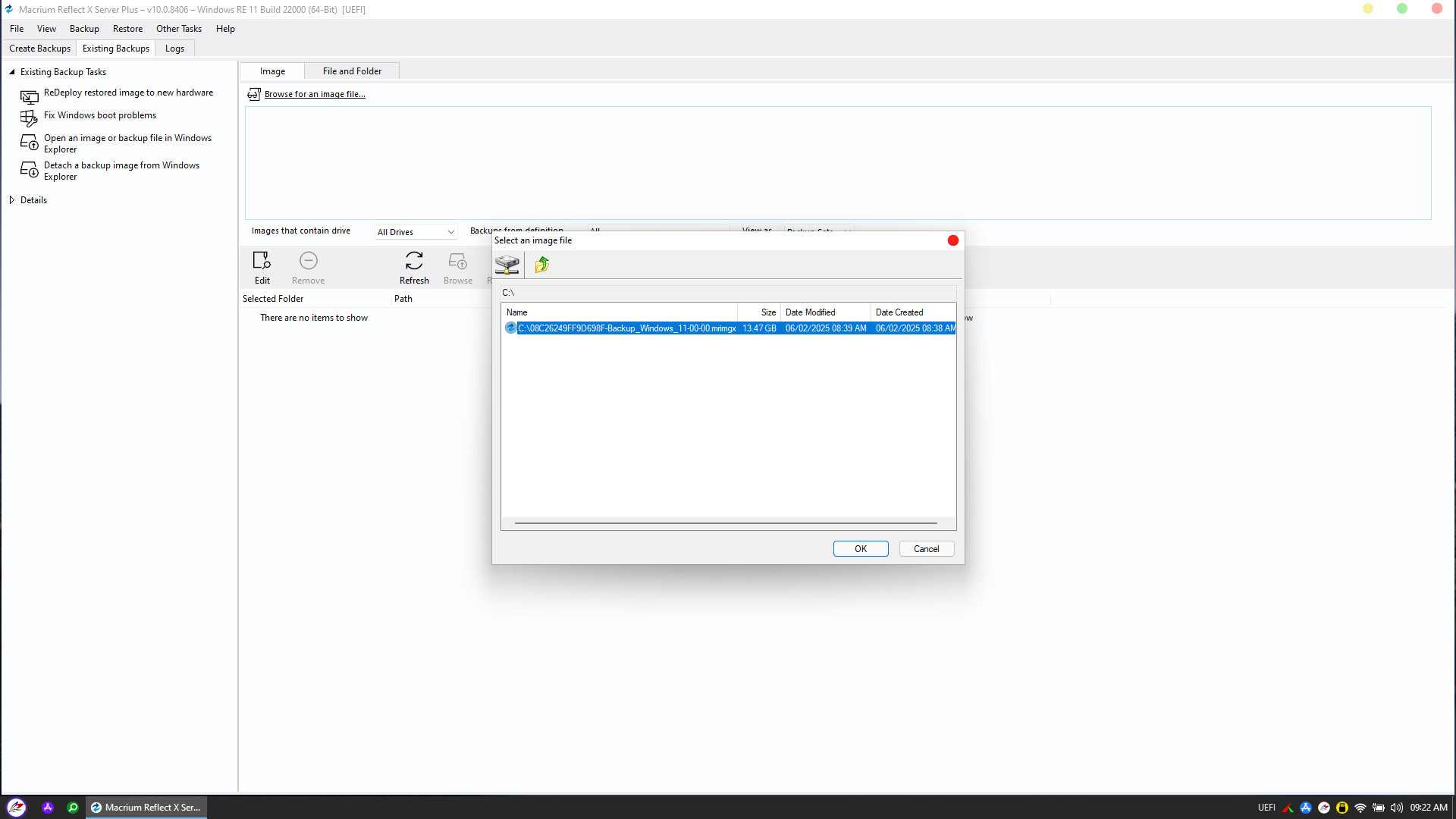
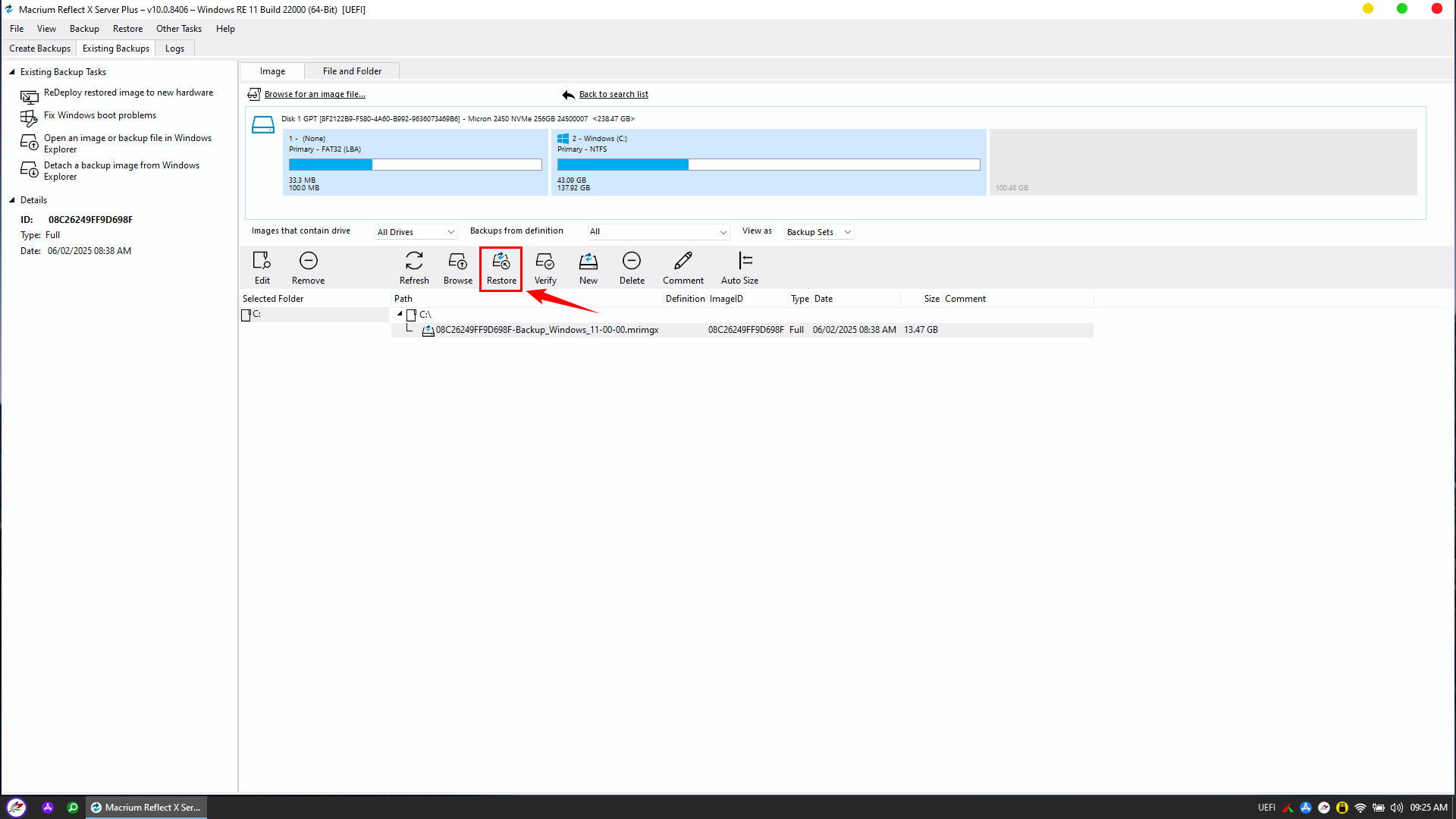
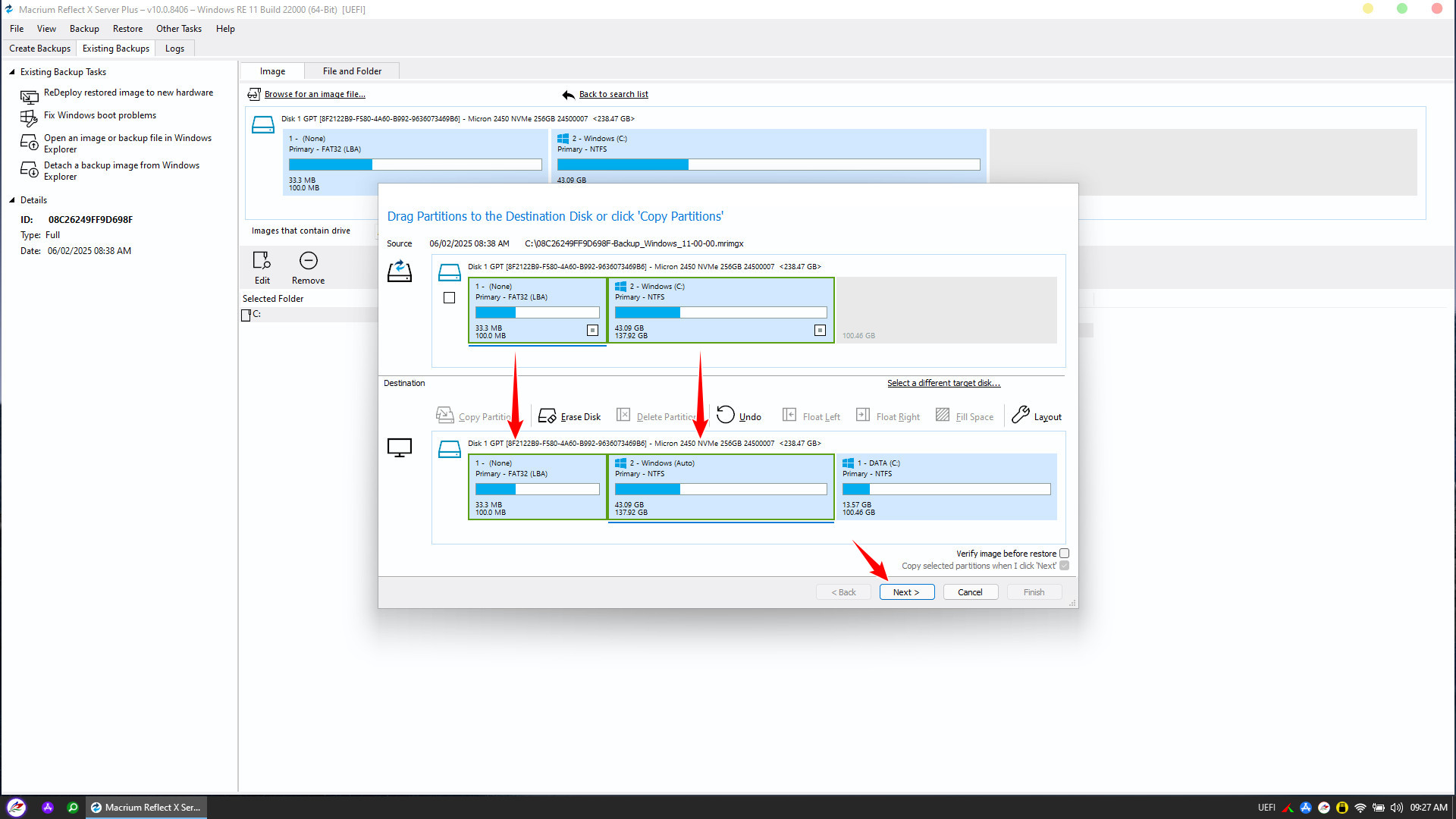
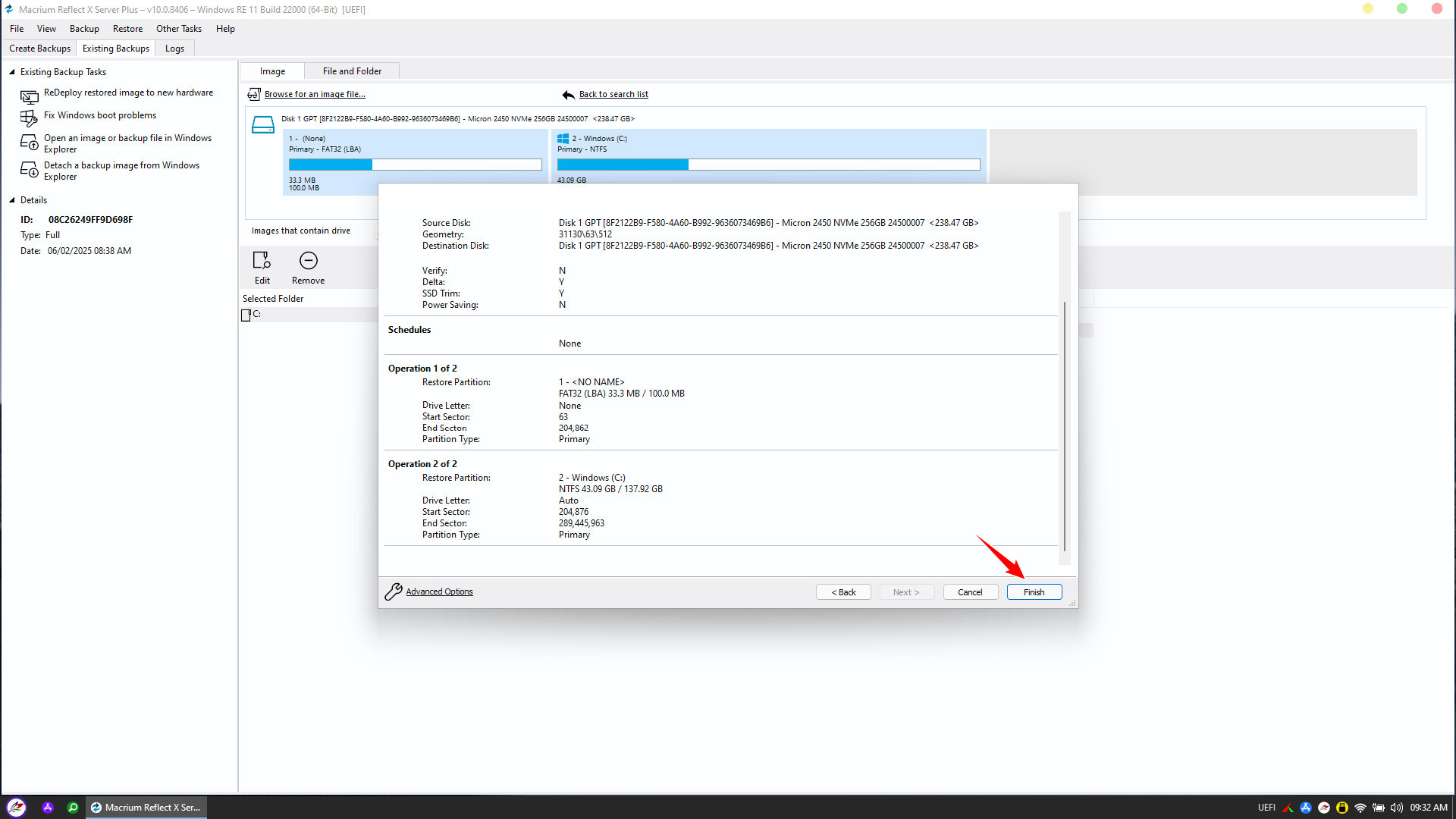
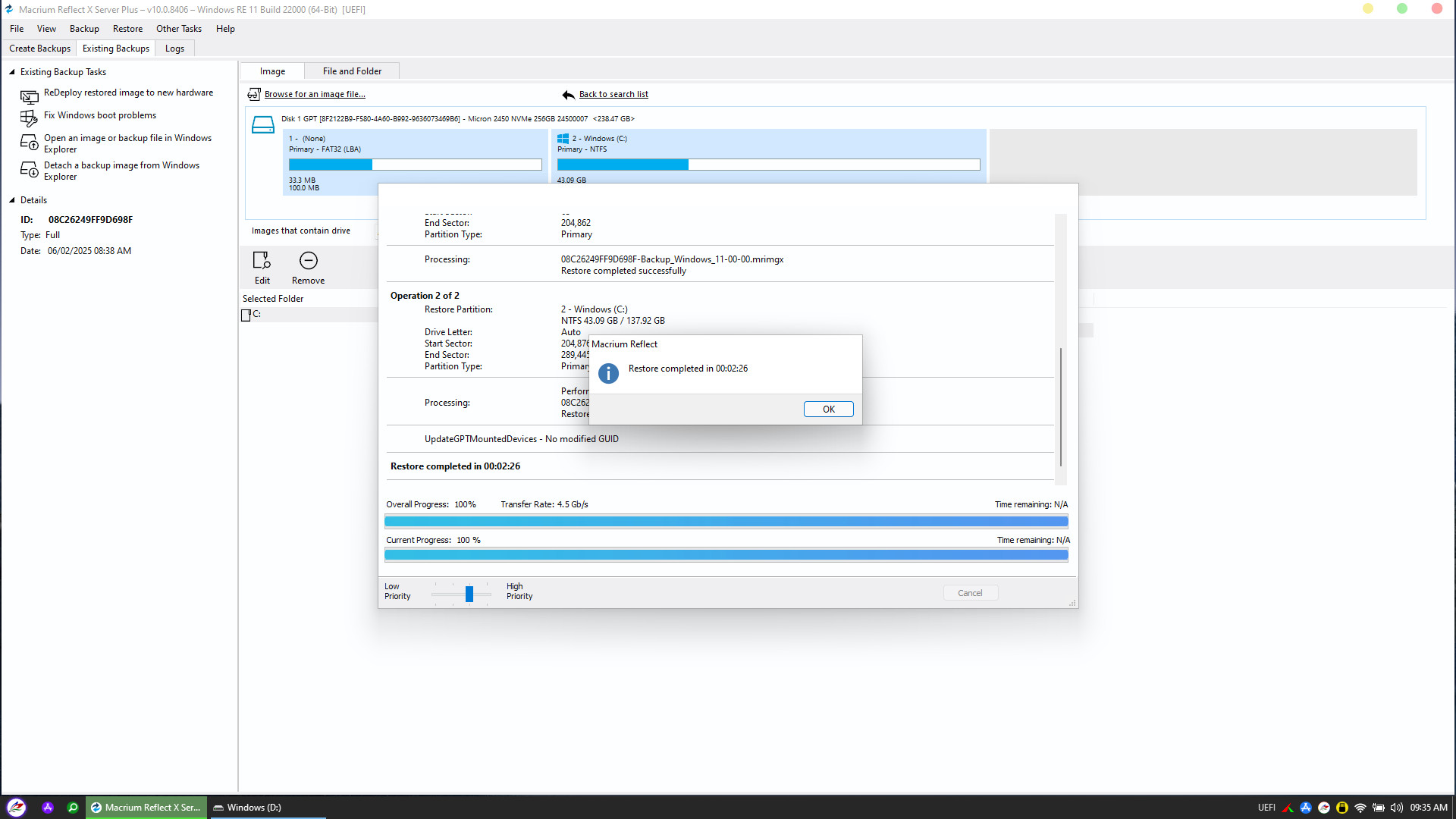
Như vậy, quá trình khôi phục Windows đã hoàn tất thành công. Với file backup được tạo bởi Macrium Reflect, từ nay bạn có thể hoàn toàn yên tâm sử dụng máy tính mà không lo ngại các sự cố lỗi Win hay virus tấn công. Chỉ cần vài phút khởi động vào NHV BOOT, hệ thống của bạn sẽ được trả về trạng thái hoạt động mượt mà nhất như lúc ban đầu.