1. Boot WinPE bằng file .iso trên VMware ESXi
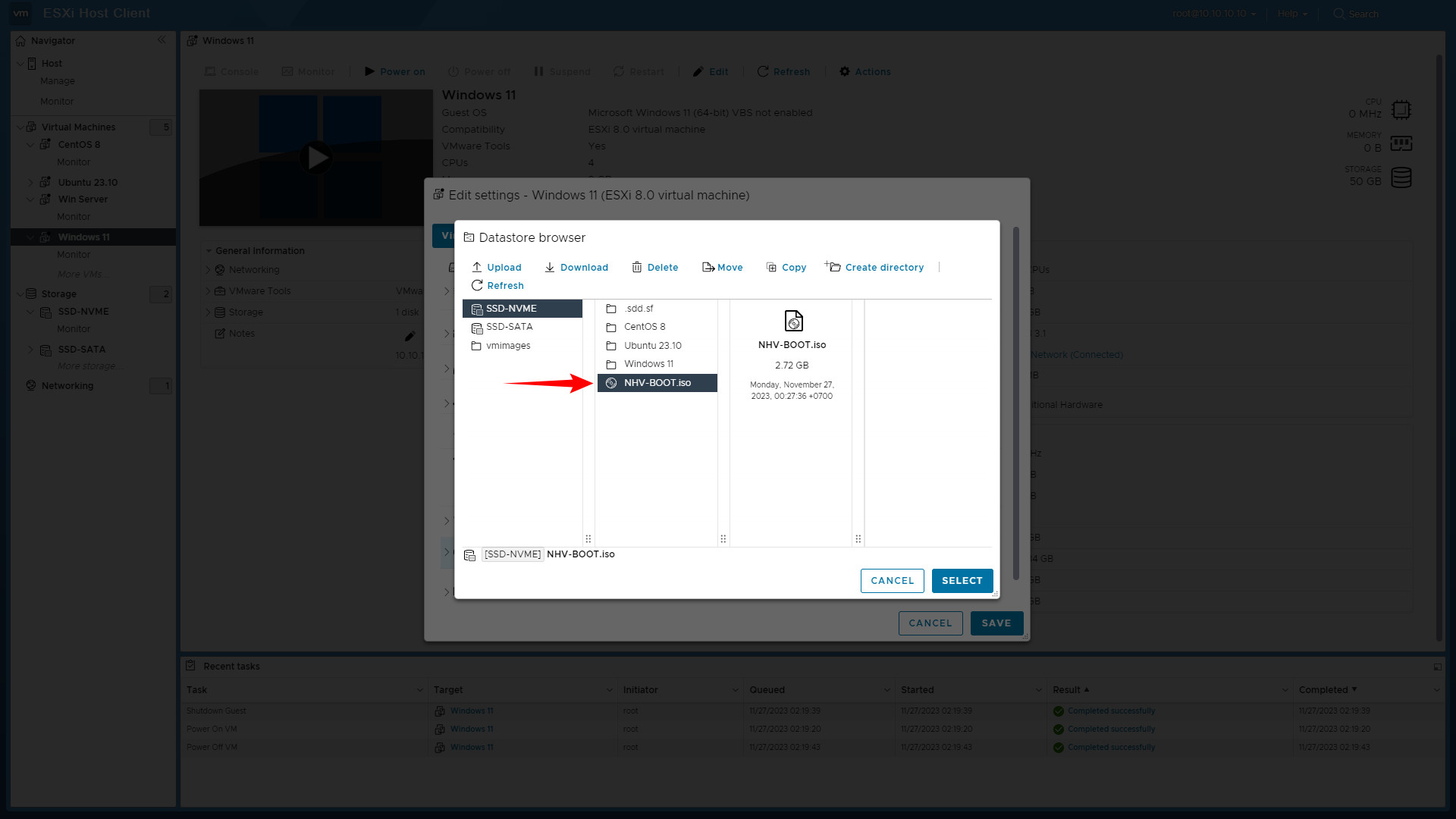
Đây là phương pháp đơn giản và ổn định nhất để truy cập môi trường cứu hộ trên VMware ESXi mà không cần cấu hình Passthrough phức tạp cho thiết bị vật lý. Với cách này, bạn chỉ cần tải file ISO của NHV BOOT, upload lên Datastore và mount vào ổ đĩa ảo CD/DVD của máy ảo. Dưới đây là các bước thực hiện chi tiết để boot thành công ngay lần đầu tiên
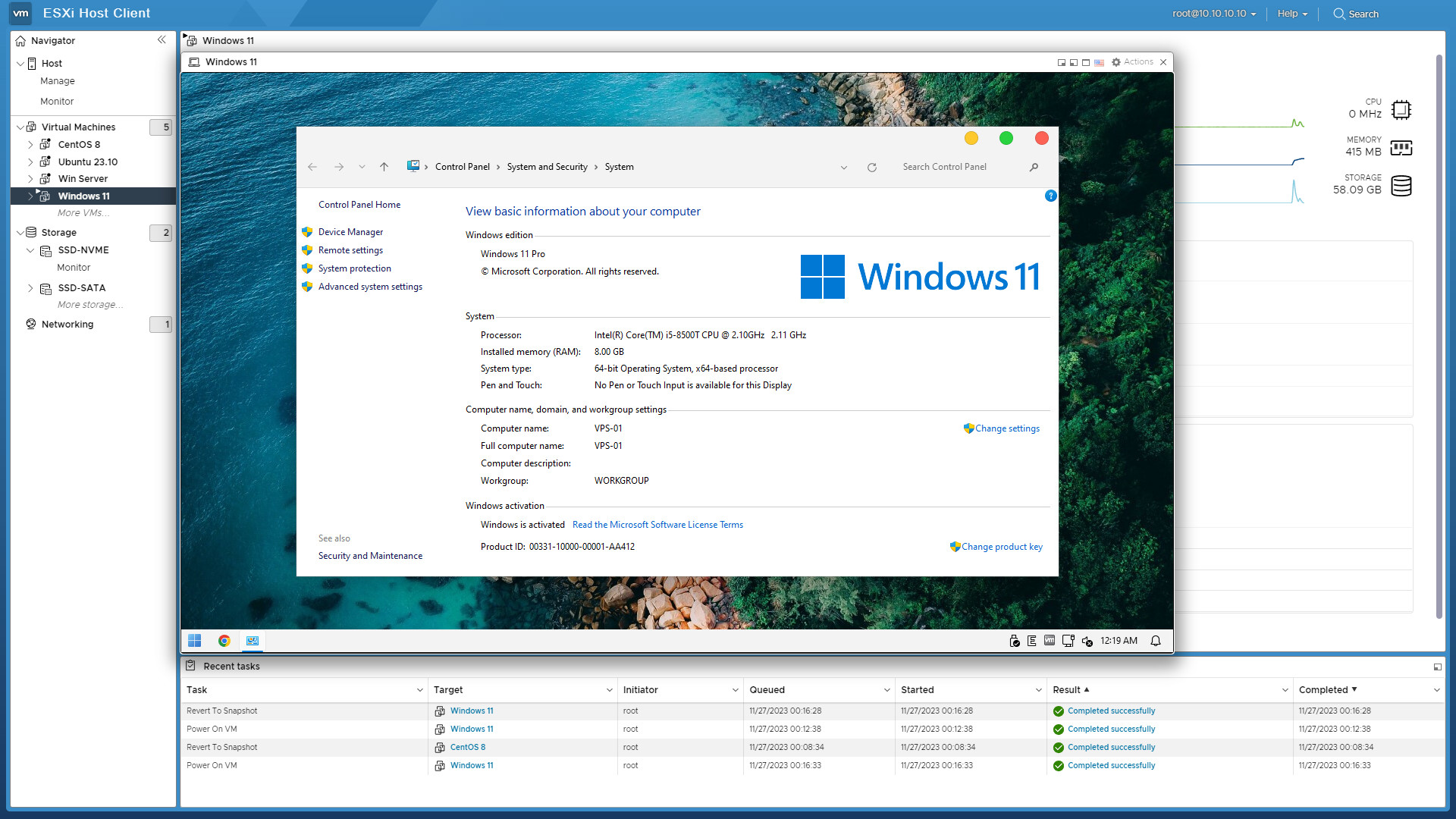
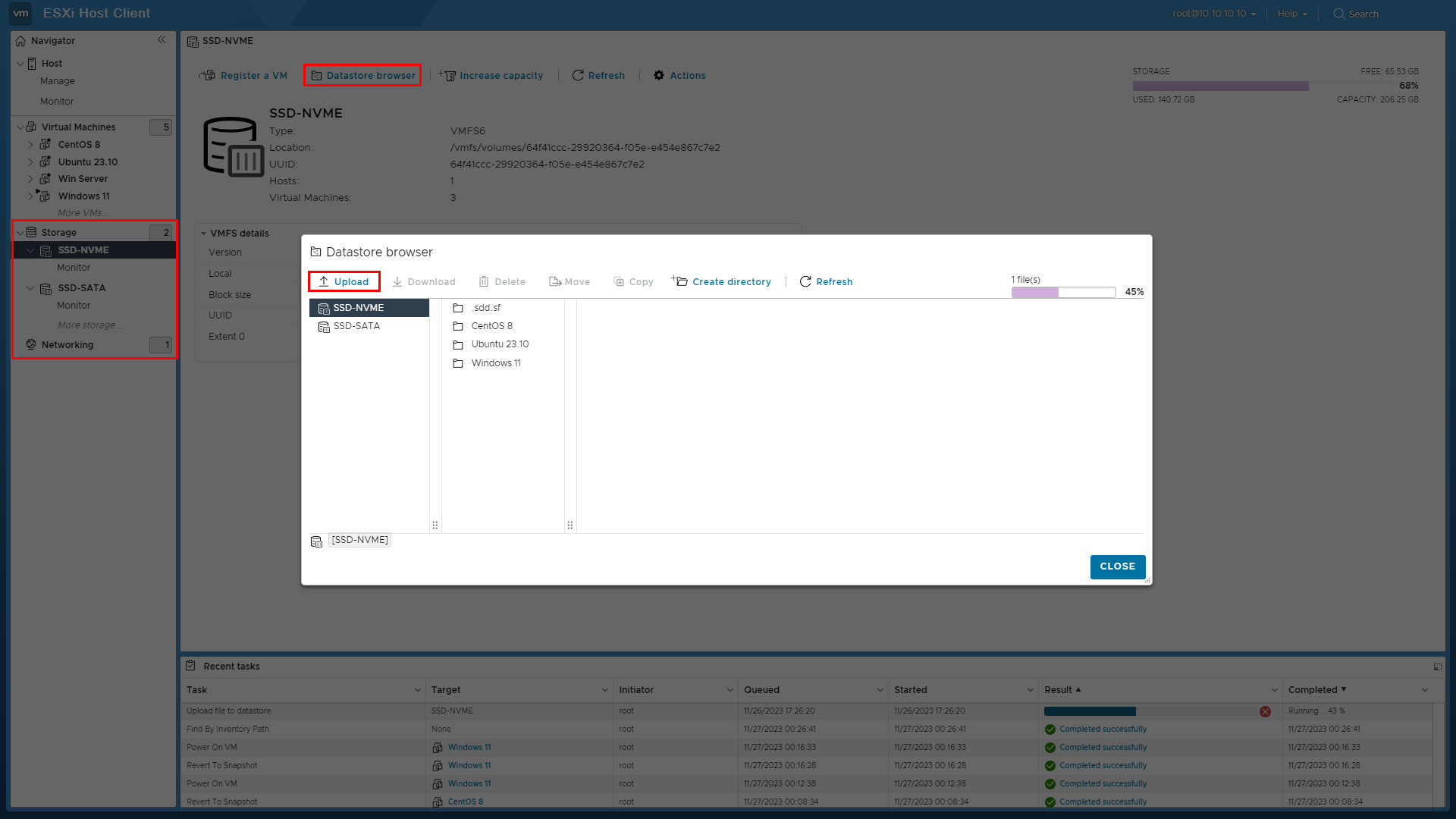
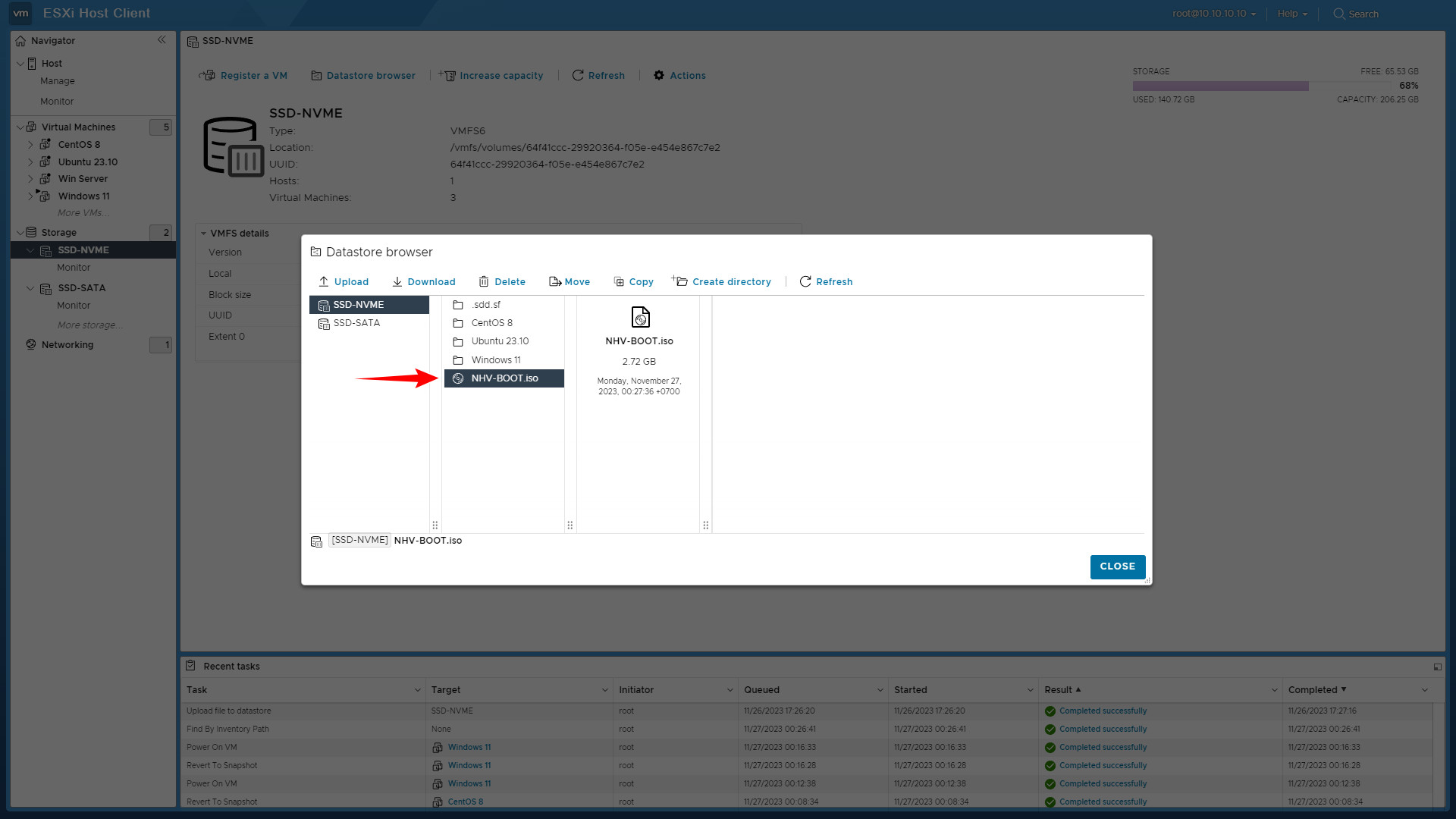
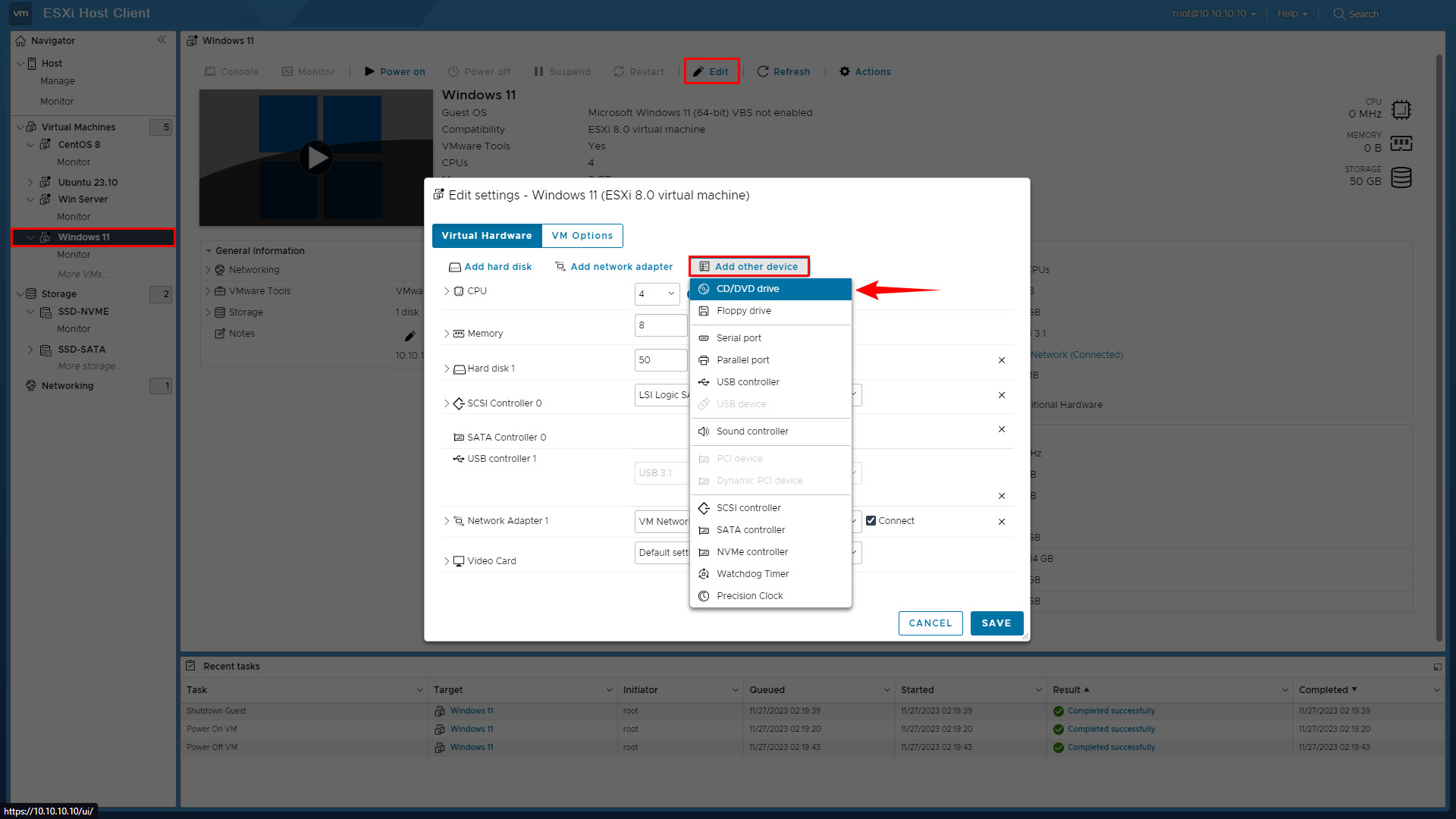
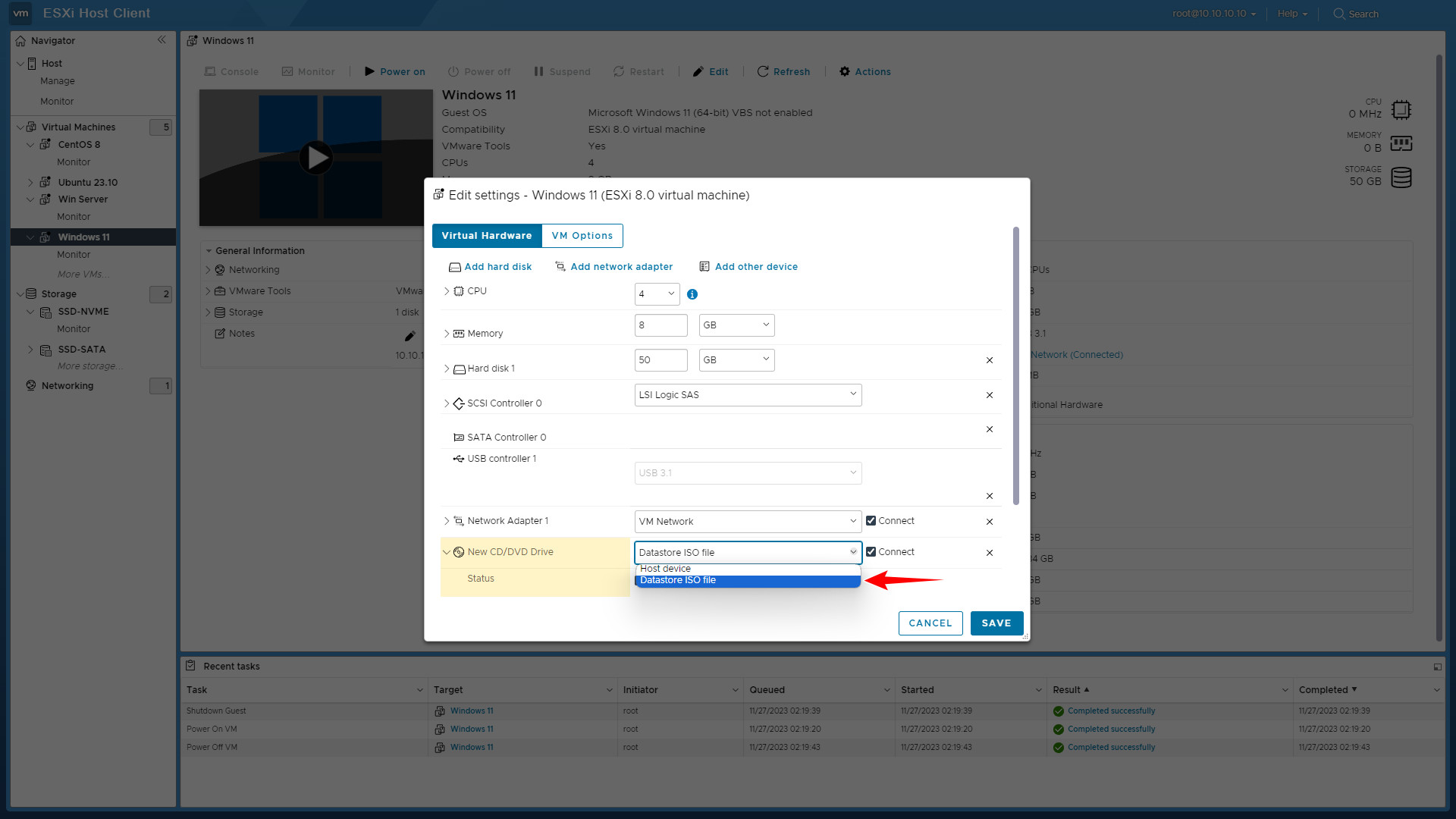
Trước khi boot vào WinPE NHV BOOT nếu các bạn cần có thể tuỳ chỉnh chế độ boot trong máy ảo như sau :
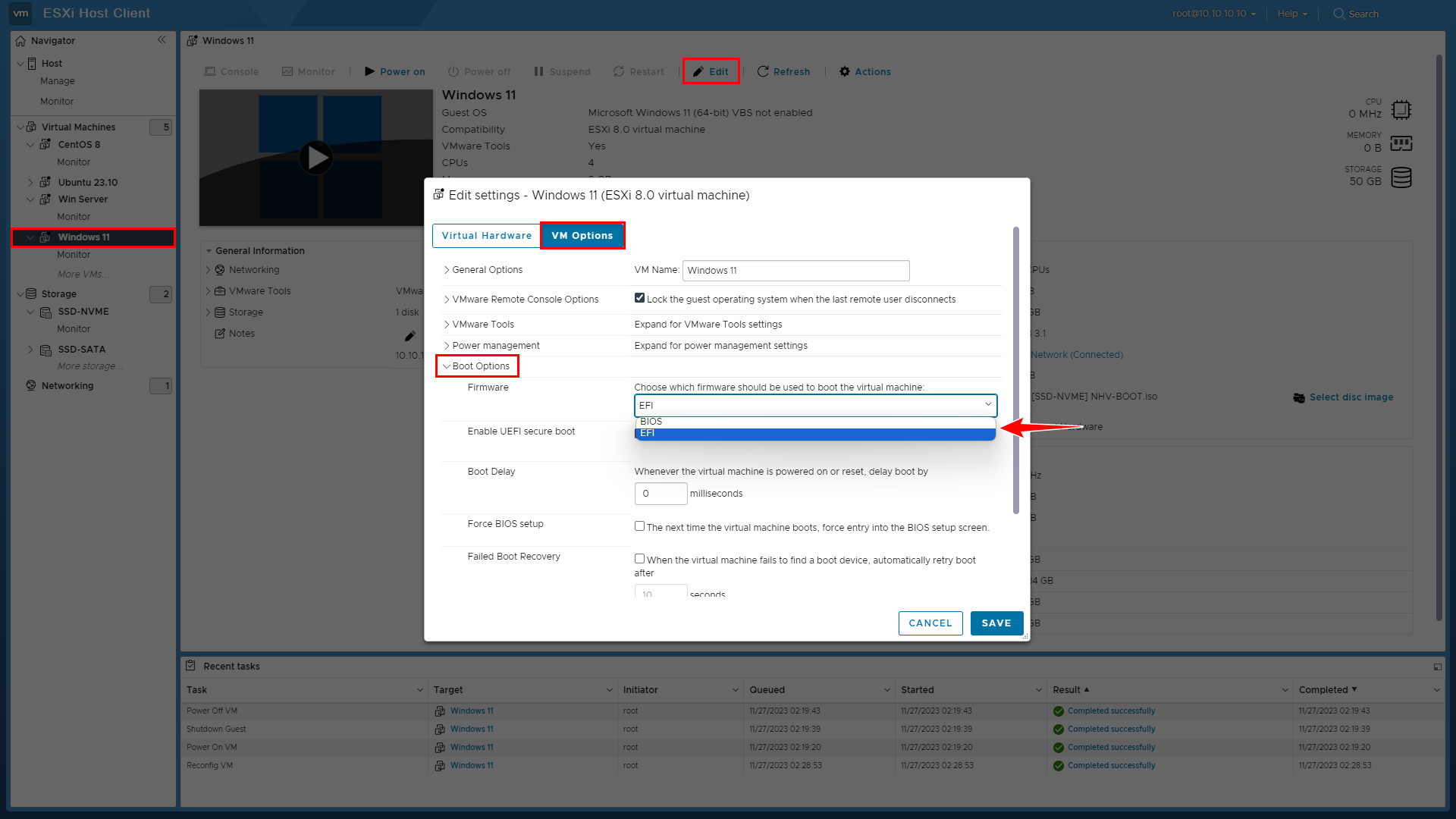
Chế độ BIOS : hay còn được gọi là chế độ Legacy
Chế độ EFI : UEFI
Sau khi đã thêm CD/DVD drive và chọn file .iso NHV BOOT các bạn khởi động máy ảo
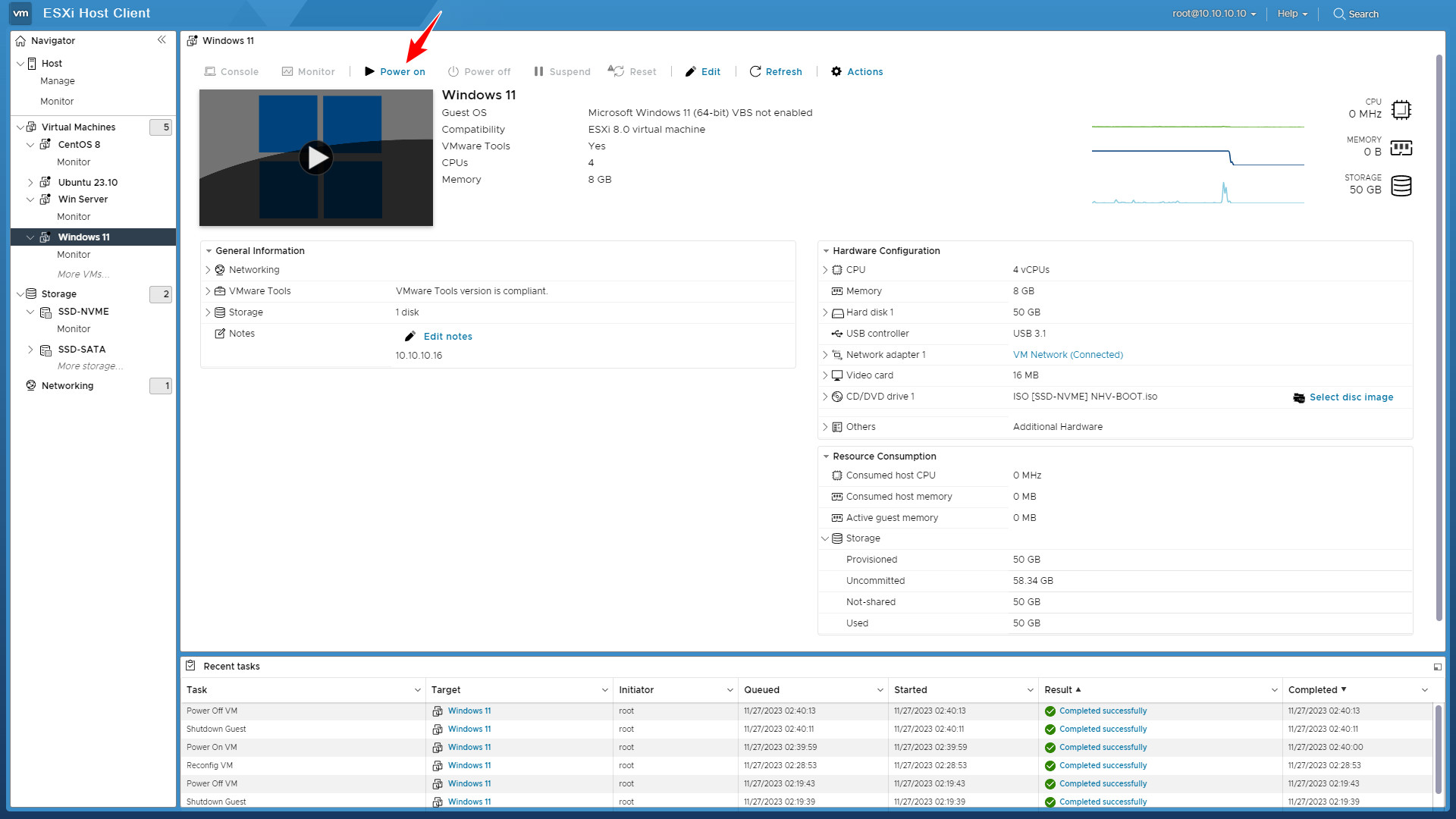
Ngay sau khi chọn Power On, hãy nhấn liên tục phím F2 để truy cập vào giao diện Boot Manager. Lưu ý: Màn hình POST trôi qua rất nhanh, bạn cần thao tác ngay lập tức để không bỏ lỡ menu boot
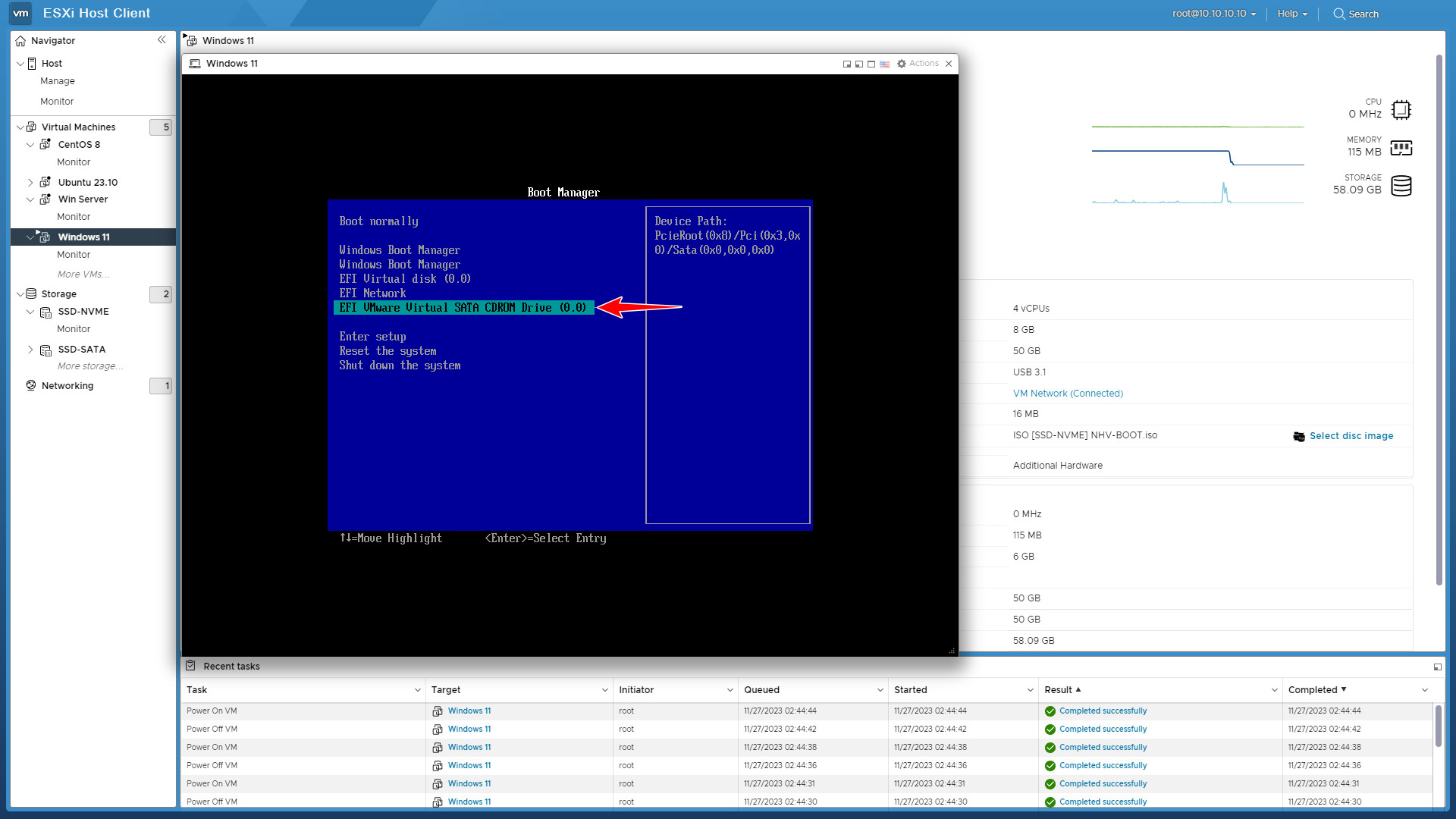
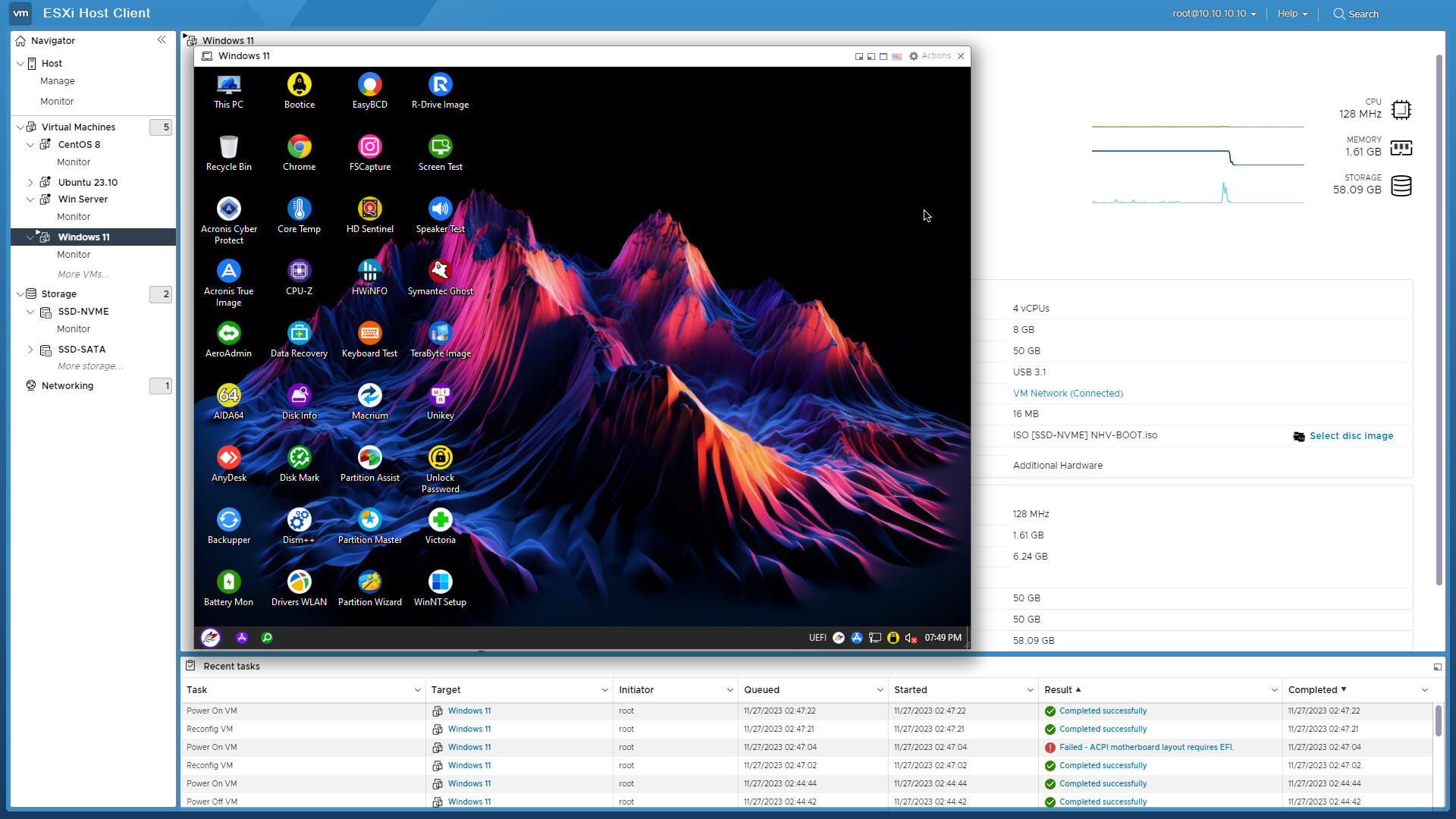
Tại môi trường WinPE, bạn có toàn quyền thực hiện các tác vụ chuyên sâu như: Sao lưu/Khôi phục hệ thống (Backup/Restore), quản lý phân vùng ổ cứng… với trải nghiệm mượt mà y hệt như trên máy tính vật lý.
2. Boot WinPE bằng USB trên VMware ESXi
Trong trường hợp bạn đang có sẵn thiết bị cứu hộ vật lý hoặc không muốn tốn thời gian upload file ISO dung lượng lớn lên Datastore, việc boot trực tiếp từ USB hoặc HDD/SSD Box là giải pháp tối ưu. VMware ESXi hỗ trợ tính năng Passthrough, cho phép chuyển hướng kết nối từ cổng USB trên máy chủ vật lý (Host) vào thẳng máy ảo (VM). Hãy thực hiện theo các bước dưới đây để thêm thiết bị (Add other device) và khởi động vào NHV BOOT
Kết nối thiết bị USB, HDD/SSD box vào máy tính đang chạy VMware ESXi
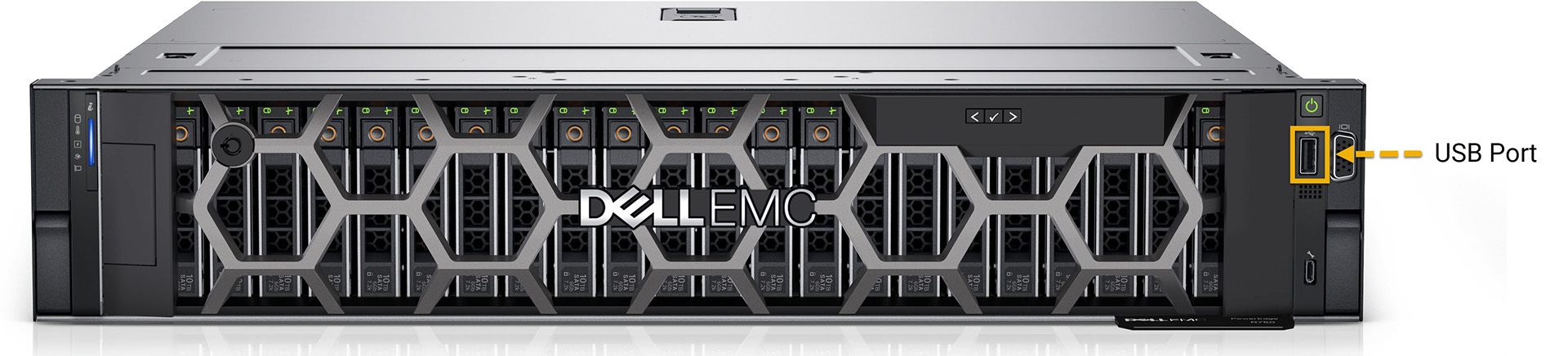
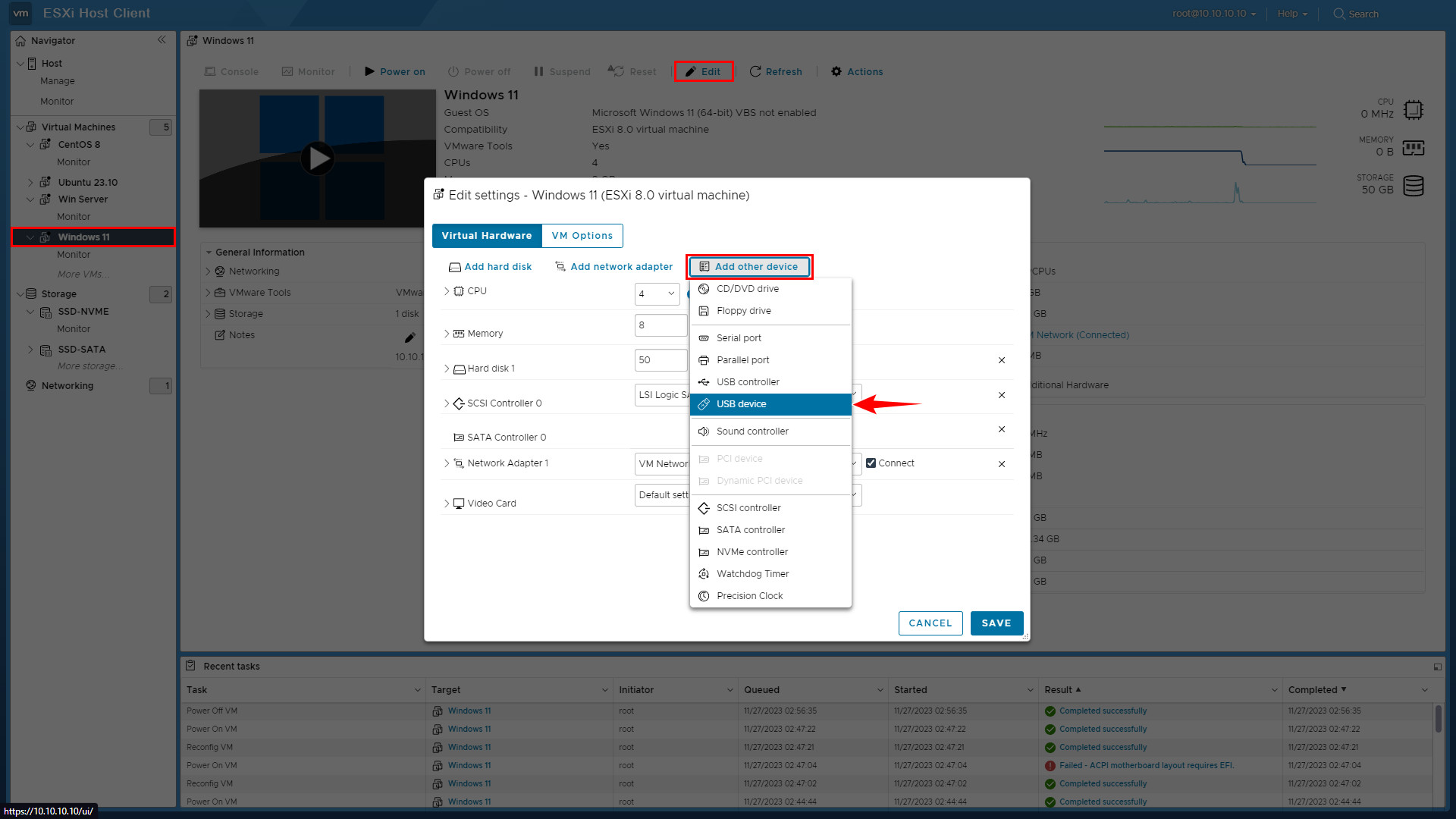
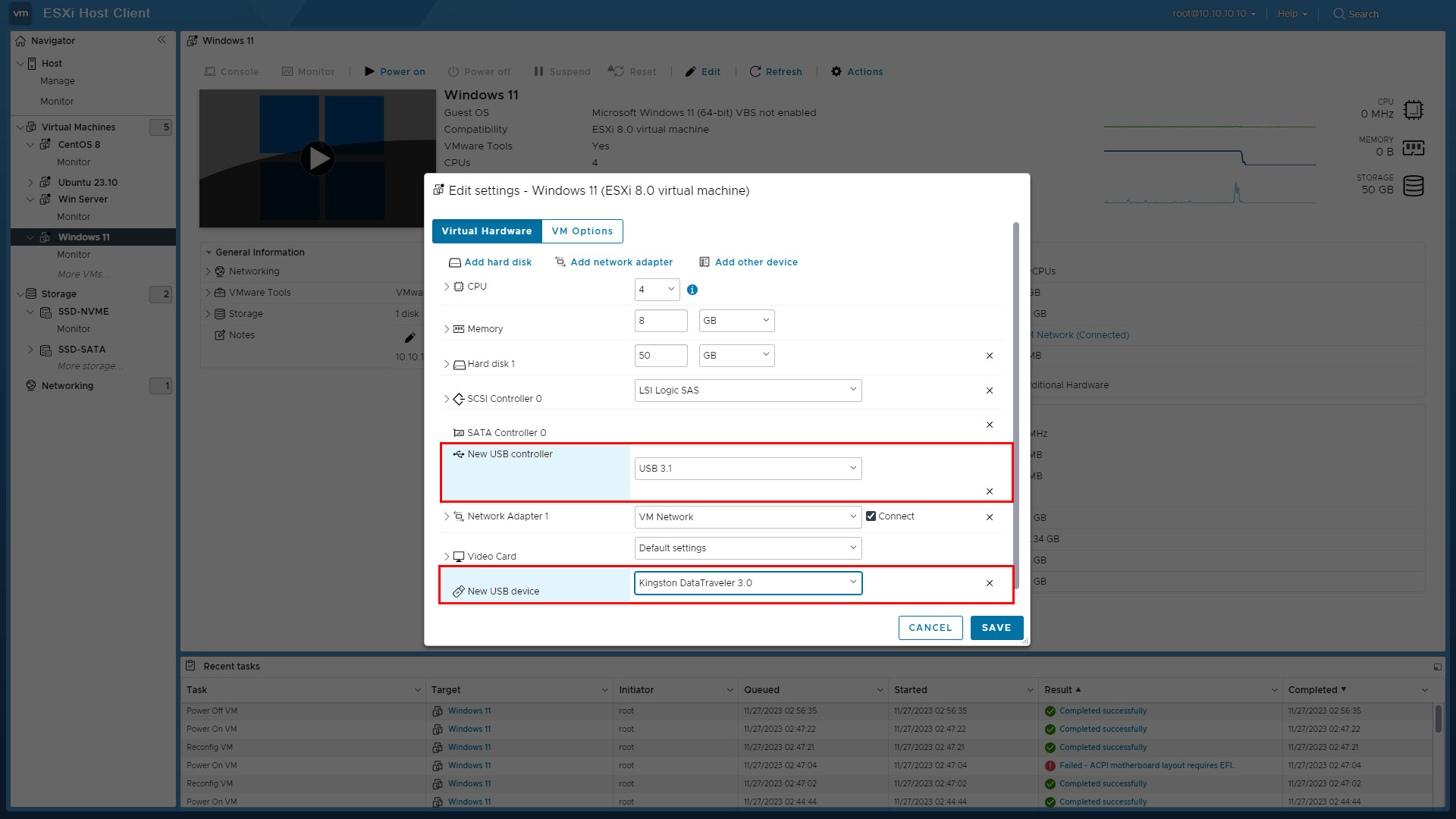
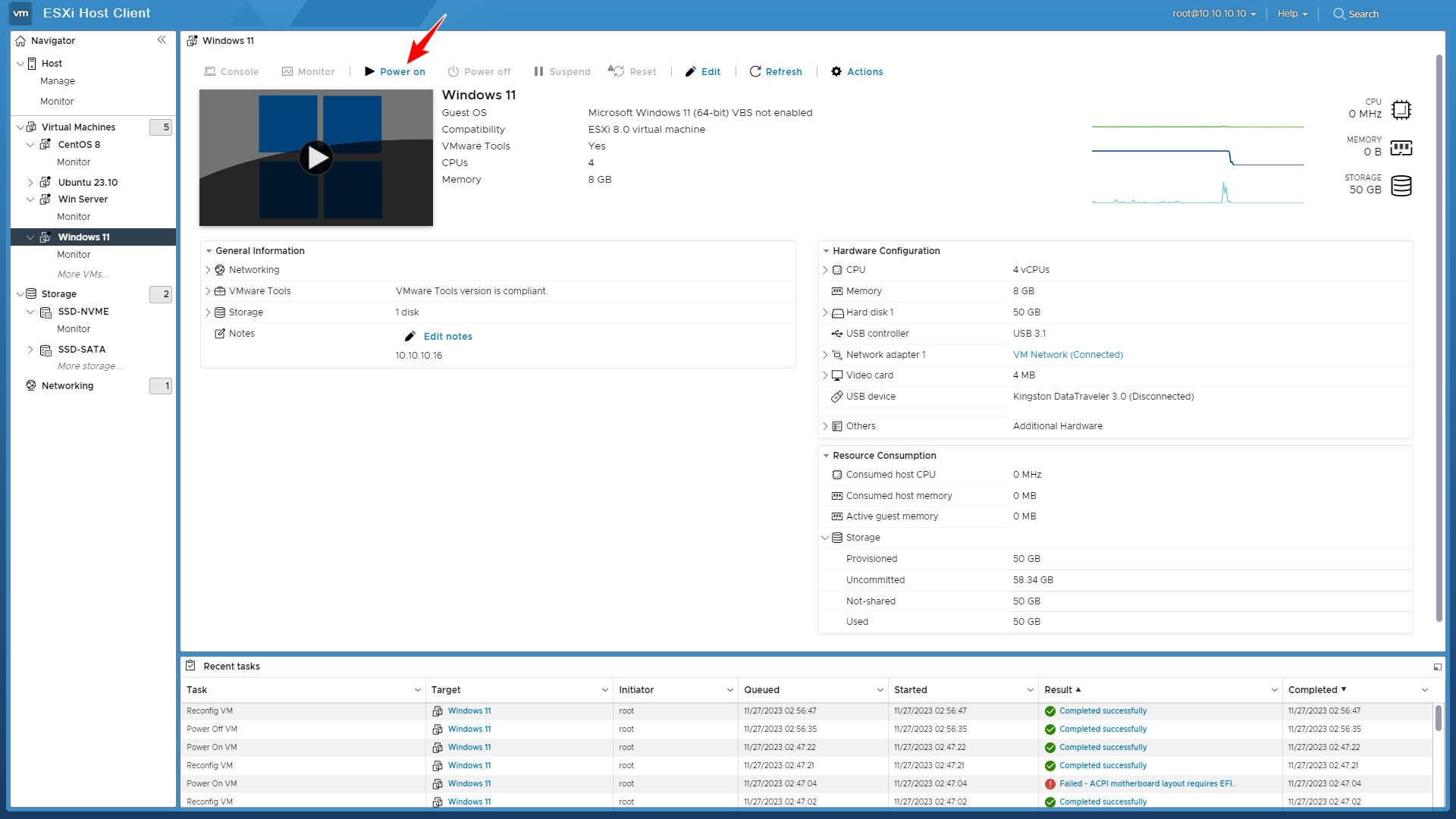
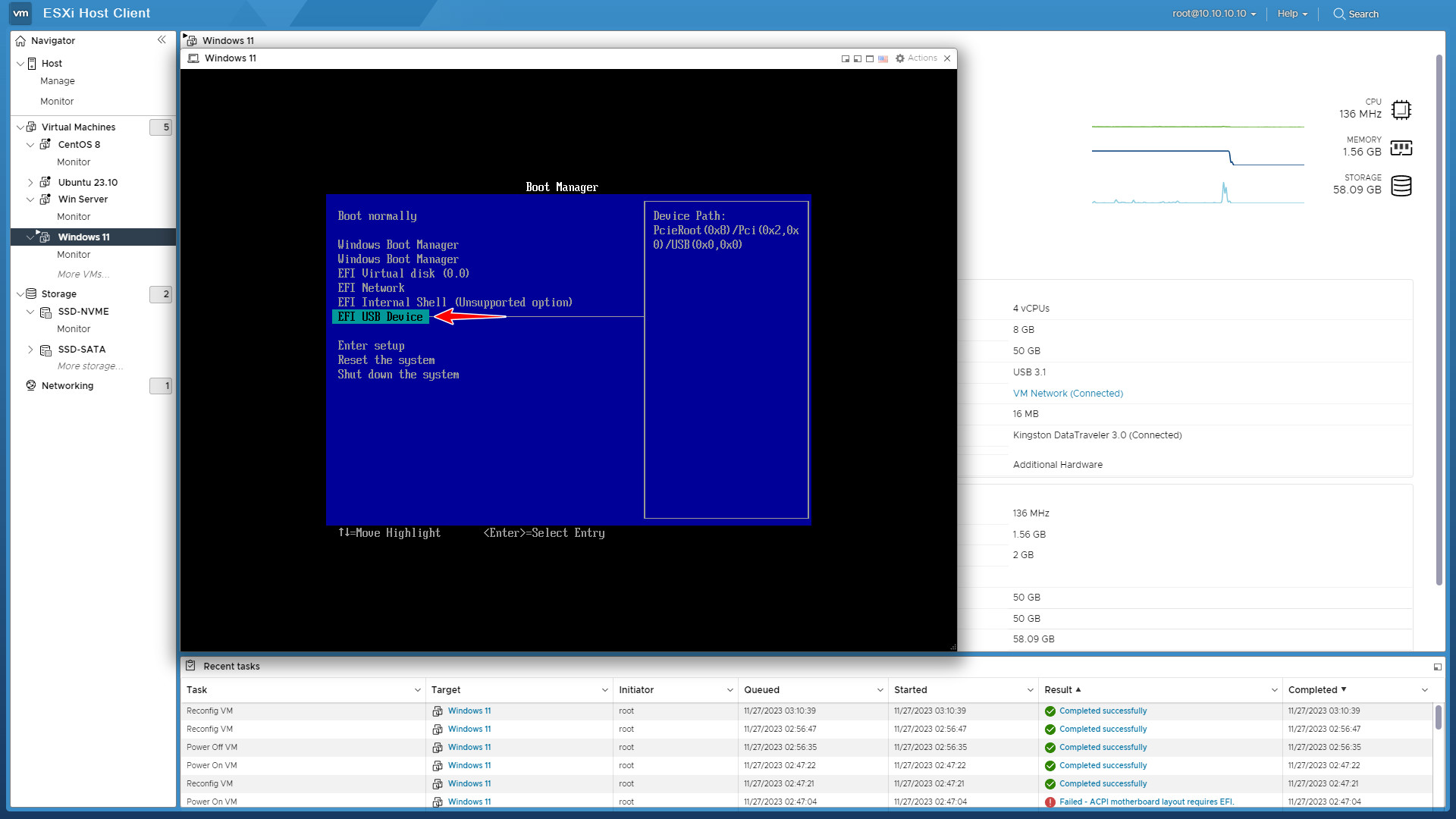
Ngay sau khi chọn Power On, hãy nhấn liên tục phím F2 để truy cập vào giao diện Boot Manager. Lưu ý: Màn hình POST trôi qua rất nhanh, bạn cần thao tác ngay lập tức để không bỏ lỡ menu boot
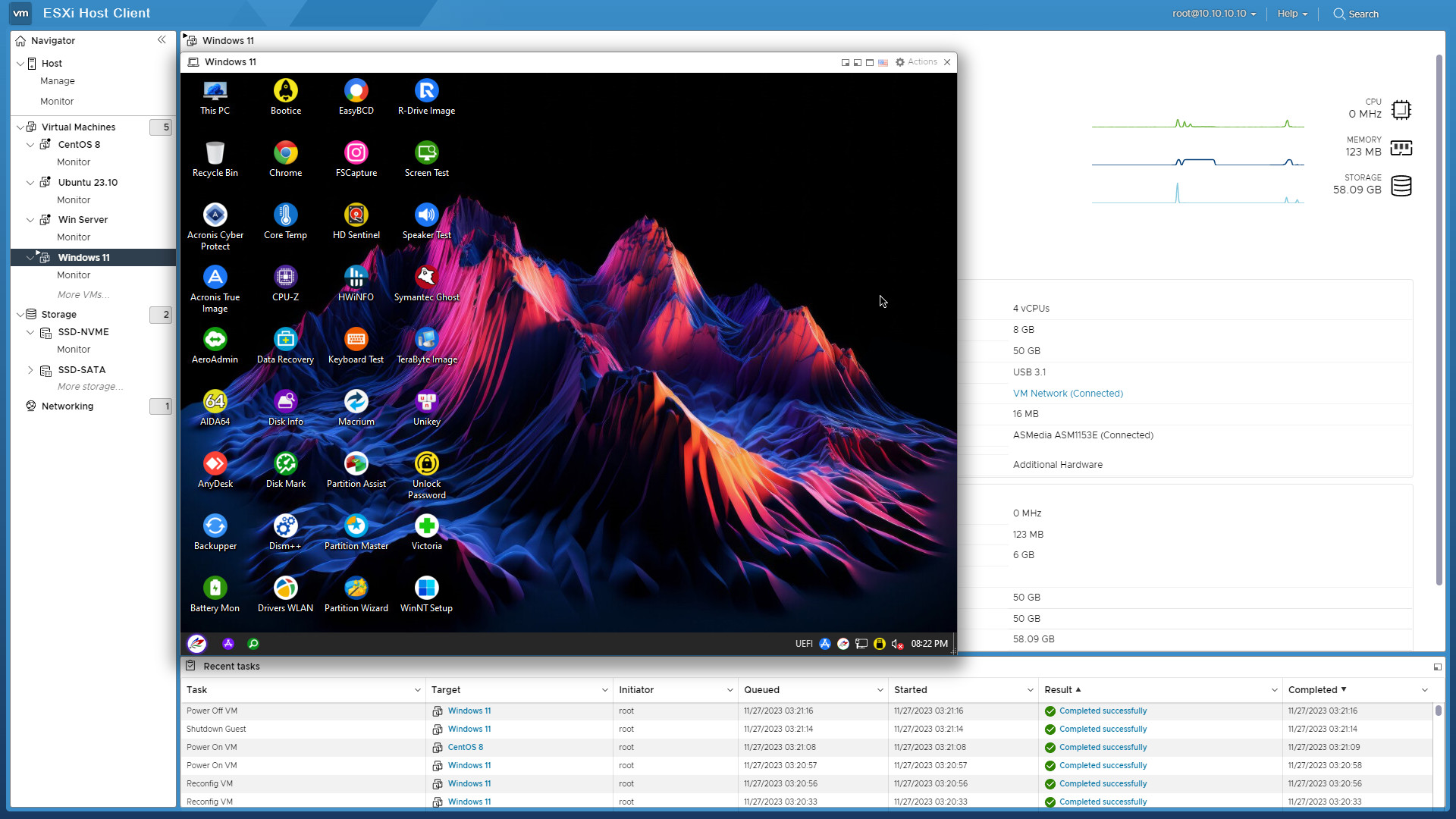
Như vậy, NHV BOOT đã hướng dẫn bạn hoàn thành việc boot vào môi trường WinPE trên VMware ESXi thông qua cả hai phương thức: sử dụng File ISO (cho sự ổn định) và USB/HDD Box (cho sự linh hoạt)
Với giao diện trực quan và kho công cụ cứu hộ mạnh mẽ, NHV BOOT sẽ giúp bạn xử lý mọi sự cố trên máy ảo nhanh chóng, chuyên nghiệp như đang thao tác trên máy tính vật lý. Hy vọng bài viết này sẽ là tài liệu tham khảo hữu ích cho công việc quản trị hệ thống của bạn.