1. Chuẩn bị và những lưu ý quan trọng
Trước khi tiến hành cài đặt, bạn cần tải sẵn file ISO Windows (10 hoặc 11) về máy tính. Điểm đặc biệt của WinPE NHV BOOT là cơ chế tự động Bypass, cho phép bạn cài đặt Windows 11 trơn tru ngay cả trên các máy tính đời cũ không hỗ trợ TPM 2.0 hay Secure Boot
⚠️ Quy tắc vàng về chuẩn Boot (Bắt buộc nhớ):
- Máy Boot chế độ UEFI -> Bắt buộc cài lên ổ cứng chuẩn GPT.
- Máy Boot chế độ Legacy -> Bắt buộc cài lên ổ cứng chuẩn MBR.
Link tải Windows chính chủ từ Microsoft:
Lưu ý: Đối với các dòng Laptop sử dụng chip Intel thế hệ 11 trở lên, bạn cần tải thêm Driver IRST (Intel Rapid Storage Technology) để bộ cài Windows có thể nhận diện được ổ cứng SSD
2. Tiến hành xóa phân vùng Windows cũ và cài đặt Windows mới
Bước đầu tiên trong quy trình cài đặt là làm sạch ổ đĩa. Từ giao diện Desktop của NHV BOOT, bạn hãy mở công cụ Partition Wizard để tiến hành xóa các phân vùng Windows cũ hoặc chia lại ổ cứng theo ý muốn.
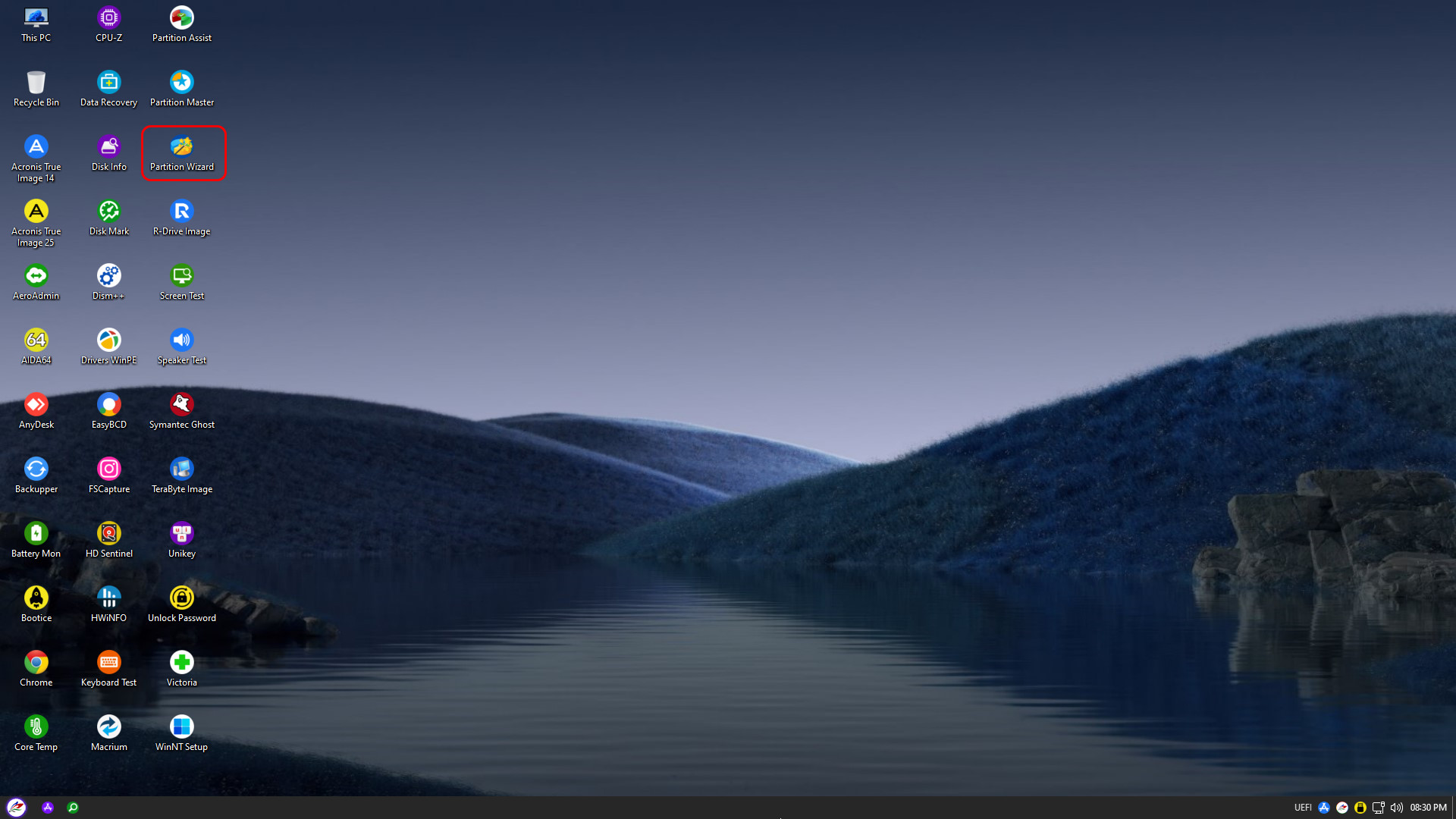
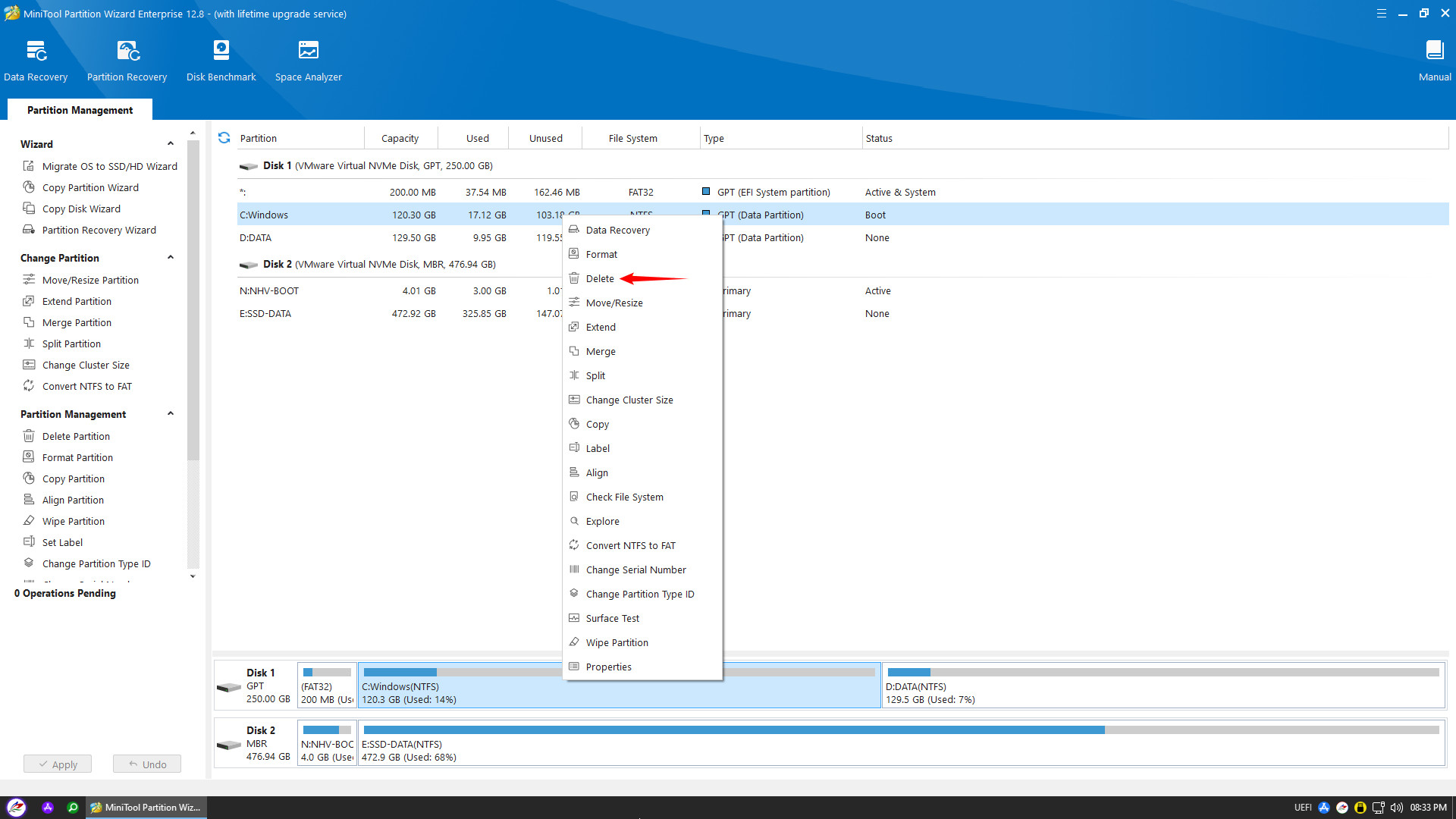
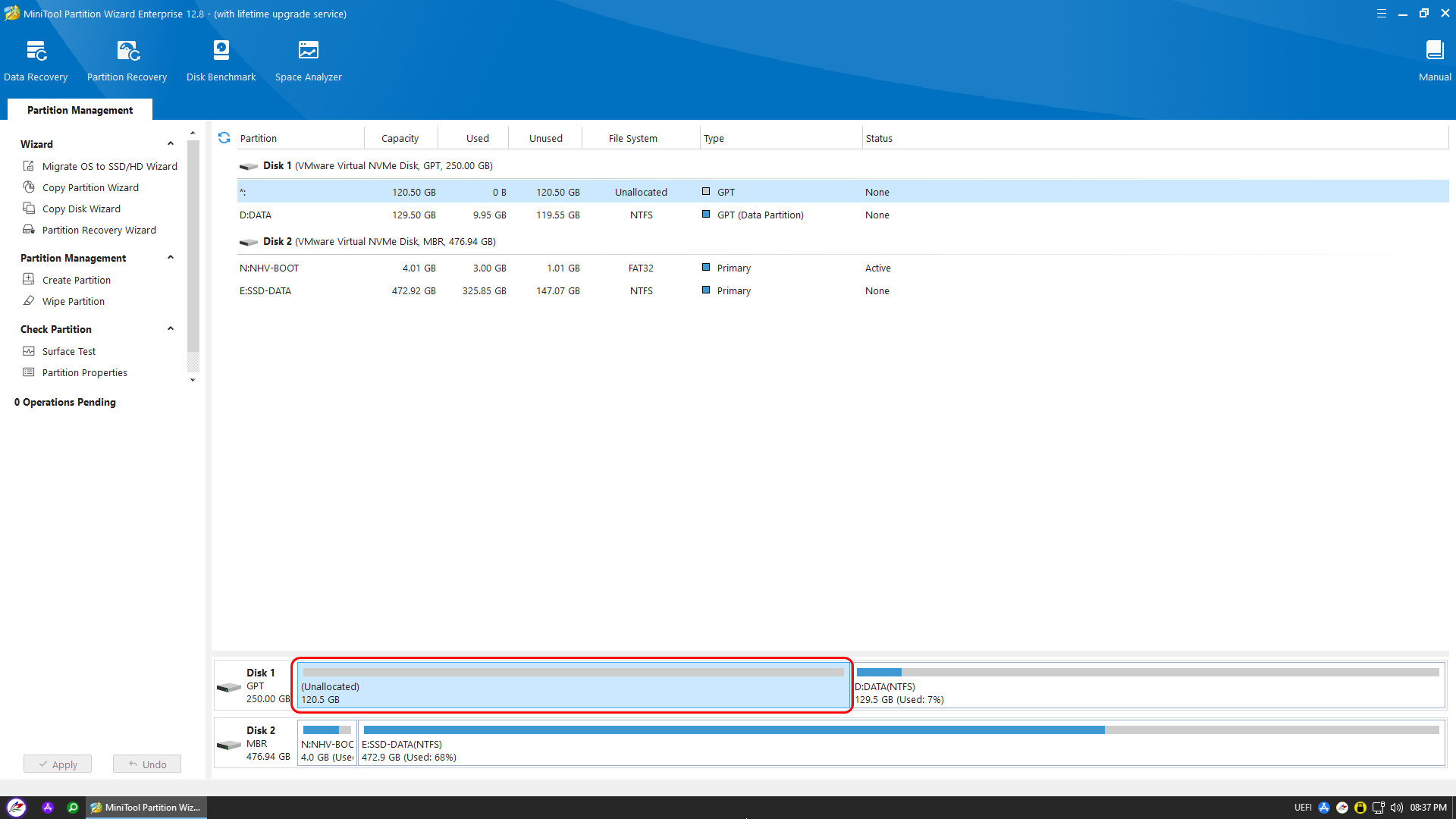
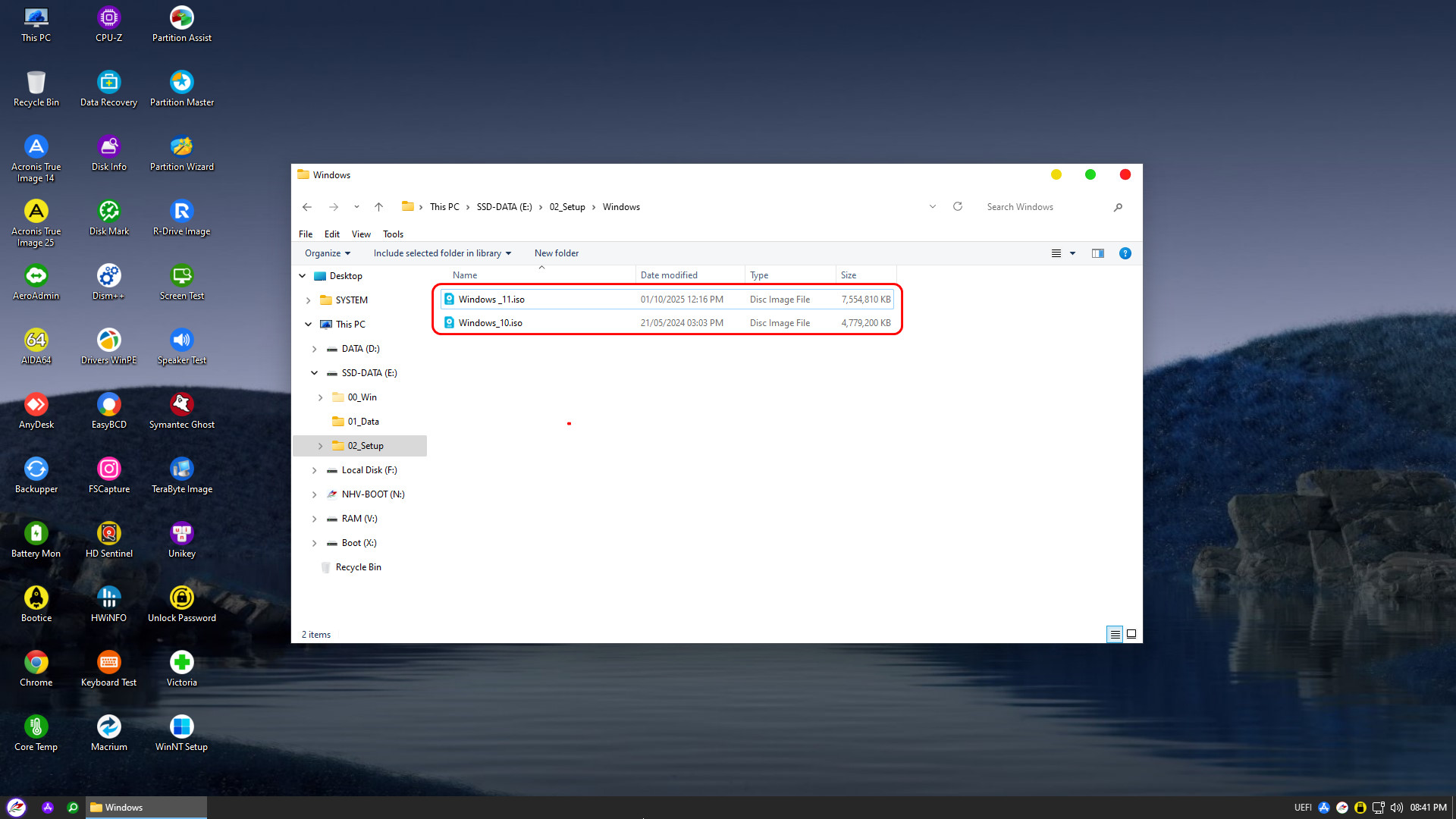
Sau khi đã làm sạch ổ cứng, bạn truy cập vào ổ đĩa chứa dữ liệu và tìm đến file ISO cài đặt Windows đã tải sẵn
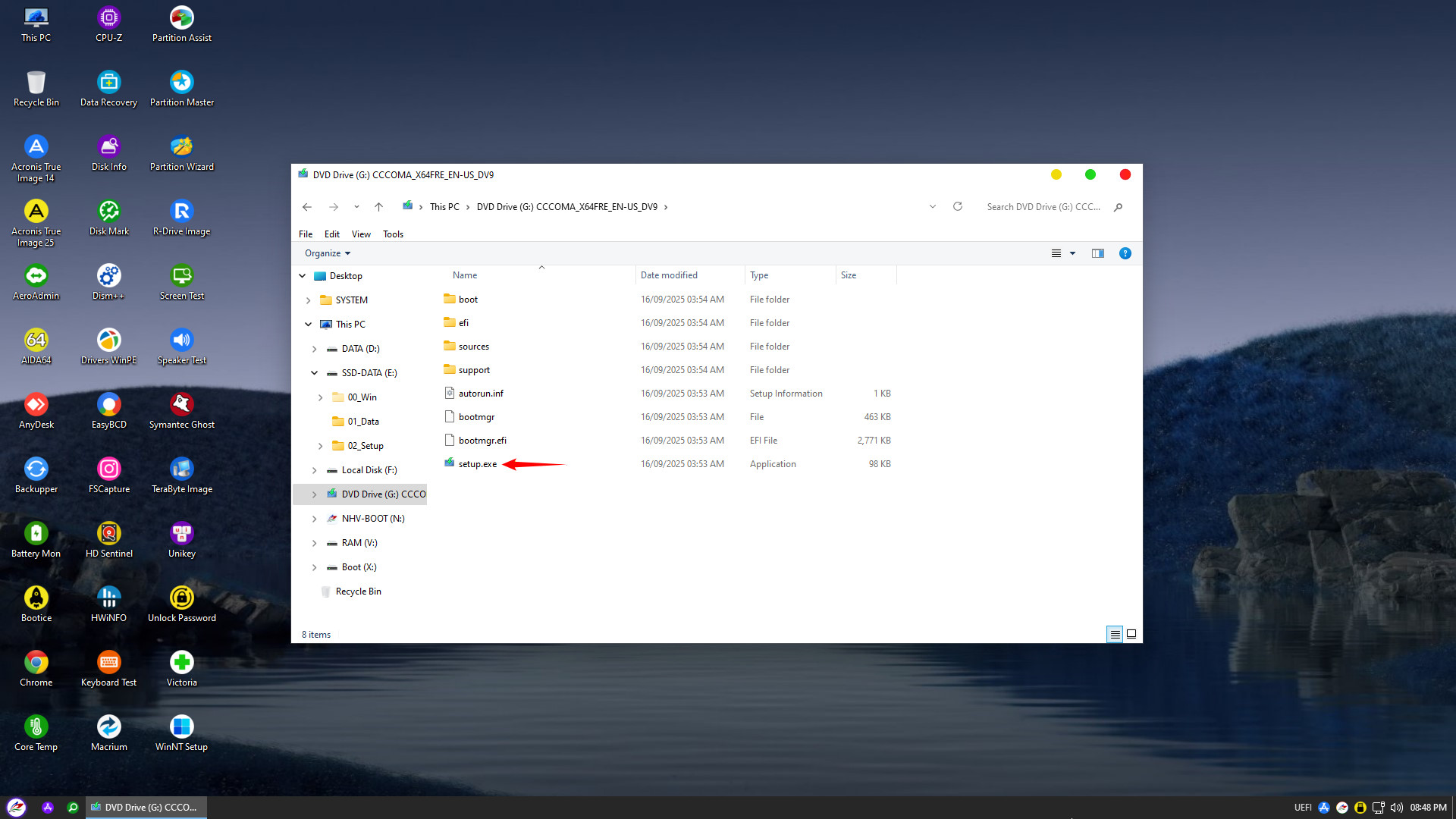
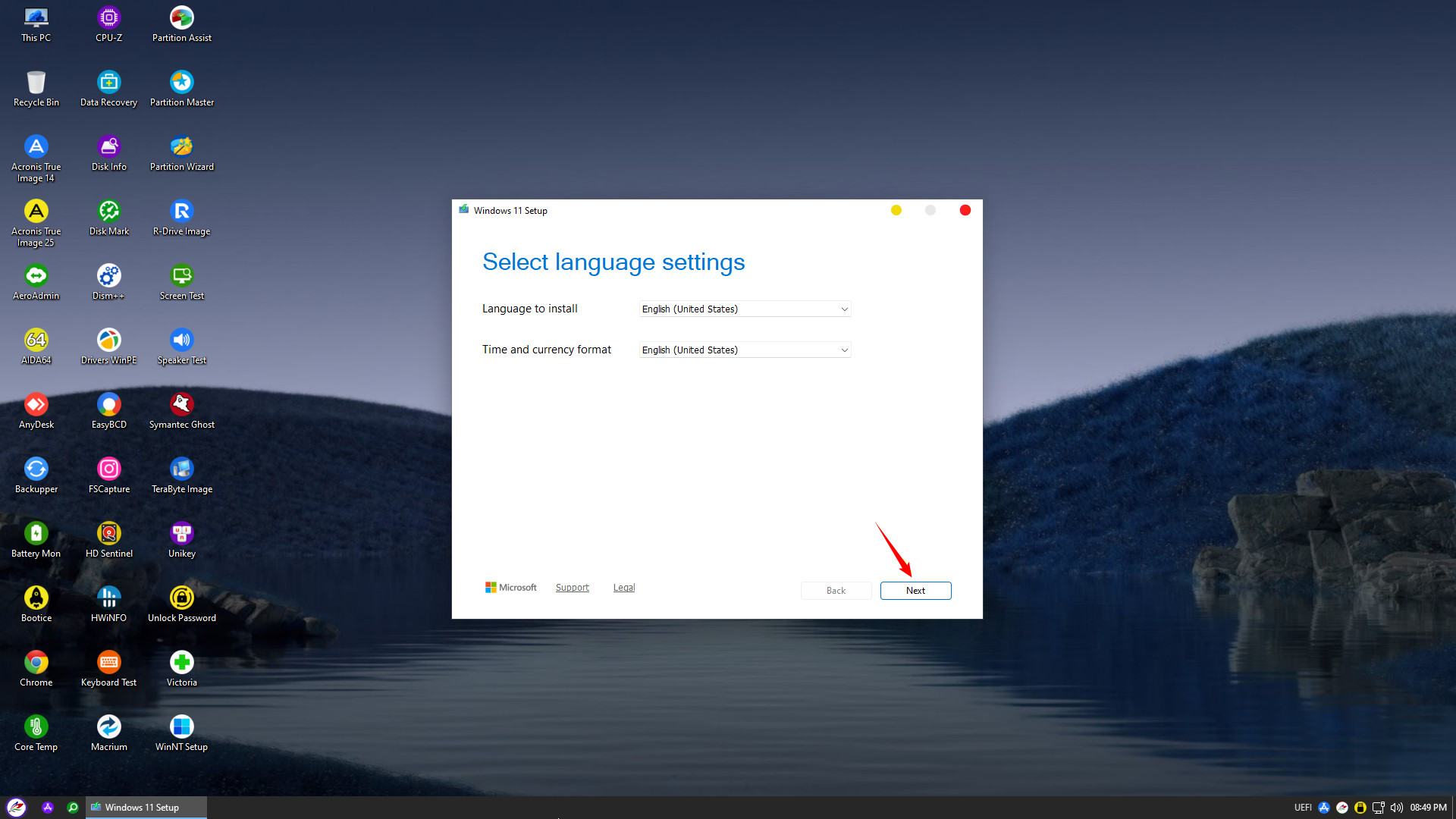
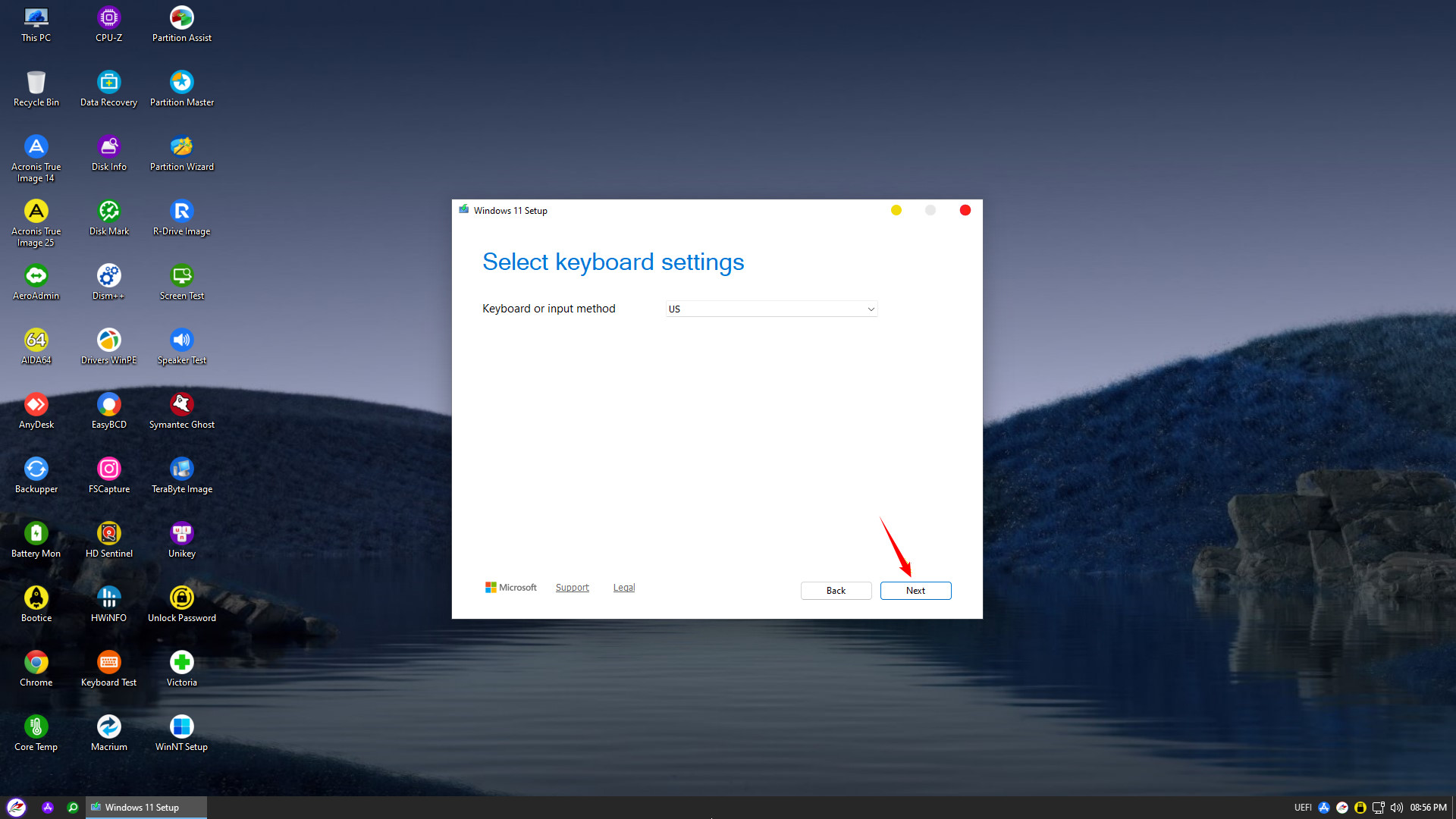
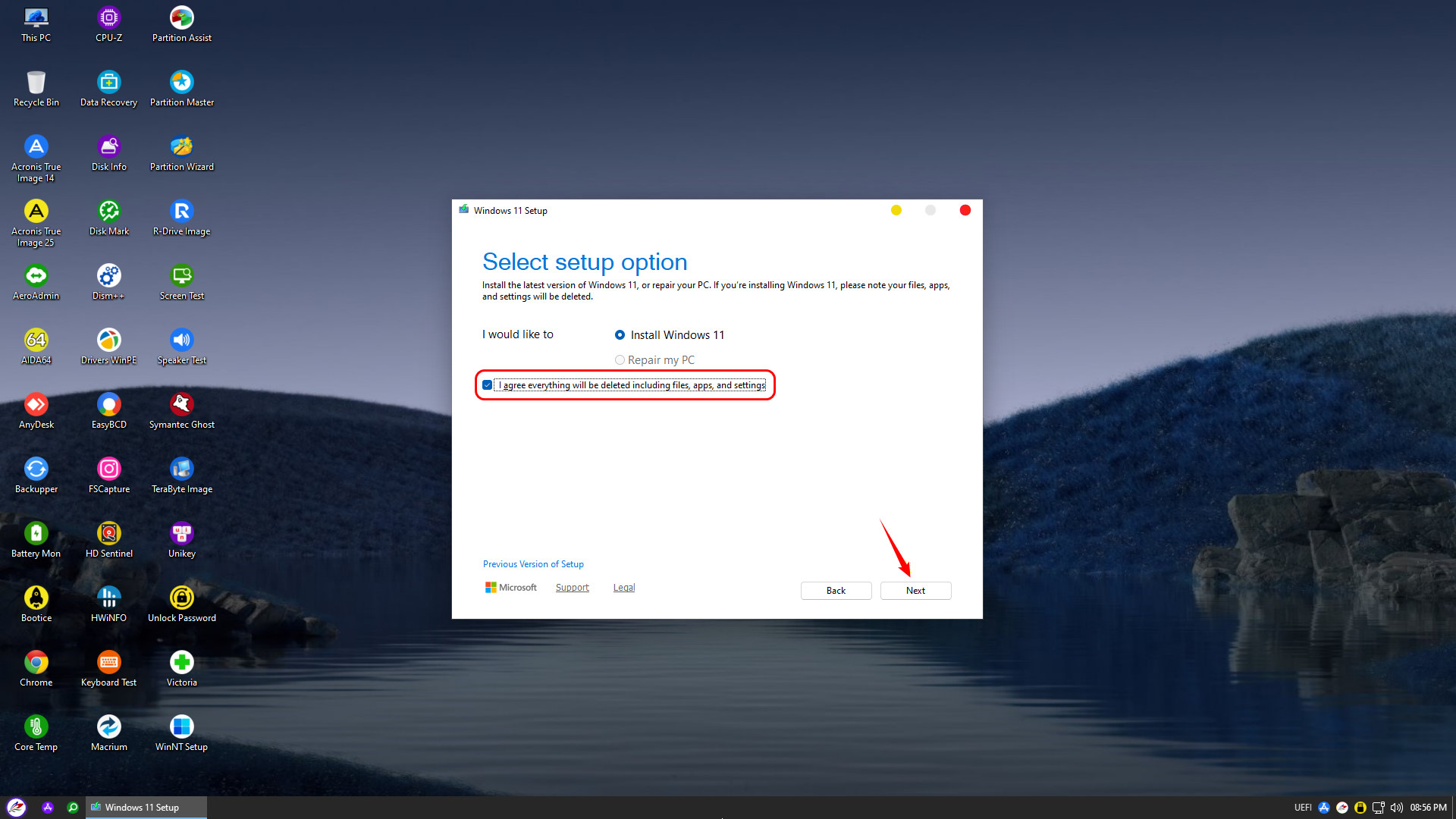
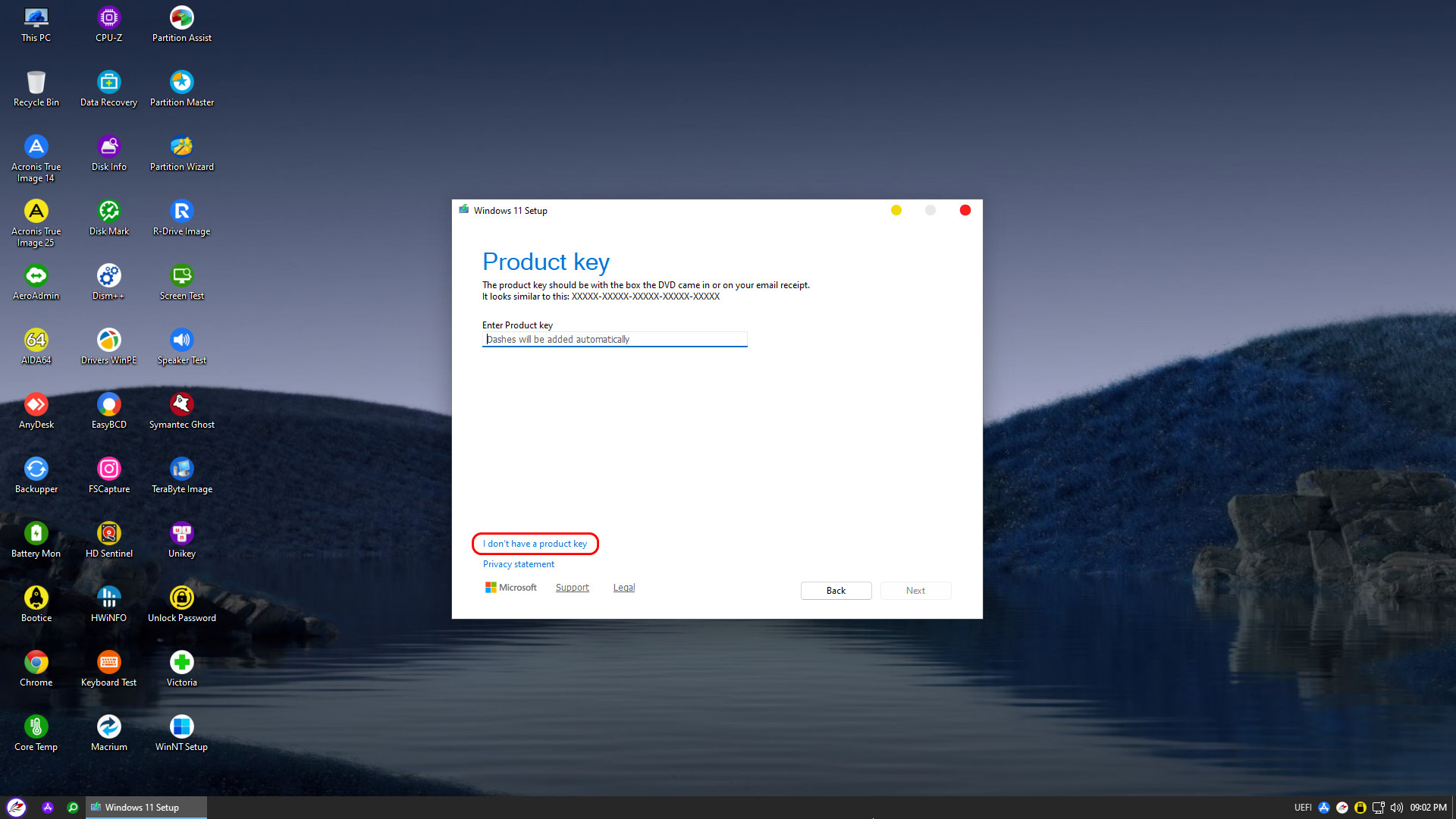
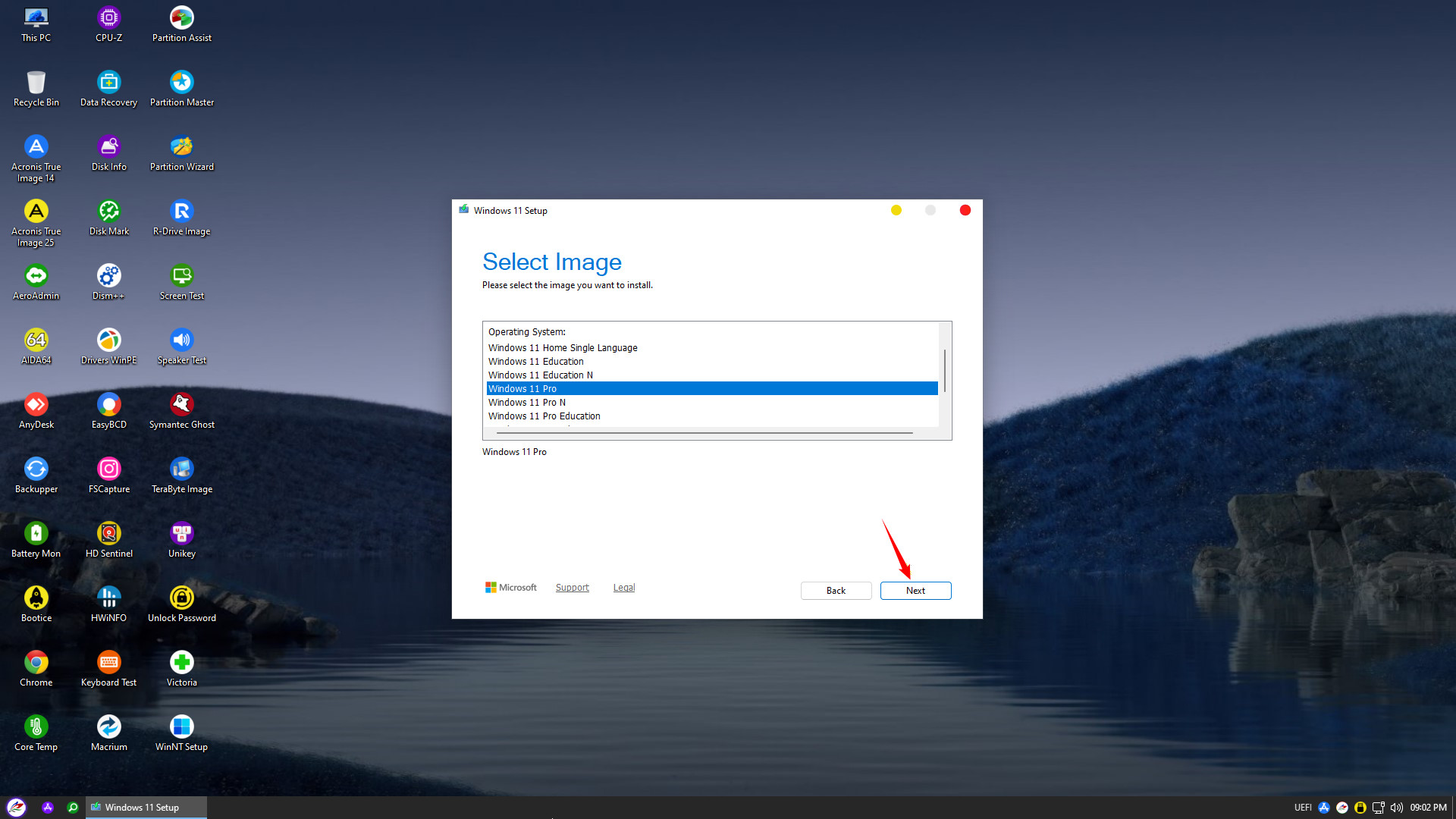
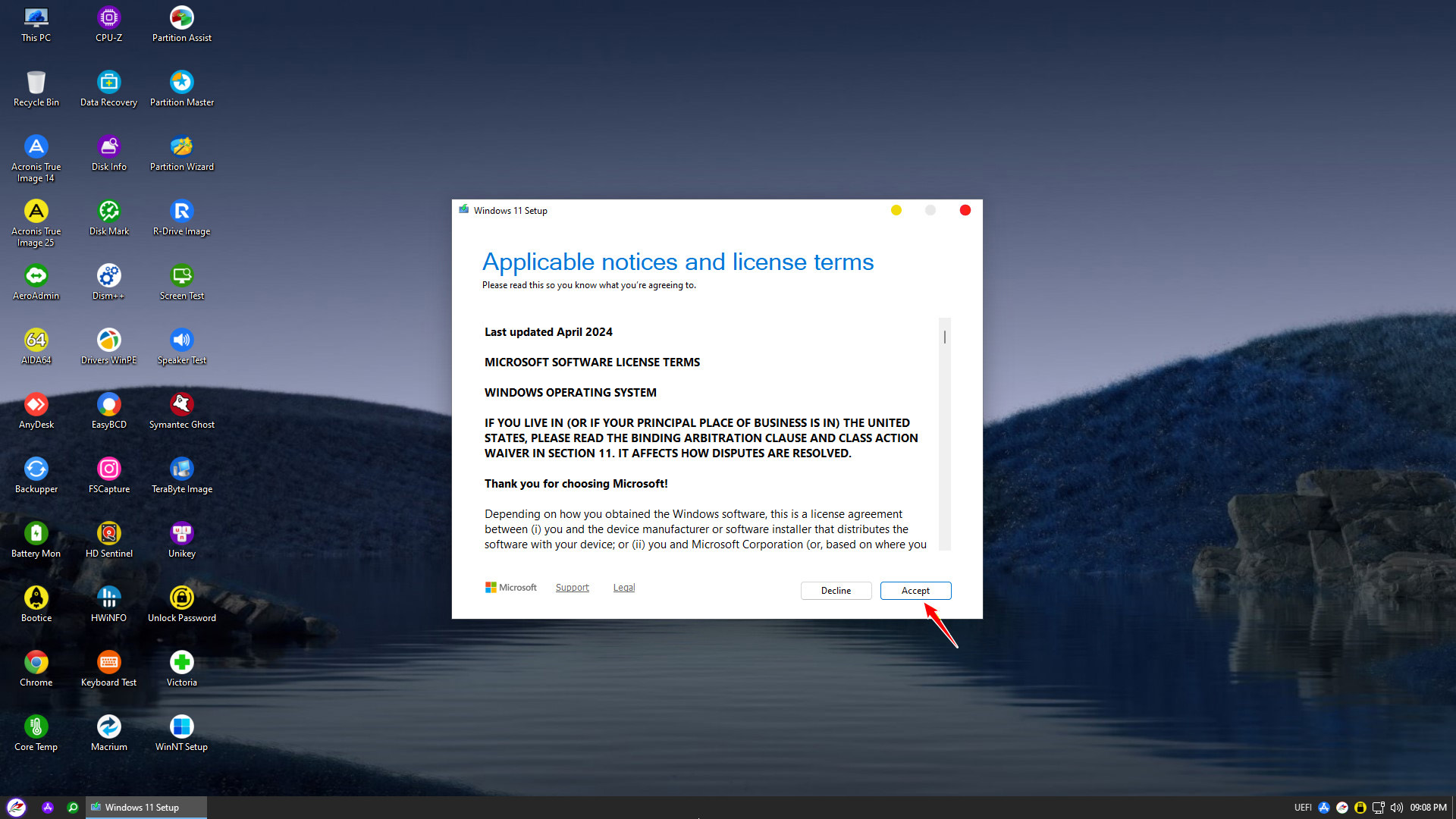
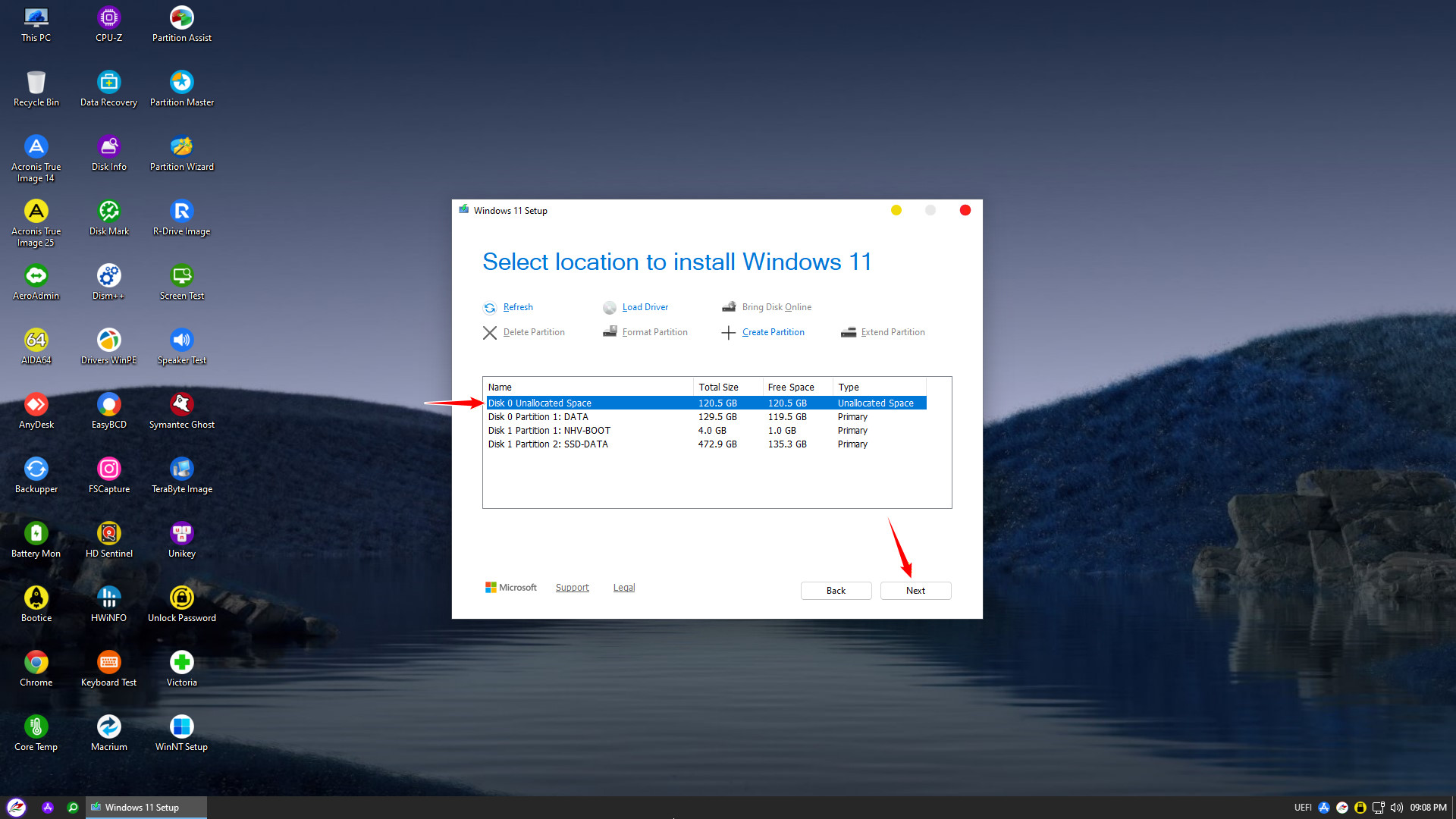
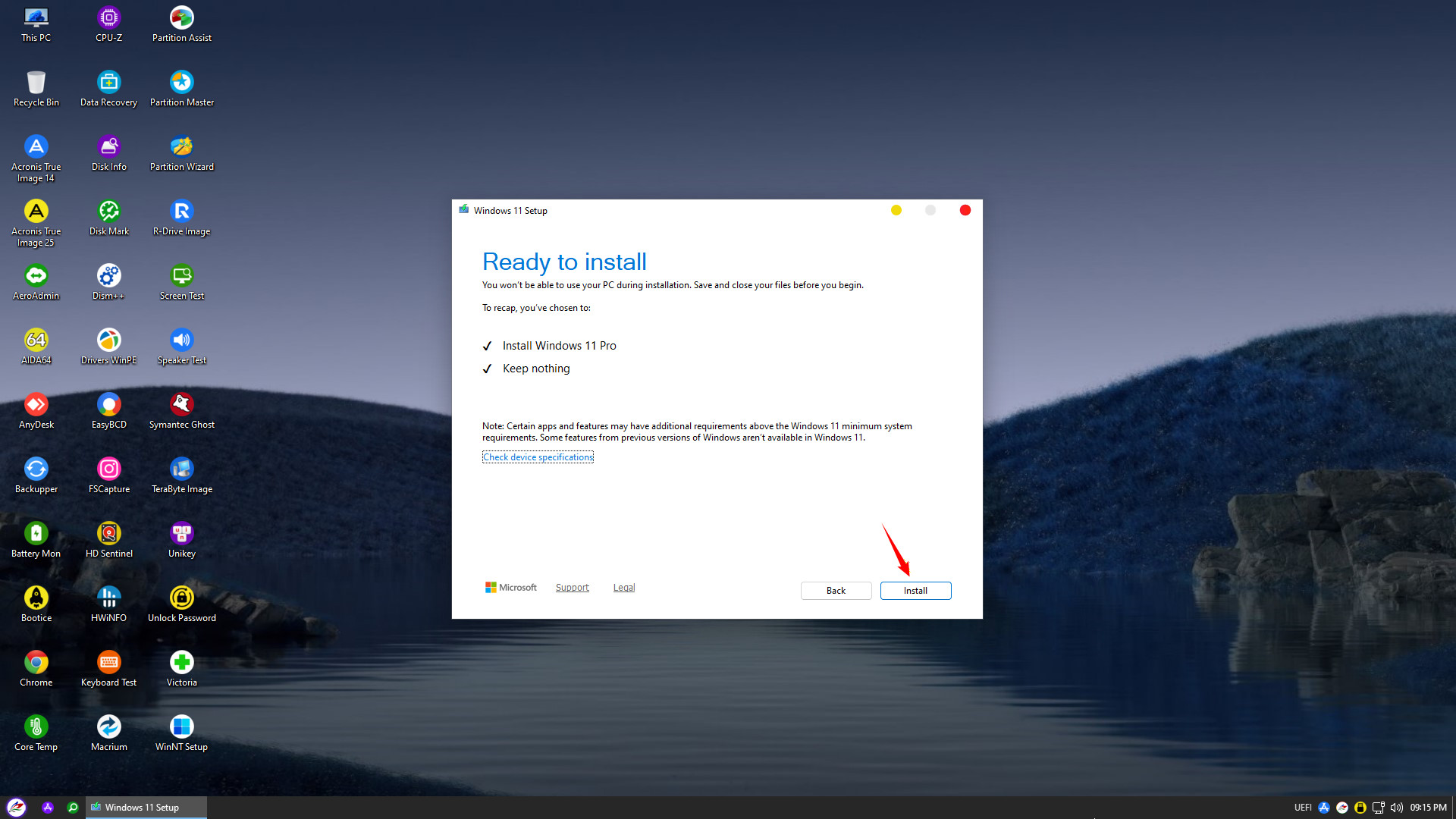
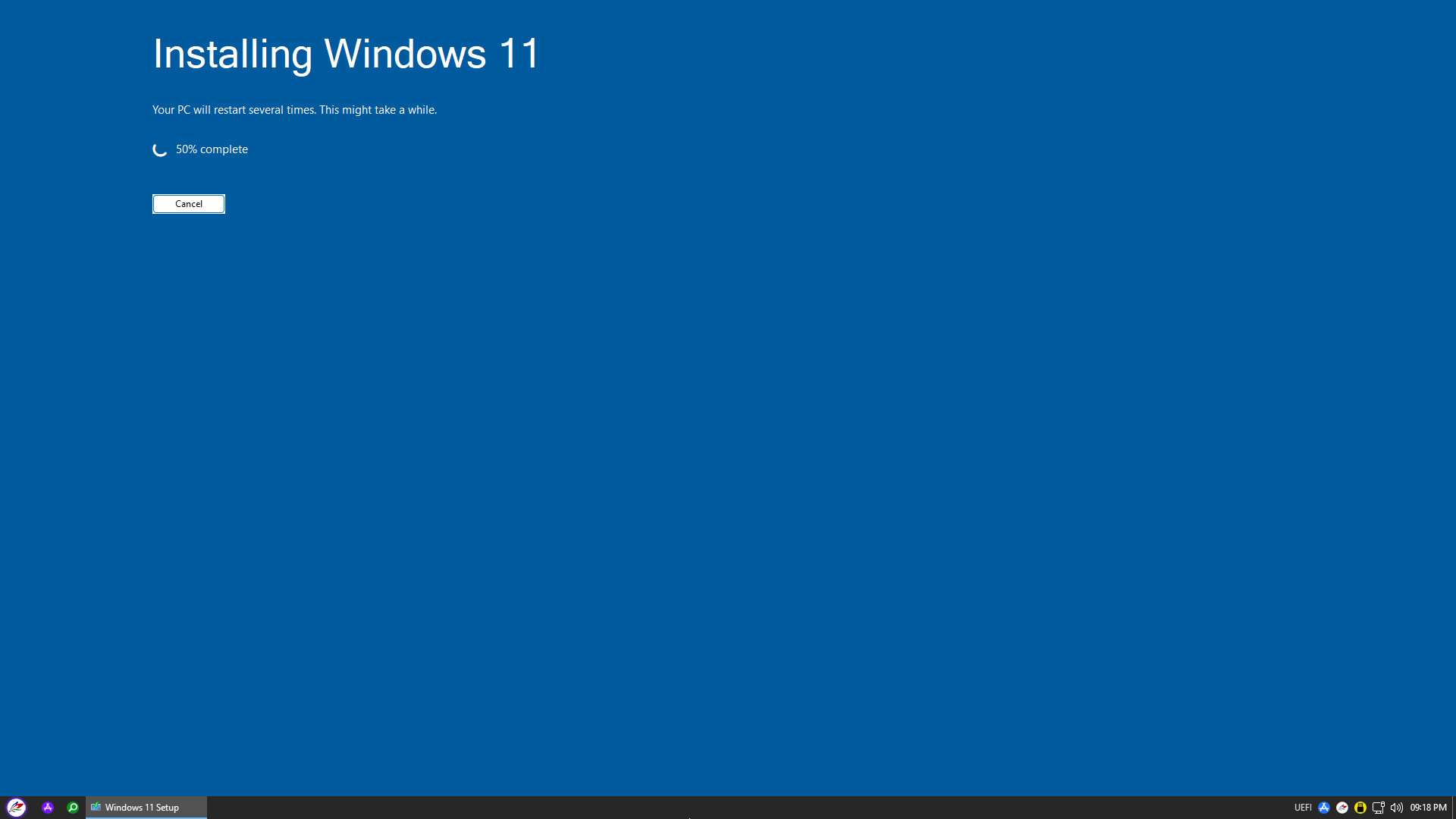
Lưu ý quan trọng: Trong quá trình thiết lập Windows lần đầu, bạn không nên kết nối mạng (hãy rút dây LAN hoặc bỏ qua Wifi). Điều này giúp quá trình cài đặt diễn ra nhanh hơn
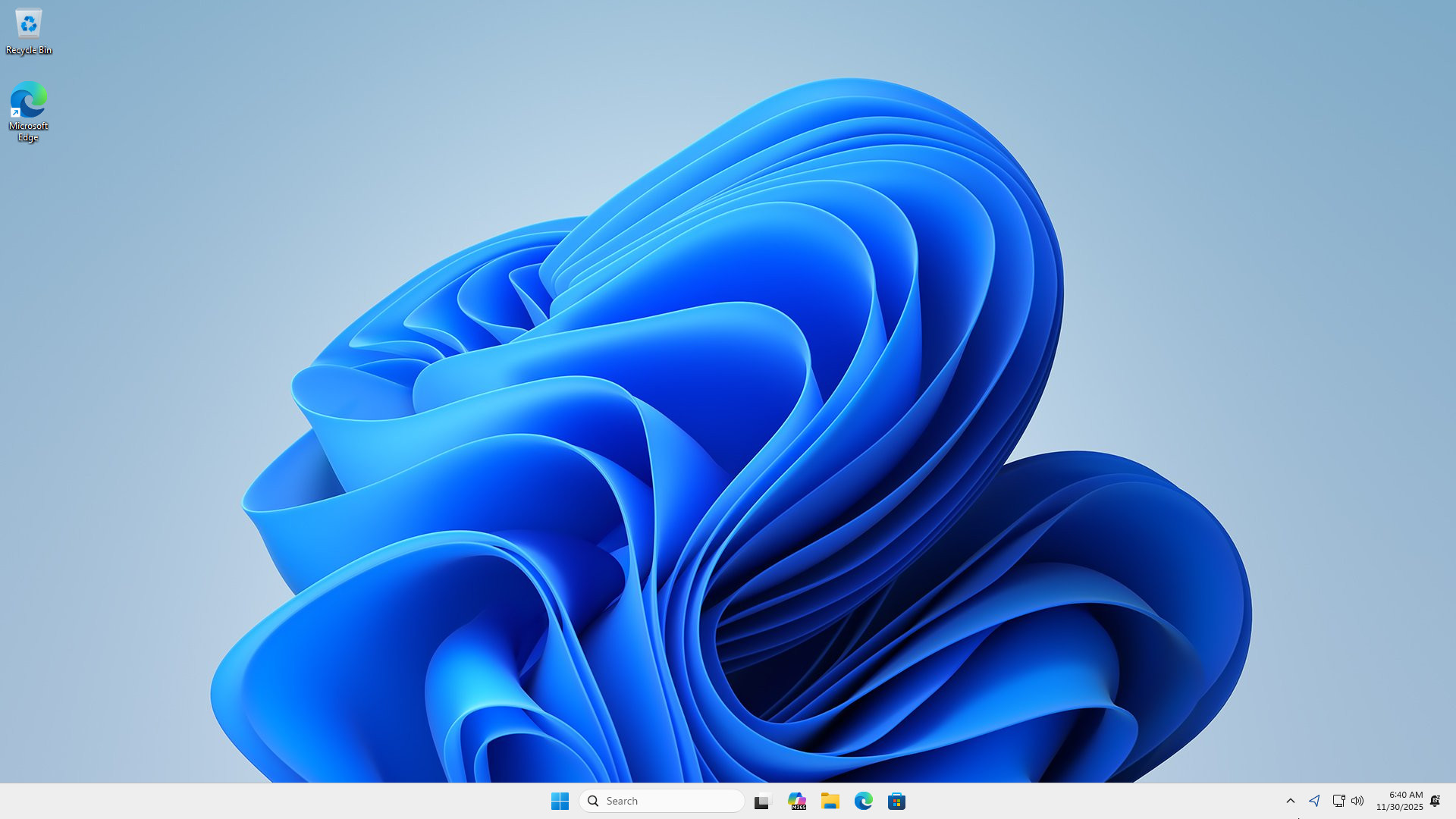
Như vậy, nhvboot.com đã hướng dẫn chi tiết cách cài đặt Windows 10/11 bằng file Setup.exe trên môi trường WinPE. Đây là phương pháp tối ưu nhất hiện nay giúp bạn cài Win sạch (Clean Install), cực kỳ ổn định và đặc biệt là tự động vượt qua các rào cản phần cứng (Bypass TPM 2.0). Chúc các bạn thực hiện thành công và có một hệ điều hành mượt mà!