1. Những điều cần biết trước khi thực hiện:
- WinNTSetup hỗ trợ cài đặt mọi phiên bản Windows (XP/7/8/10/11) theo cả 2 chuẩn UEFI và Legacy.
- Đây là giải pháp tối ưu nhất để cài các bản Windows Lite/Rebuild (đã lược bỏ thành phần) mà file Setup.exe gốc không hỗ trợ.
- Đối với các dòng Laptop sử dụng chip Intel thế hệ 11 trở lên, hãy tải thêm Driver IRST và cài đặt giúp Windows nhận diện ổ cứng SSD tránh bị lỗi màn hình xanh (Inaccessible Boot Device).
Link tải Windows chính chủ từ Microsoft:
2. Tiến hành cài đặt Windows bằng WinNTSetup
Để cài đặt Windows theo chuẩn Legacy, điều kiện tiên quyết là ổ cứng phải được định dạng theo chuẩn MBR (Master Boot Record).
Lưu ý kỹ thuật: Khác với chuẩn UEFI cần chia 2 phân vùng (EFI và Windows), chuẩn Legacy chỉ yêu cầu duy nhất 1 phân vùng NTFS để chứa hệ điều hành.
Thông tin thêm về MBR: Đây là chuẩn quản lý thông tin ra đời từ năm 1983 bởi IBM. MBR tương thích tốt với mọi phiên bản Windows hiện nay, tuy nhiên nó có hạn chế là chỉ hỗ trợ dung lượng ổ cứng tối đa 2TB và cho phép chia tối đa 4 phân vùng chính (Primary)
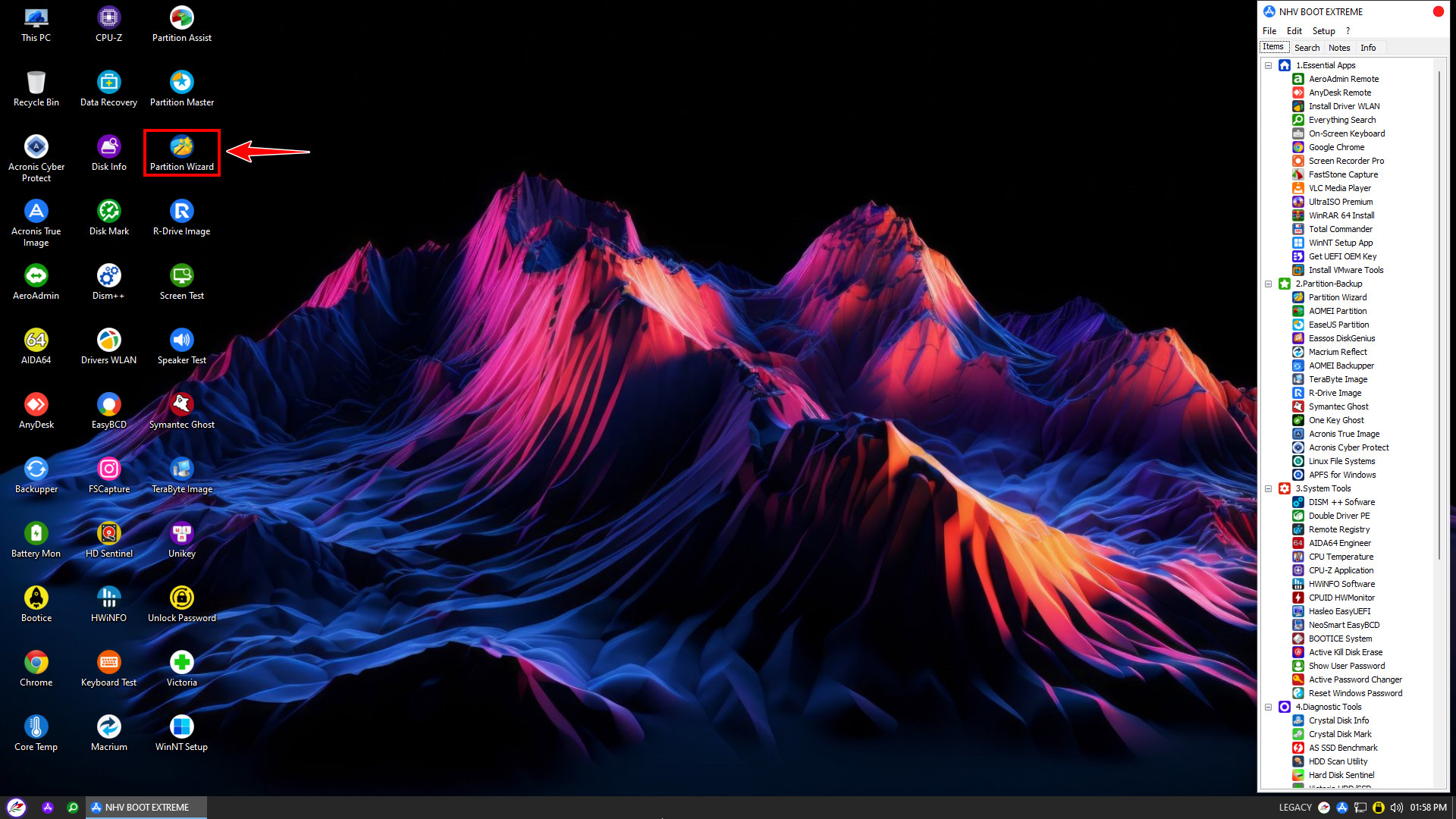
Bước quan trọng đầu tiên là chuẩn bị không gian lưu trữ sạch sẽ. Từ giao diện chính của NHV BOOT, bạn hãy mở công cụ Partition Wizard để tiến hành xóa bỏ hệ điều hành cũ
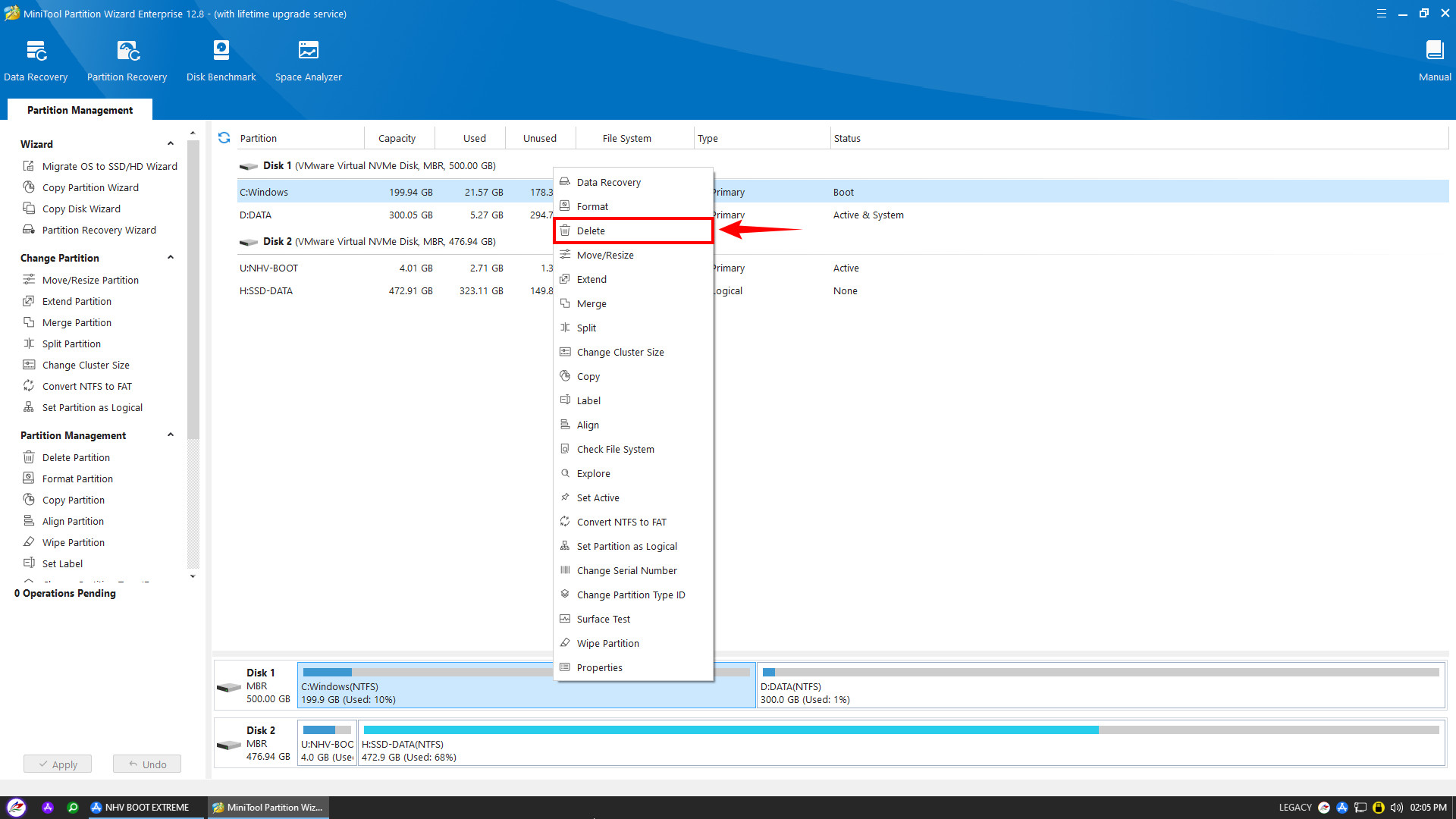
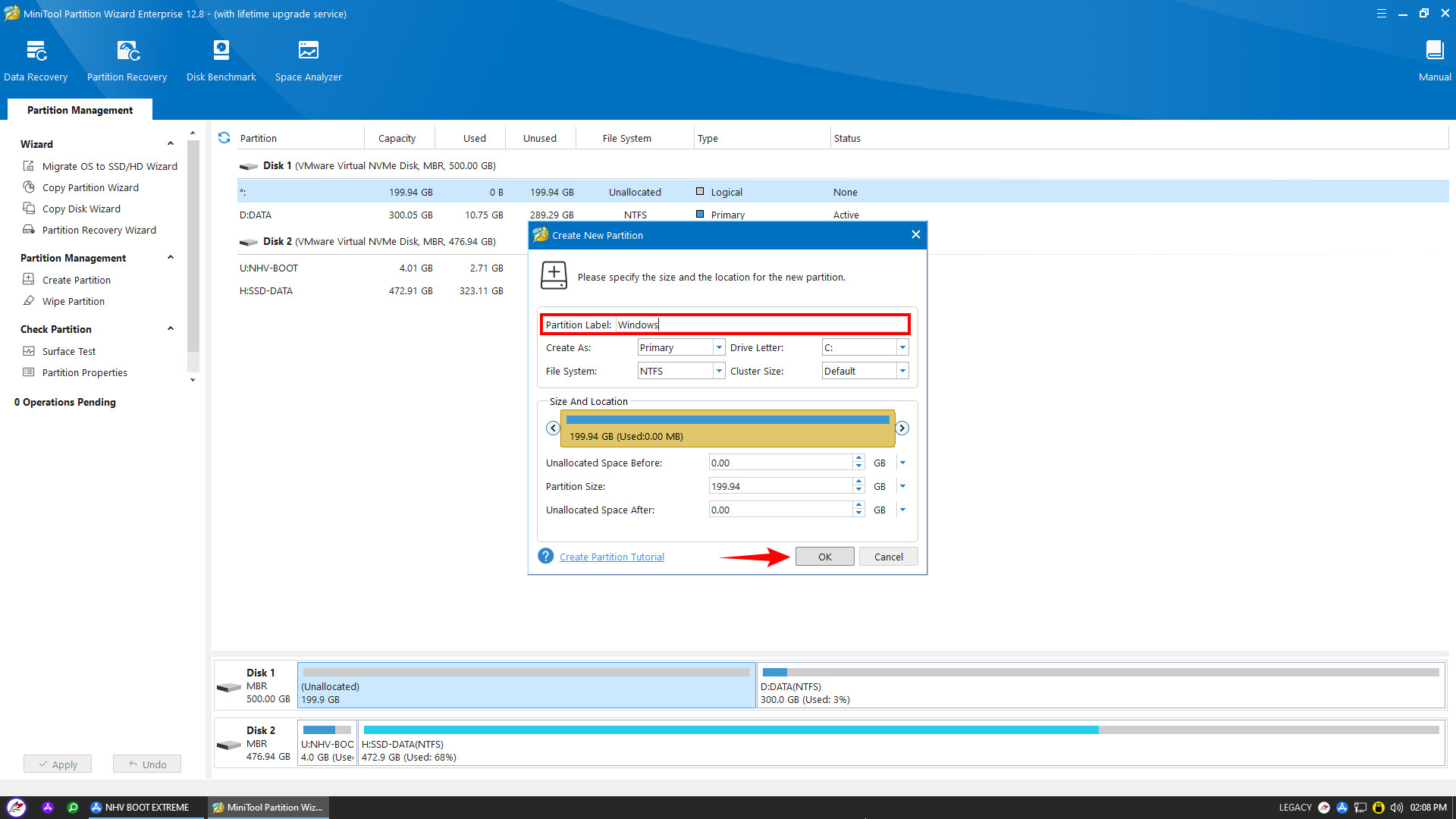

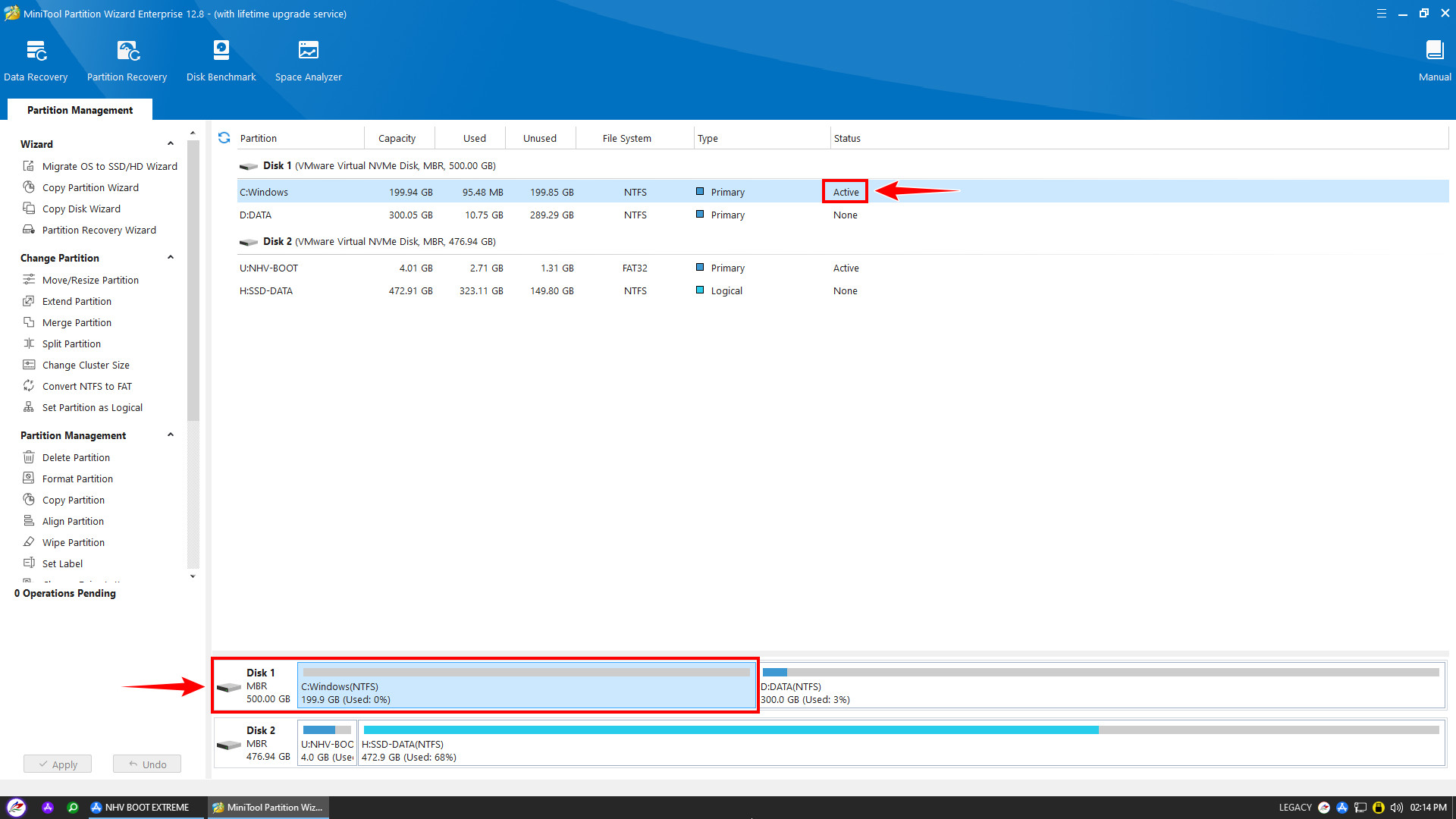
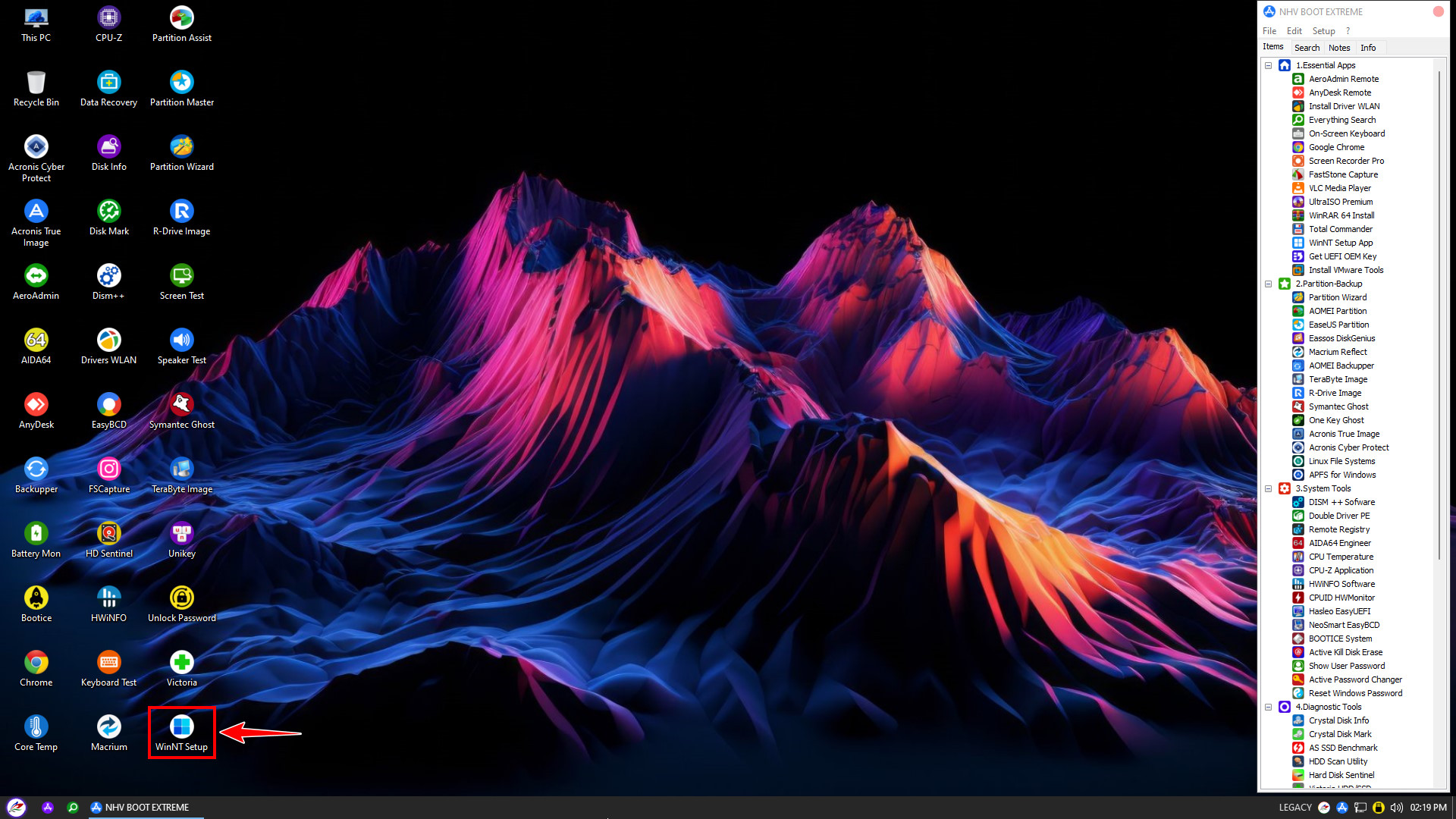
Sau khi đã chuẩn bị phân vùng ổ cứng cài Windows và đã Set Active, chúng ta sẽ bắt đầu cài đặt Windows với WinNTSetup
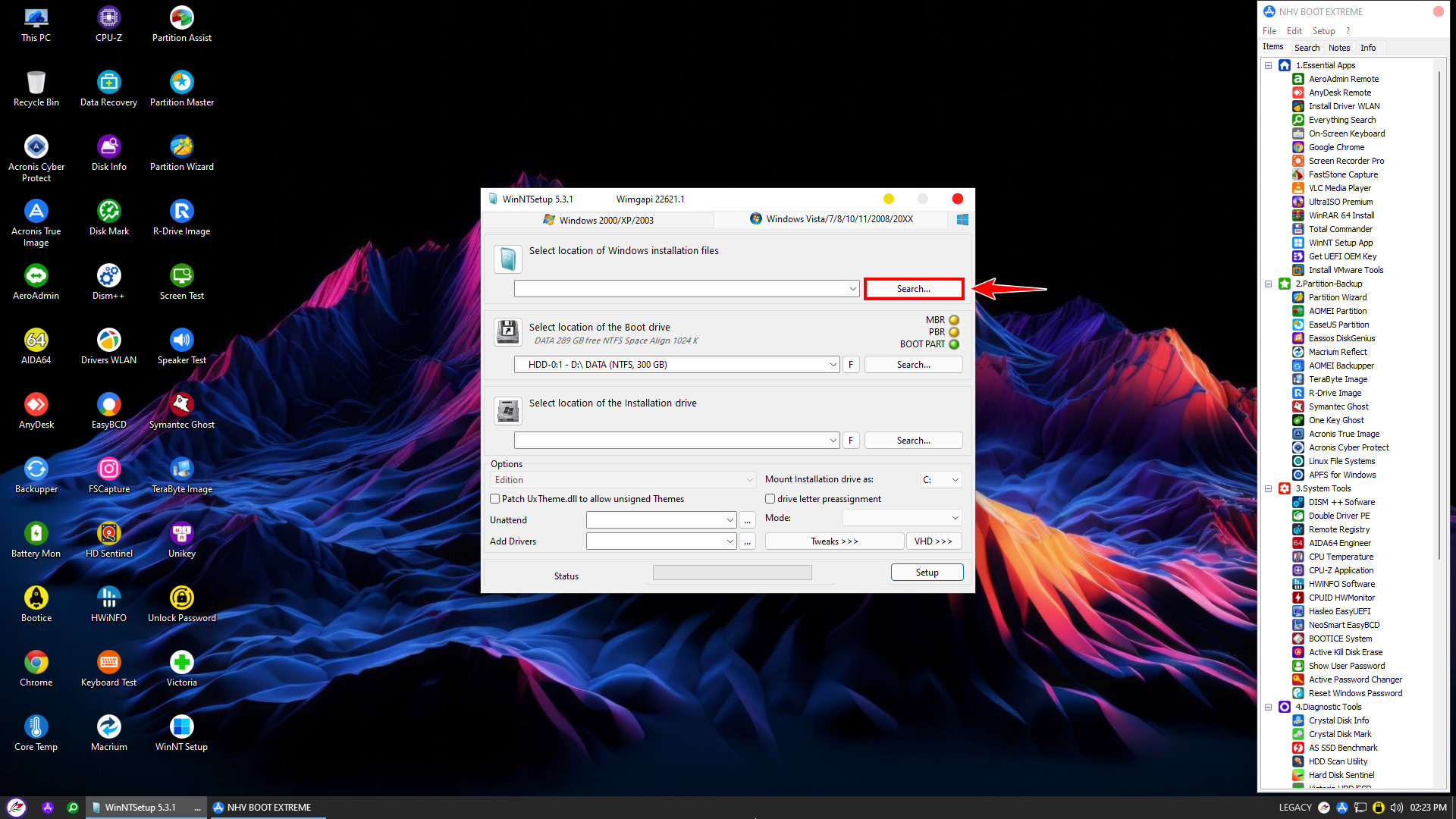
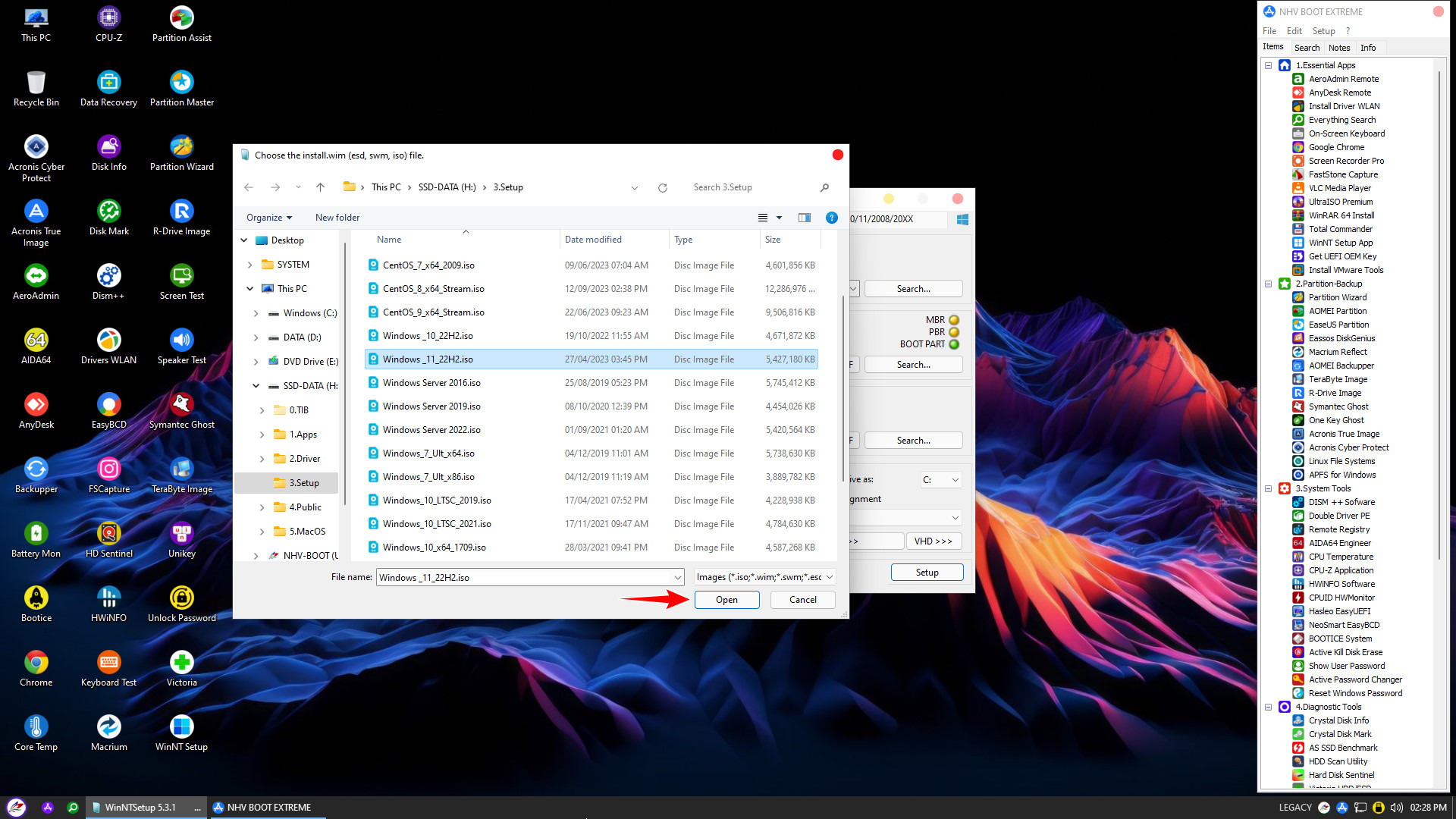


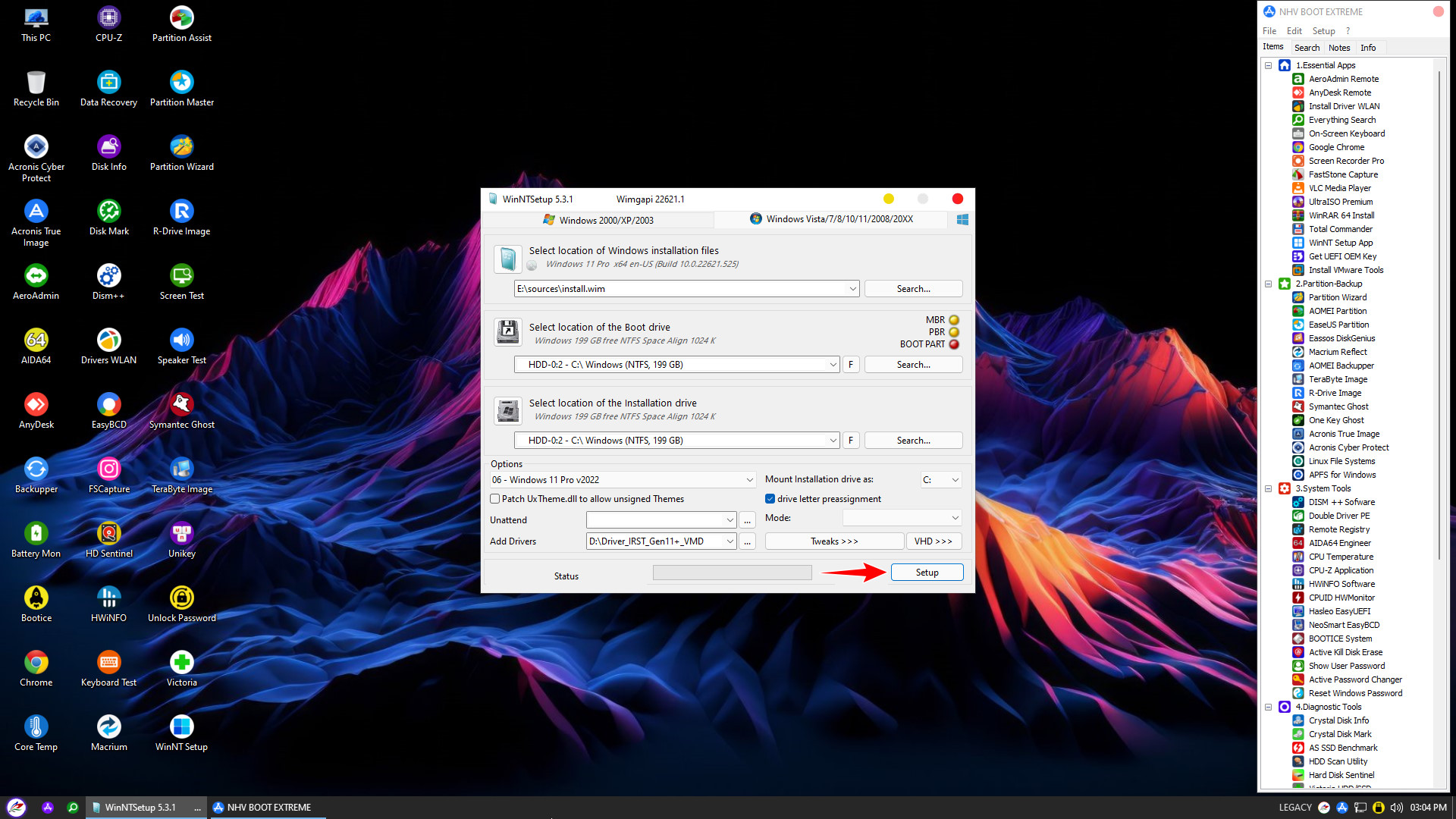
Tại mục Options: Danh sách các phiên bản Windows có trong bộ cài sẽ hiện ra (ví dụ: Home, Pro, Enterprise…). Bạn hãy click chọn phiên bản phù hợp với nhu cầu sử dụng. Đồng thời, hãy tích vào ô “drive letter preassignment” (như hình mũi tên) để đảm bảo hệ thống tự động gán ký tự ổ đĩa chuẩn (C:) sau khi cài xong, tránh lỗi nhận diện phân vùng
Tại mục Add Drivers (Quan trọng): Đây là bước quyết định để Windows nhận diện được ổ cứng trên các dòng máy đời mới.
- Với máy Laptop dùng CPU Intel Gen 11 trở lên: Bạn bắt buộc phải trỏ đường dẫn tới driver IRST (Intel Rapid Storage Technology). Nếu bỏ qua bước này, quá trình cài đặt có thể hoàn tất nhưng khi khởi động lại sẽ bị lỗi màn hình xanh (Inaccessible Boot Device) do thiếu driver điều khiển ổ cứng.
- Với máy dùng CPU Intel Gen 10 trở xuống hoặc CPU AMD: Bạn có thể bỏ qua, không cần thêm driver tại mục này
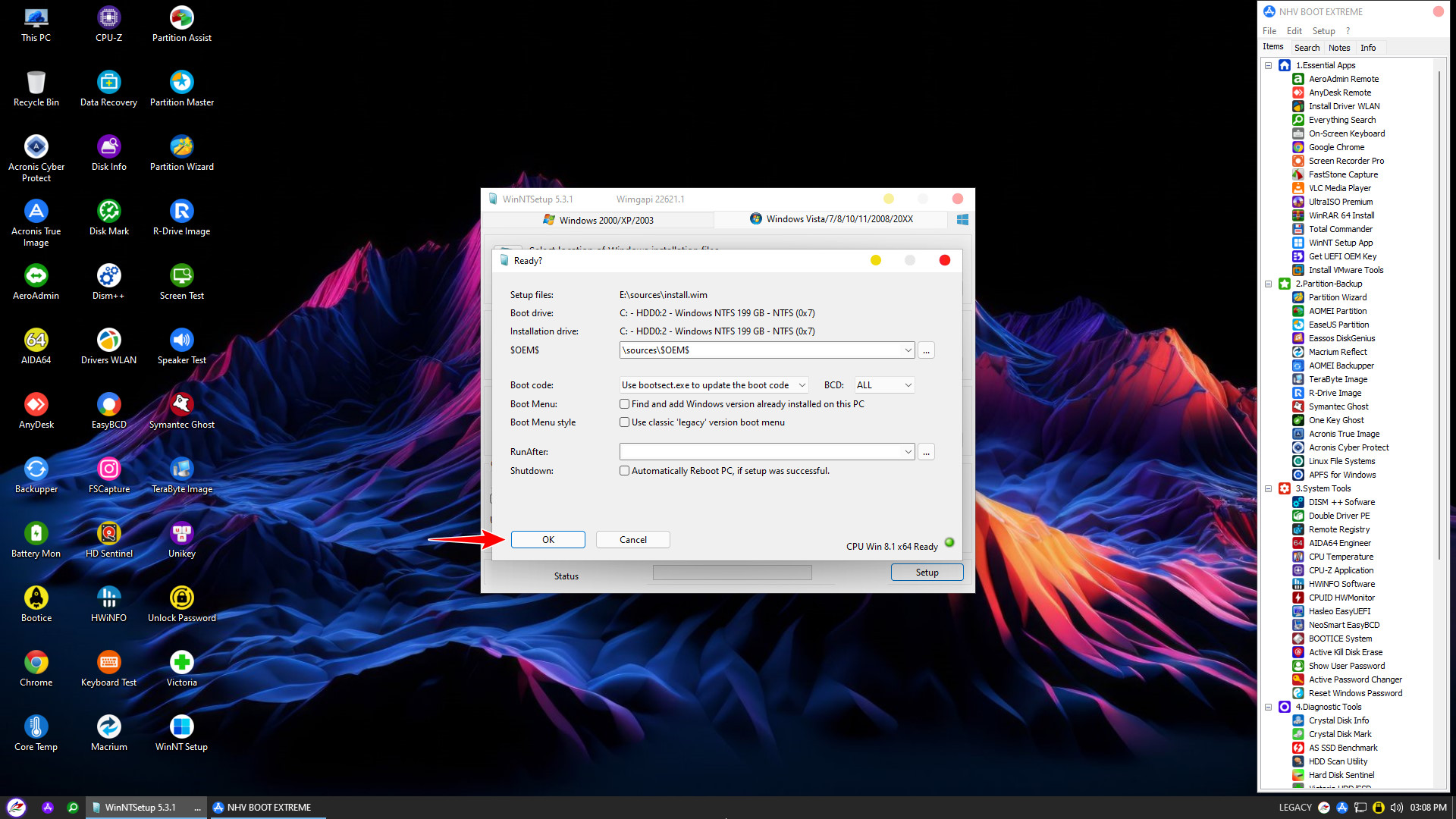
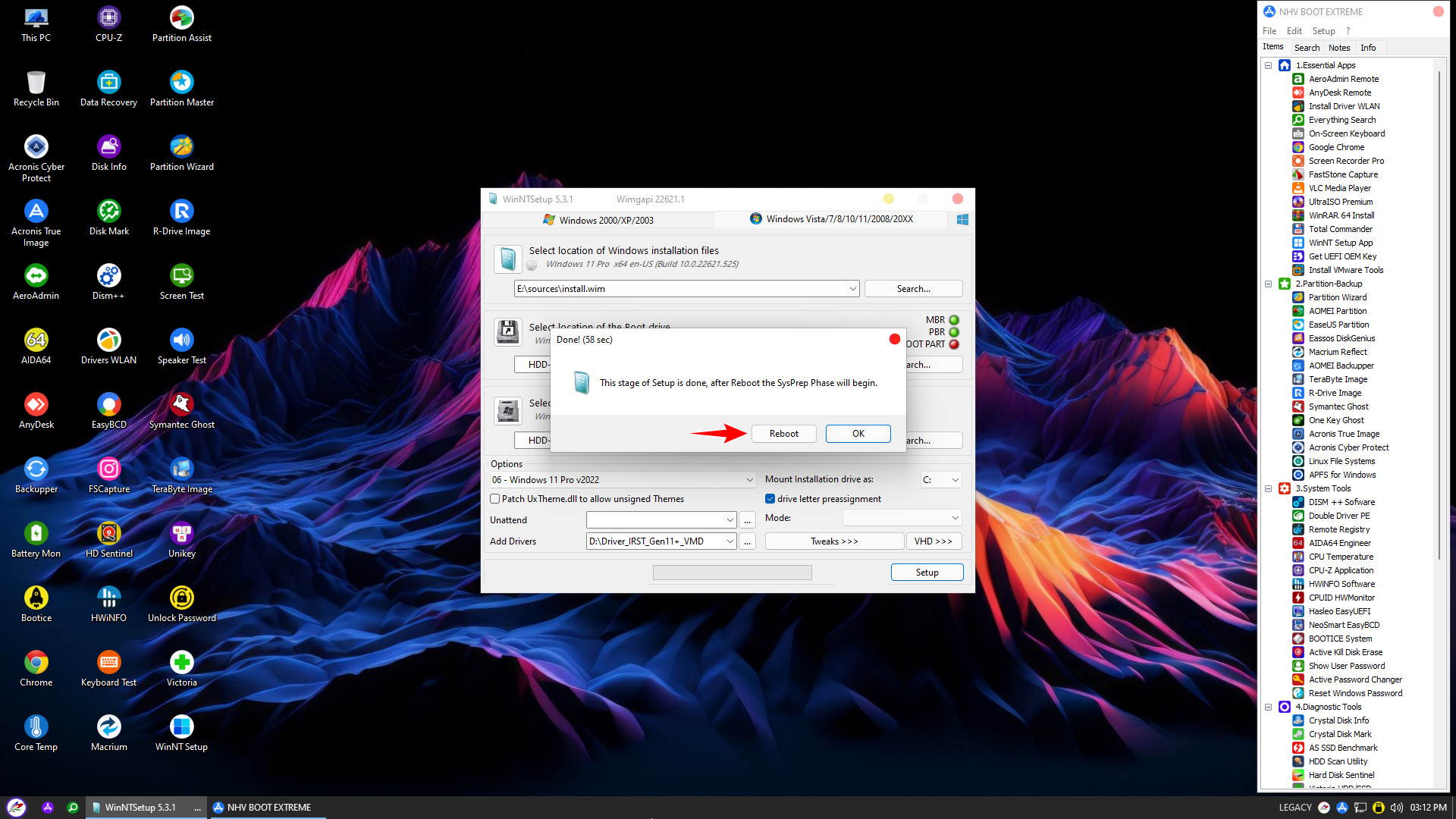
Lưu ý quan trọng: Trong quá trình thiết lập Windows lần đầu, bạn không nên kết nối mạng (hãy rút dây LAN hoặc bỏ qua Wifi). Điều này giúp quá trình cài đặt diễn ra nhanh hơn
Sau khi quá trình cài đặt hoàn tất và màn hình Desktop hiện ra, các bạn hãy tiến hành cài đặt đầy đủ Drivers và các phần mềm ứng dụng cần thiết
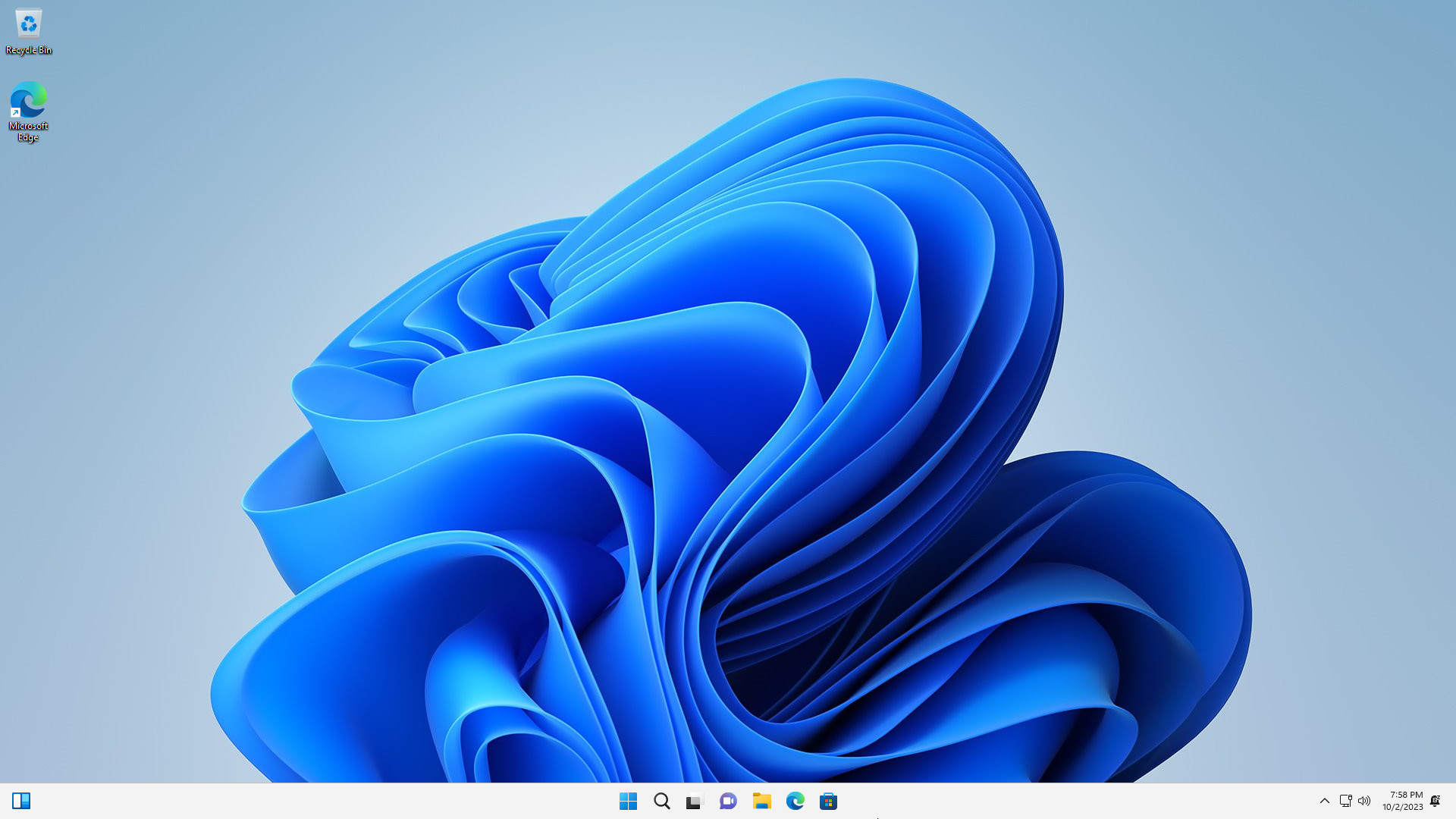
Như vậy nhvboot com đã hướng dẫn chi tiết xong cách cài đặt Windows bằng WinNTSetup chuẩn Legacy, chúc các bạn thực hiện thành công!