1. Những lỗi Windows phổ biến cần can thiệp Driver từ môi trường WinPE
Trước khi đi vào các thao tác kỹ thuật, bạn cần xác định chính xác ‘bệnh’ mà máy tính đang gặp phải. Việc xử lý Driver từ WinPE không chỉ là giải pháp tình thế mà là phương án duy nhất trong các trường hợp Windows không thể khởi động. Dưới đây là 3 kịch bản phổ biến nhất mà kỹ thuật viên thường xuyên đối mặt:”
- Lỗi màn hình xanh (BSOD) do xung đột phần mềm: Trường hợp này thường xảy ra khi bạn vừa cập nhật driver mới hoặc cài đặt phần mềm không tương thích, dẫn đến hệ thống bị treo và xuất hiện màn hình xanh chết chóc ngay khi khởi động.
- Lỗi “INACCESSIBLE_BOOT_DEVICE” trên Laptop Intel Gen 11+: Khi bạn bung file Ghost/Backup cũ lên các dòng Laptop thế hệ mới (Intel Gen 11, 12, 13…), máy thường không vào được Windows do thiếu driver điều khiển ổ cứng (IRST/VMD). Đây là lỗi cực kỳ phổ biến khiến nhiều bạn lúng túng.
- Mất kết nối Chuột & Bàn phím khi cài Windows 7: Bộ cài Windows 7 gốc thường không tích hợp sẵn driver USB 3.0. Do đó, khi cài lên các máy tính đời mới, bạn sẽ gặp tình trạng không thể điều khiển chuột và bàn phím, khiến quá trình cài đặt bị gián đoạn.
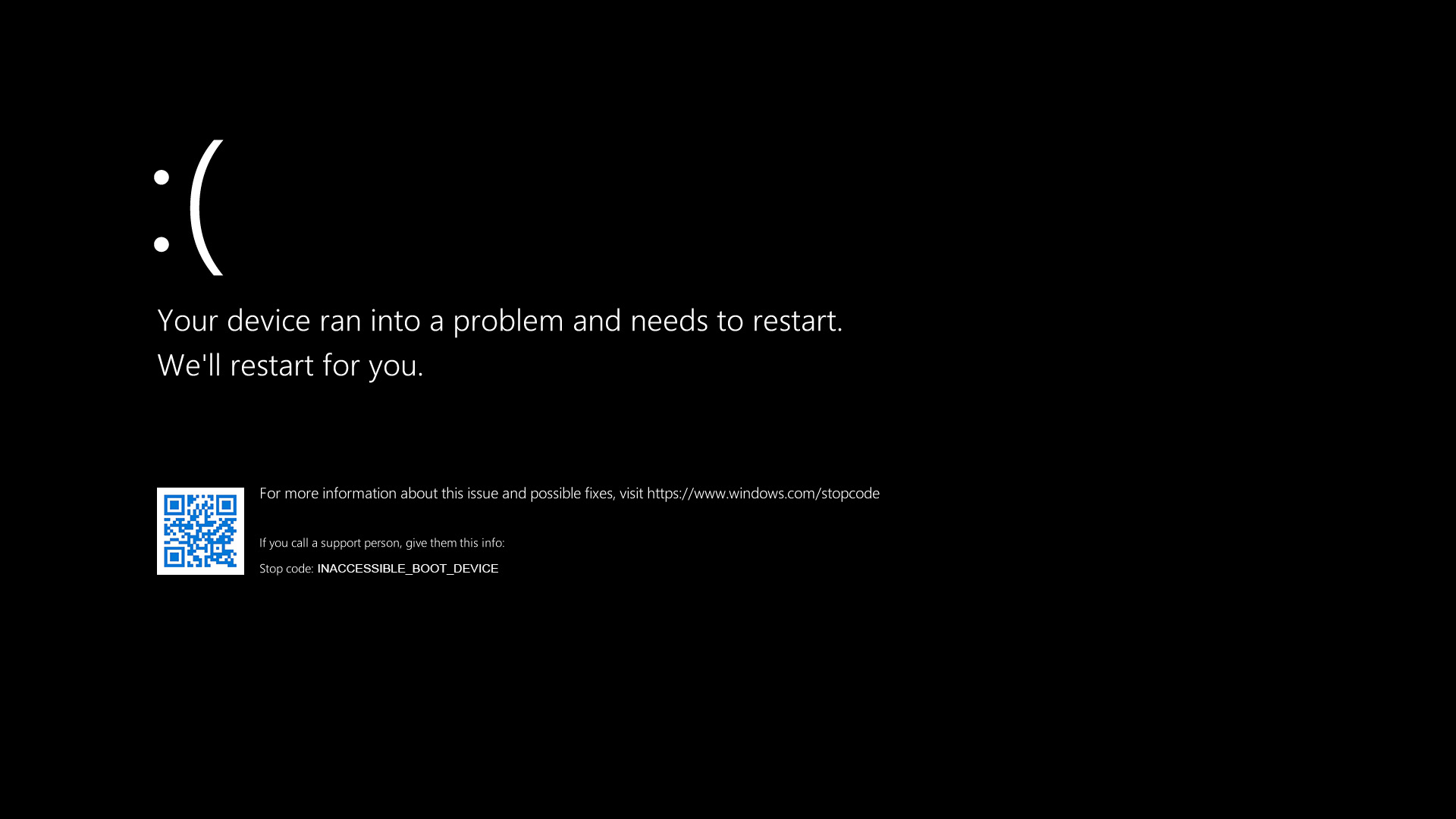
Download Intel Rapid Storage Technology Driver (IRST) khắc phục lỗi “INACCESSIBLE_BOOT_DEVICE” tại đây: https://drive.google.com
2. Hướng dẫn cài hoặc gỡ driver Windows từ WinPE
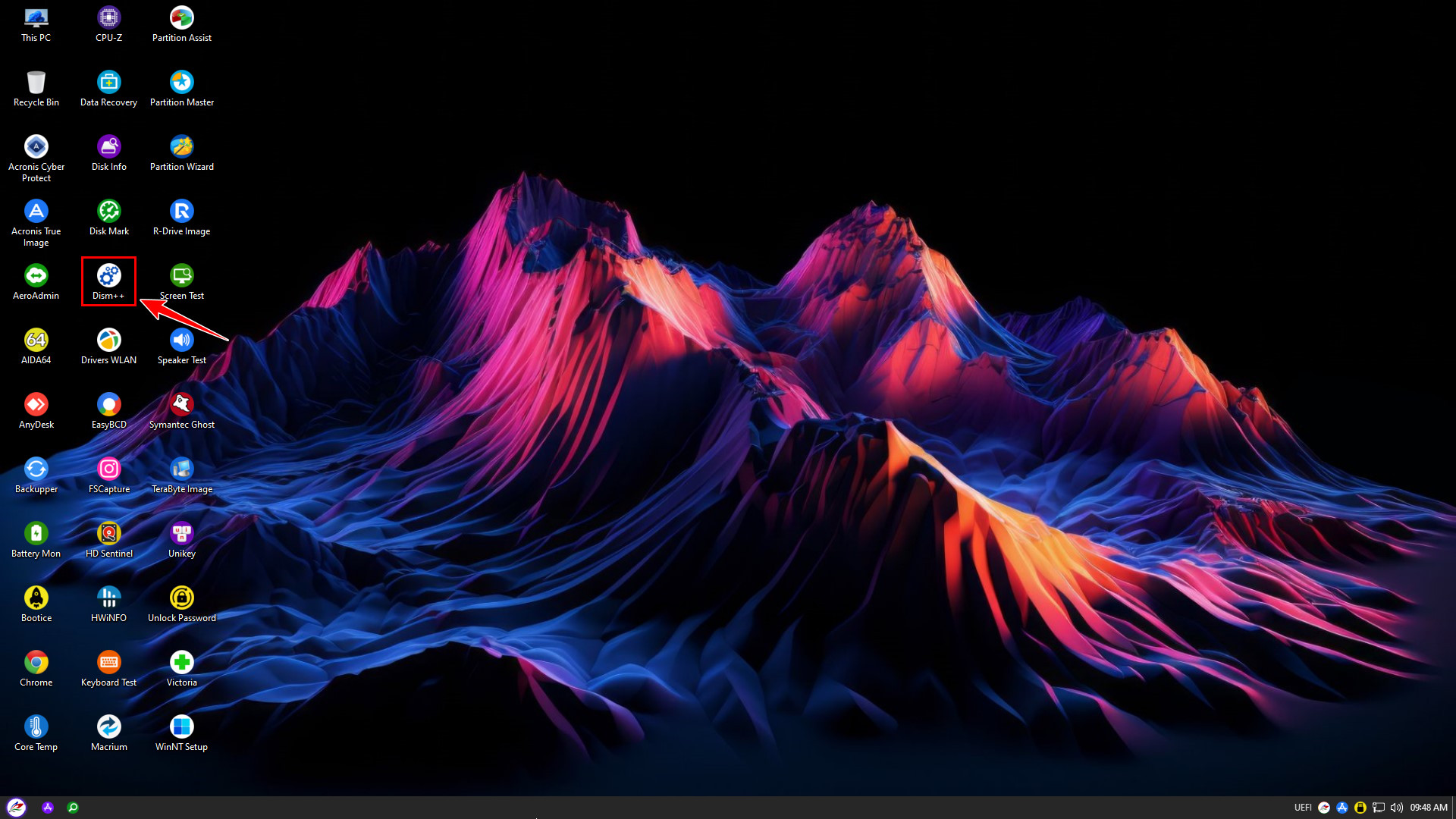
Chúng ta sẽ sử dụng Dism++ – công cụ quản lý hệ thống mạnh mẽ được tích hợp sẵn ngay trên Desktop của NHV BOOT. Điểm ưu việt của Dism++ là sở hữu giao diện đồ họa trực quan, giúp bạn cài thêm hoặc gỡ bỏ driver chỉ với vài thao tác click chuột đơn giản mà không cần ghi nhớ các câu lệnh phức tạp. Hãy bắt đầu thực hiện theo quy trình chuẩn dưới đây
Boot vào WinPE NHV BOOT mở phần mềm Dism++
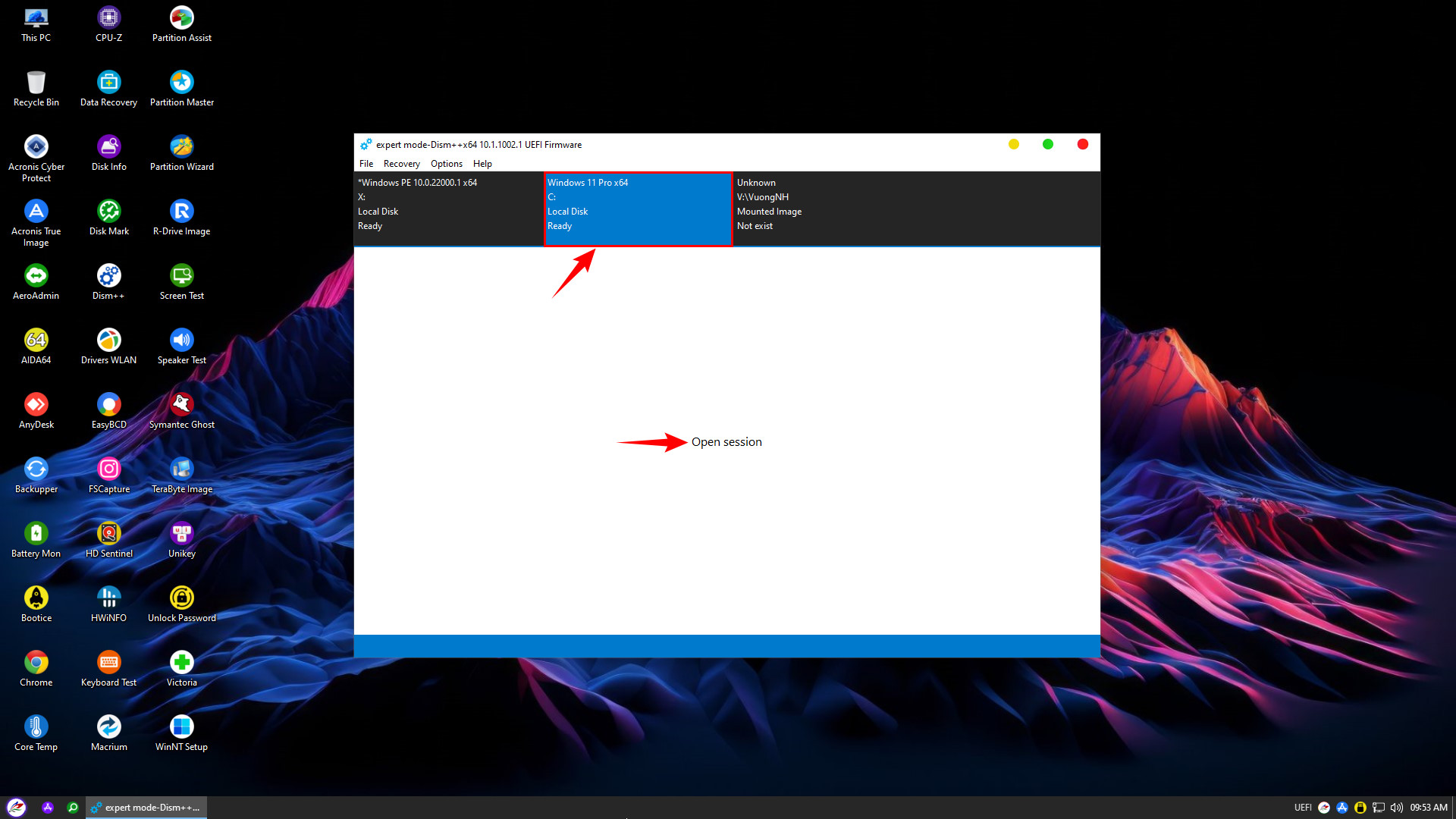
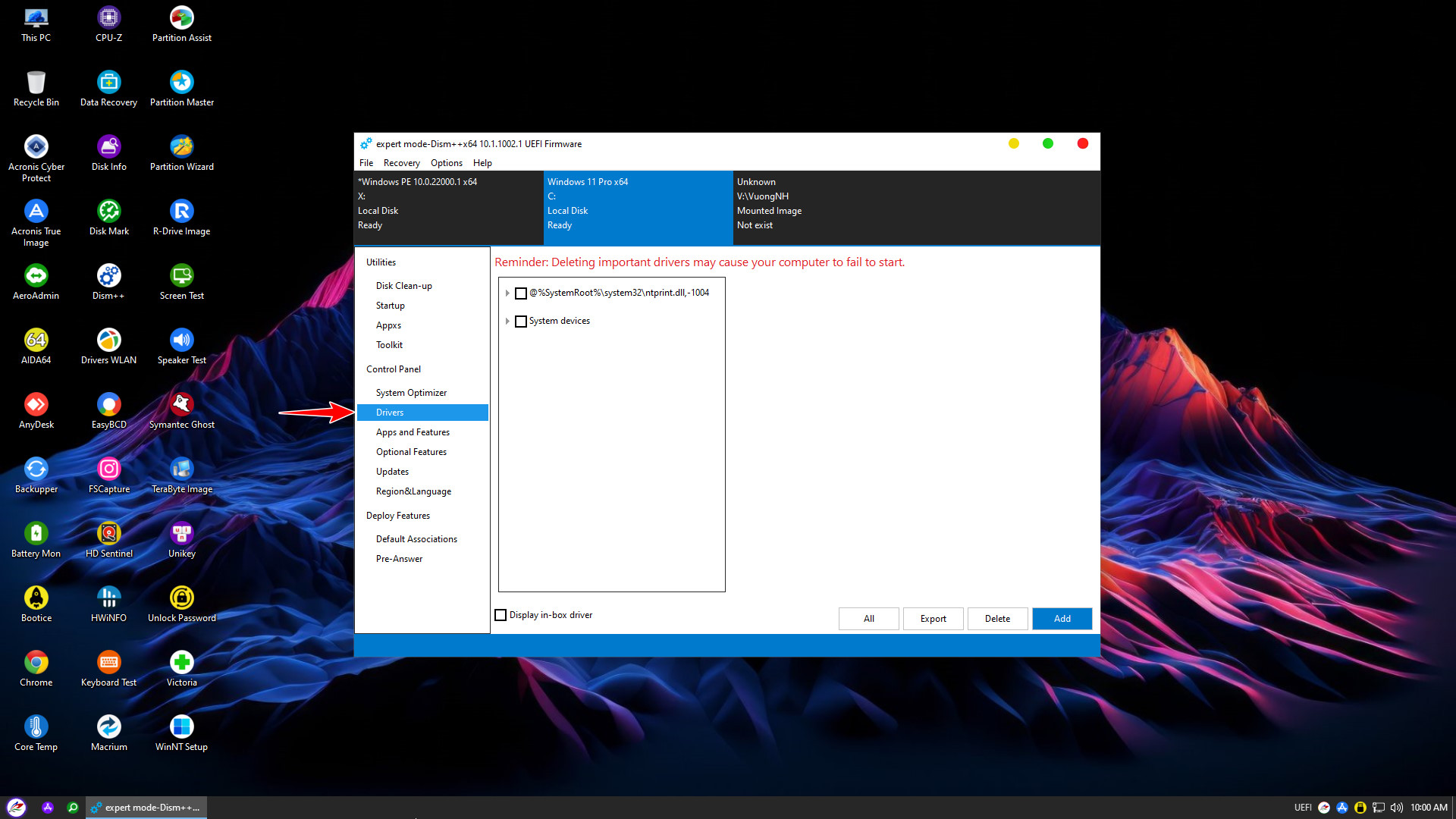
Gỡ driver các bạn chọn vào driver cần gỡ sau đó chọn Delete
Cài driver các bạn chọn Add
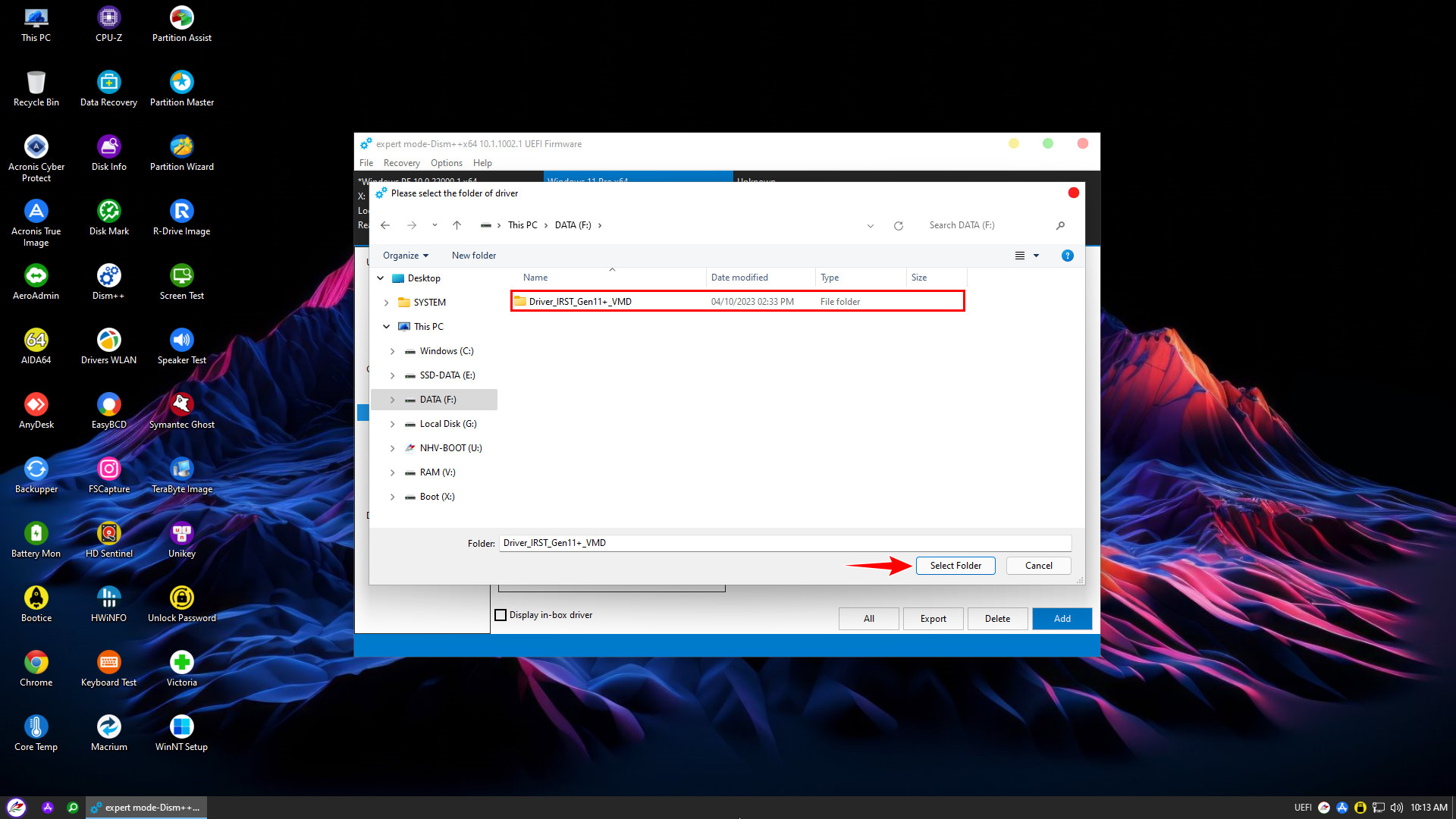
Lưu ý: Thư mục cài đặt driver chứa file .inf. File .inf là một file plain text chứa thông tin: registry, tên driver và vị trí dùng để cài đặt driver
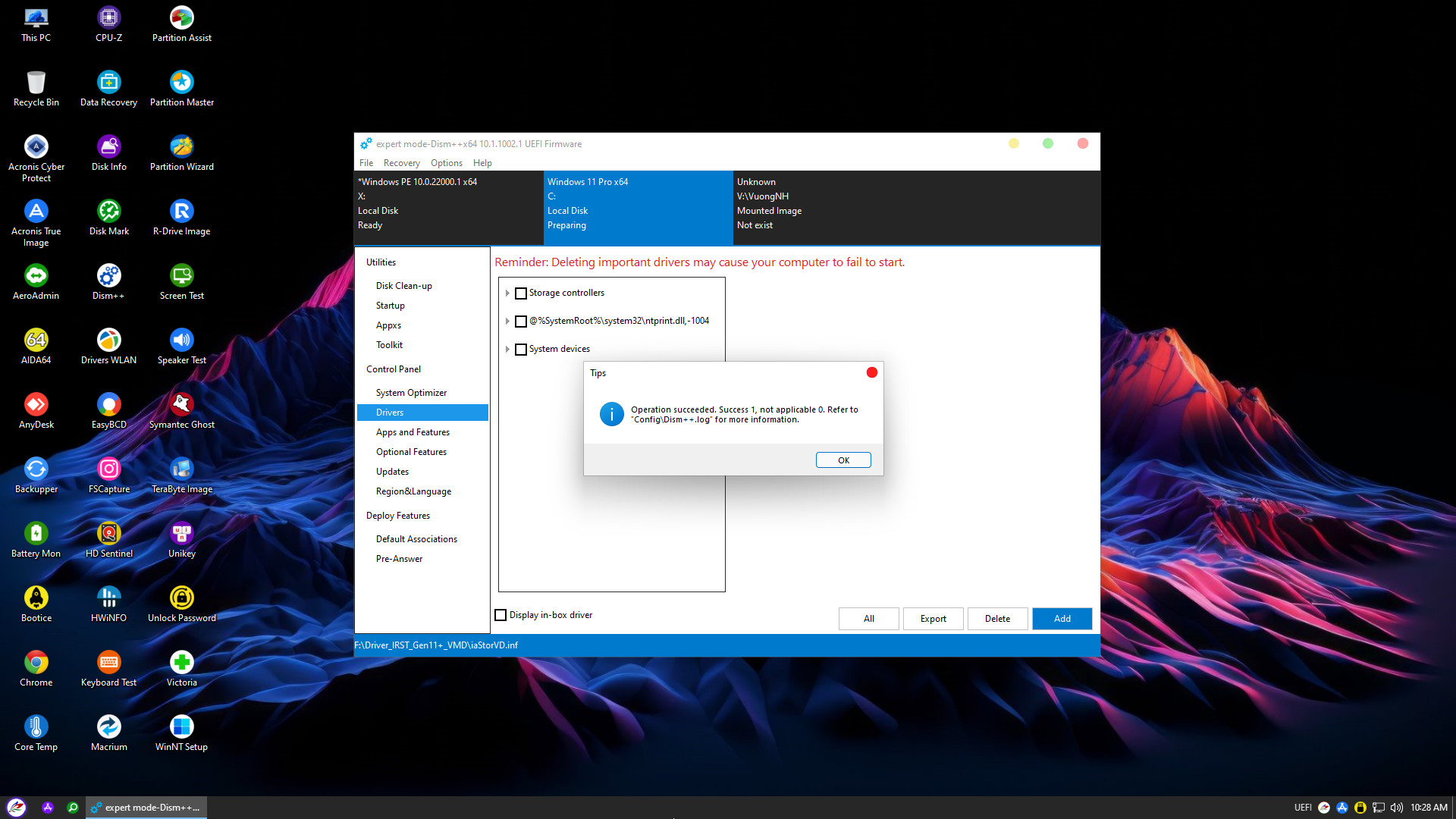
Như vậy, nhvboot.com đã hoàn tất hướng dẫn bạn cách cài hoặc gỡ driver Windows từ WinPE bằng phần mềm Dism++. Đây là kỹ năng cứu hộ nâng cao cực kỳ quan trọng, giúp bạn xử lý nhanh gọn các lỗi màn hình xanh hay thiếu driver ổ cứng mà không cần cài lại Windows.
Hy vọng thủ thuật nhỏ này sẽ giúp ích cho bạn trong quá trình sửa chữa máy tính. Đừng quên tải về phiên bản NHV BOOT mới nhất để sở hữu trọn bộ công cụ cứu hộ mạnh mẽ này nhé. Chúc các bạn thành công!