Hướng dẫn kiểm tra cấu hình chi tiết bằng CPU-Z trên WinPE
Sau khi đã boot thành công vào môi trường cứu hộ WinPE của NHV BOOT, bạn hãy tìm và mở ngay biểu tượng CPU-Z trên màn hình Desktop
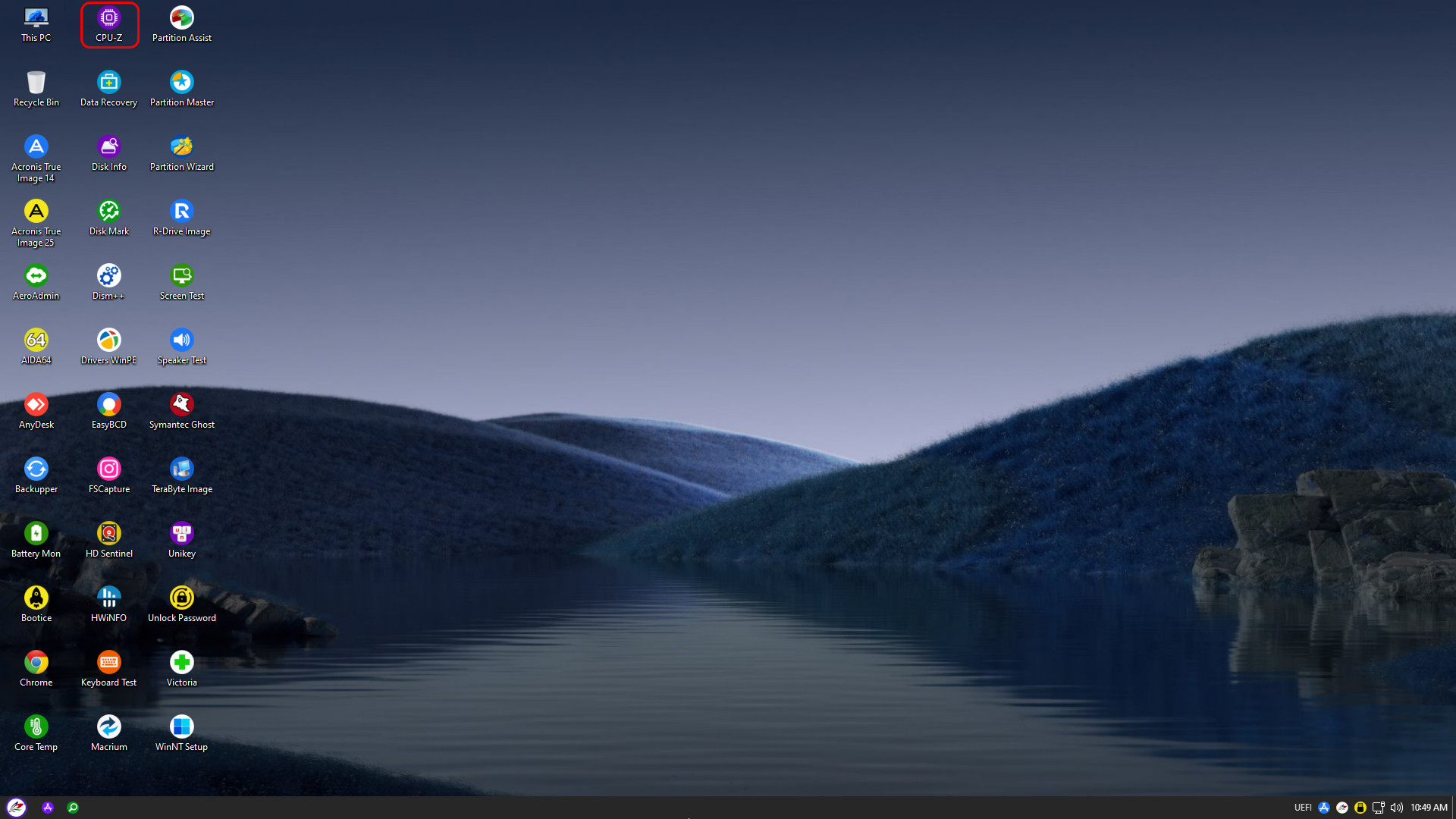
Giao diện phần mềm sẽ hiện ra với nhiều thẻ (Tab) chức năng khác nhau. Để giúp bạn không bị bối rối trước hàng loạt con số kỹ thuật khô khan, NHV BOOT sẽ giải thích chi tiết ý nghĩa từng thông số
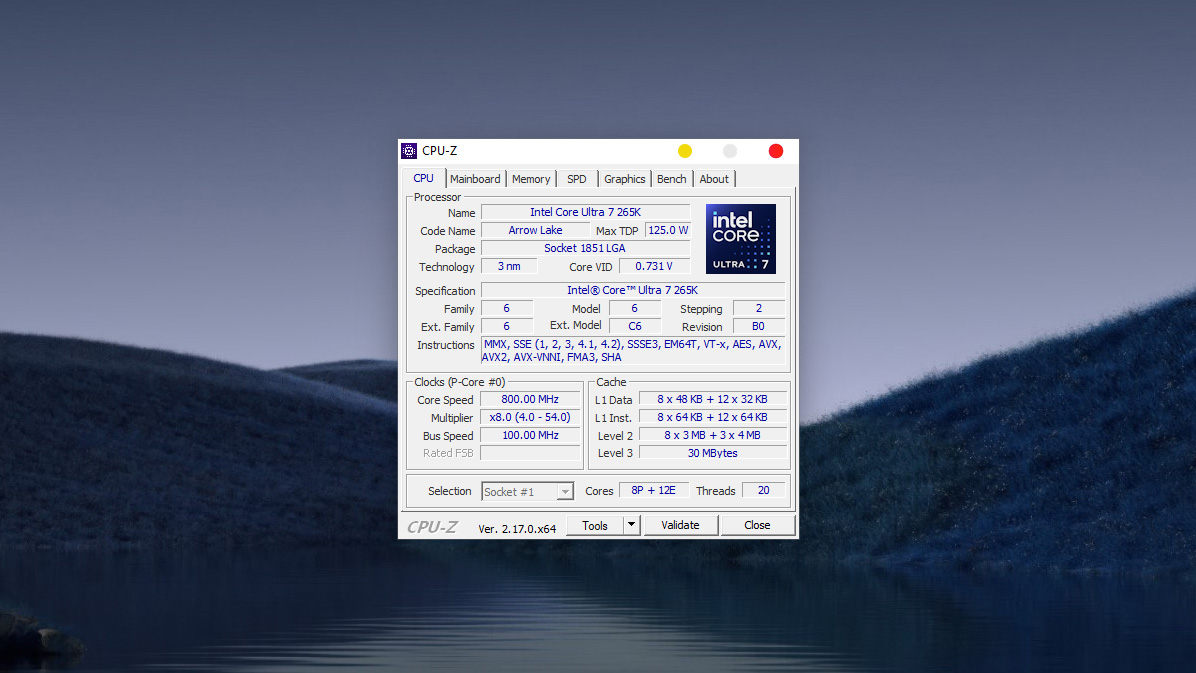
Các thông số quan trọng cần lưu ý tại Tab CPU:
- Name: Tên đầy đủ của bộ vi xử lý (Ví dụ: Intel Core Ultra 7 265K).
- Code Name: Tên mã kiến trúc của dòng chip (Ví dụ: Arrow Lake).
- Max TDP: Mức tiêu thụ điện năng và tỏa nhiệt tối đa (Ví dụ: 125.0 W) – Chỉ số quan trọng để chọn nguồn và tản nhiệt.
- Package: Kiểu chân cắm Socket (Ví dụ: Socket 1851 LGA) – Cần biết để chọn Mainboard tương thích khi nâng cấp.
- Technology: Công nghệ sản xuất chip (Ví dụ: 3 nm) – Số càng nhỏ, chip càng mát và tiết kiệm điện.
- Core Speed: Tốc độ xung nhịp xử lý hiện tại (Thông số này sẽ thay đổi liên tục tùy theo mức tải nặng hay nhẹ của máy).
- L3 Cache: Bộ nhớ đệm cấp 3. Dung lượng càng lớn (Ví dụ: 30 MBytes), máy xử lý đa nhiệm và chơi game càng mượt.
- Cores / Threads: Tổng số nhân vật lý và luồng xử lý.
- Trong ảnh là 8P + 12E (8 nhân hiệu năng cao + 12 nhân tiết kiệm điện) và 20 Threads (Luồng). Đây là thông số quyết định sức mạnh đa nhiệm của máy
Các thông số quan trọng cần lưu ý tại Tab Mainboard:
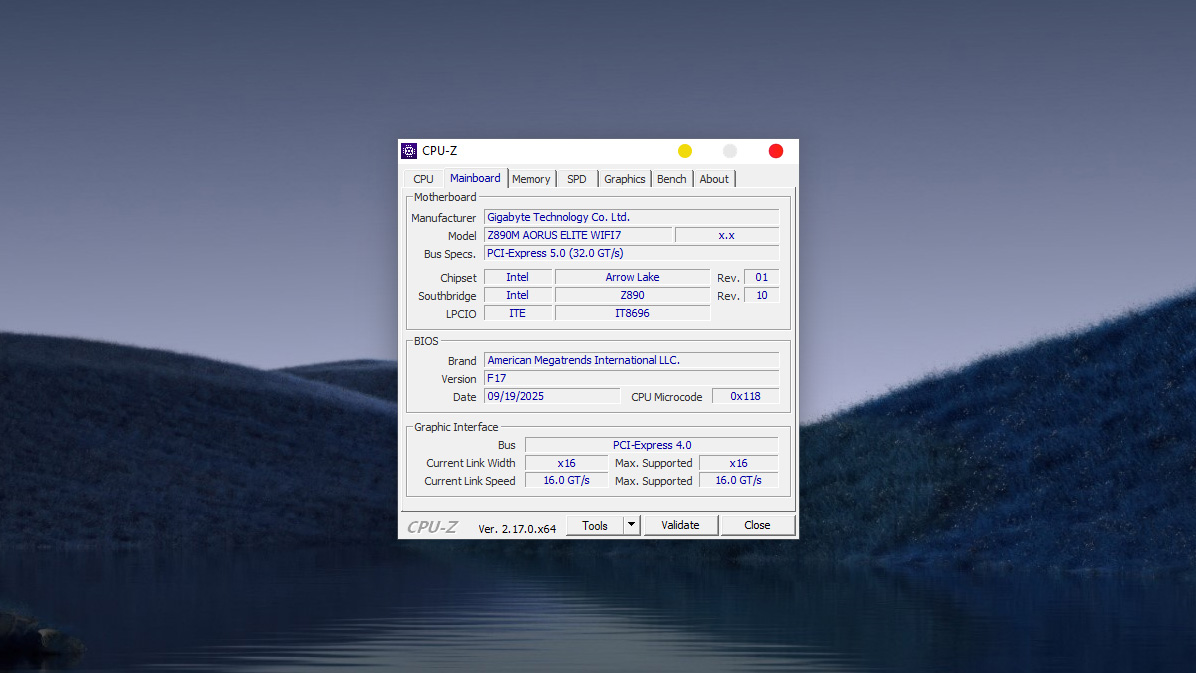
Thẻ này cung cấp thông tin chi tiết về bo mạch chủ (Motherboard) – “xương sống” kết nối các linh kiện máy tính:
- Manufacturer (Nhà sản xuất): Tên thương hiệu làm ra bo mạch chủ (Ví dụ: Gigabyte Technology Co. Ltd.).
- Model (Tên bo mạch): Mã model cụ thể của sản phẩm (Ví dụ: Z890M AORUS ELITE WIFI7).
- Lưu ý: Đây là thông tin quan trọng nhất để bạn tìm kiếm Driver chính xác hoặc tra cứu sách hướng dẫn sử dụng từ trang chủ hãng.
- Chipset: Bộ điều khiển trung tâm của Mainboard.
- Ví dụ: Intel Z890 (đi kèm CPU Arrow Lake). Dòng chipset “Z” thường là dòng cao cấp hỗ trợ ép xung (Overclock).
- BIOS (Hệ thống nhập xuất cơ bản):
- Version: Phiên bản BIOS hiện tại (Ví dụ: F17).
- Date: Ngày phát hành bản BIOS này (Ví dụ: 09/19/2025). Thông số này giúp bạn biết BIOS đã cũ chưa để quyết định có nên cập nhật hay không.
- Graphic Interface (Giao tiếp đồ họa): Thông tin về khe cắm card màn hình (VGA/GPU).
- Bus: Chuẩn kết nối (Ví dụ: PCI-Express 5.0).
- Link Width: Băng thông làn đang chạy (Ví dụ: x16). Nếu cắm card rời mà thấy x8 hay x4 thì có thể bạn đang cắm sai khe hoặc chân tiếp xúc bị dơ.
Các thông số quan trọng cần lưu ý tại Tab Memory (RAM):
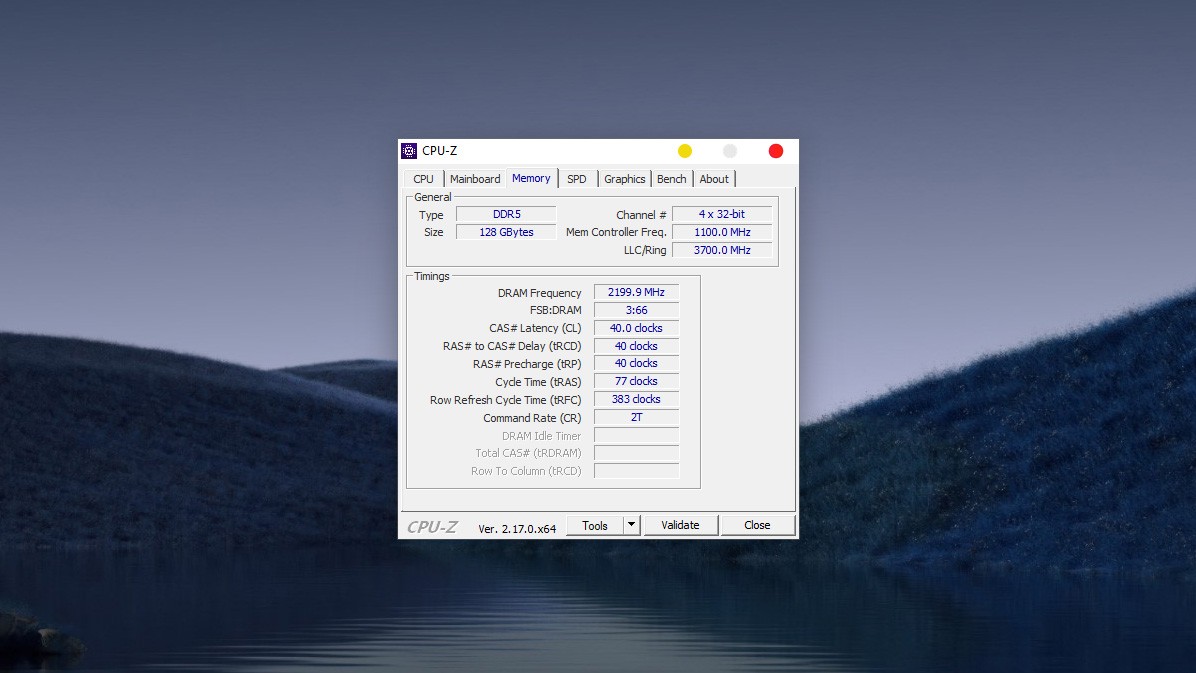
Thẻ này cung cấp thông tin về dung lượng, chuẩn RAM và đặc biệt là tốc độ thực tế đang chạy trên hệ thống:
- Type (Loại RAM): Đời RAM máy đang sử dụng (Ví dụ: DDR5).
- Lưu ý: Bạn không thể lắp RAM DDR5 vào khe DDR4 và ngược lại.
- Size (Dung lượng): Tổng dung lượng RAM của toàn bộ máy (Ví dụ: 128 GBytes).
- Channel # (Số kênh): Chế độ hoạt động của RAM.
- Trong ảnh hiển thị 4 x 32-bit. Với chuẩn DDR5, mỗi thanh RAM có 2 kênh con 32-bit, nên thông số này cho biết máy đang chạy Dual Channel (Kênh đôi) – giúp tối ưu hóa băng thông và hiệu năng hệ thống.
- DRAM Frequency (Tốc độ Bus thực): Đây là thông số gây hiểu lầm nhiều nhất.
- Trong ảnh là 2199.9 MHz (xấp xỉ 2200 MHz).
- Cách tính tốc độ thực tế (Effective Clock): Vì là DDR (Double Data Rate), bạn cần lấy con số này nhân 2. Tức là tốc độ RAM thực tế của máy đang là 4400 MT/s.
- CAS# Latency (CL): Độ trễ của RAM.
- Ví dụ: 40.0 clocks. Chỉ số này càng thấp thì RAM phản hồi càng nhanh (thường DDR4 sẽ có CL thấp hơn DDR5, nhưng bù lại DDR5 có băng thông lớn hơn).
Các thông số quan trọng tại Tab SPD (Xem chi tiết từng thanh RAM):
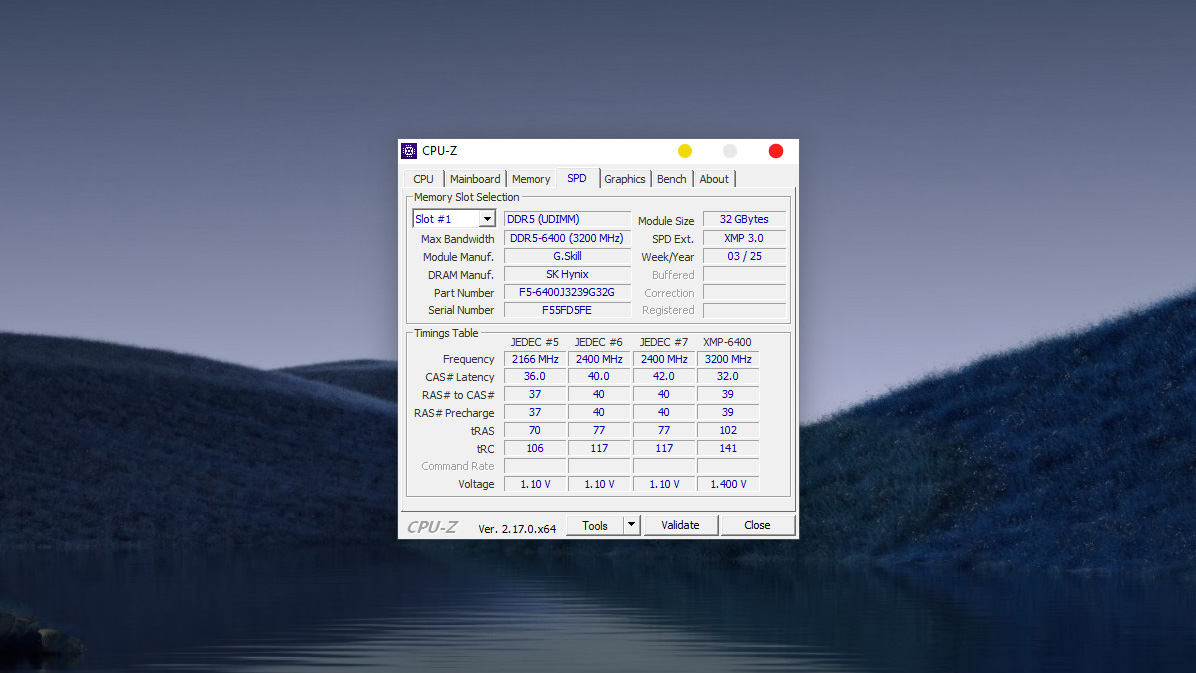
- Memory Slot Selection: Nơi bạn chọn khe cắm RAM để xem thông tin (Slot #1, Slot #2…). Nếu chọn mà thấy trắng trơn nghĩa là khe đó chưa cắm RAM.
- Max Bandwidth (Băng thông tối đa): Tốc độ tiêu chuẩn của thanh RAM đó.
- Ví dụ: DDR5-6400 (3200 MHz).
- Module Manuf. (Hãng sản xuất RAM): Tên thương hiệu bán thanh RAM (Ví dụ: G.Skill).
- DRAM Manuf. (Hãng sản xuất chip nhớ): Đơn vị gia công các chip nhớ gắn trên thanh RAM.
- Ví dụ: SK Hynix. Đây là thông tin dân kỹ thuật rất thích “soi” vì chip SK Hynix thường ép xung (Overclock) ngon hơn các hãng khác.
- Part Number (Mã sản phẩm): Mã định danh duy nhất của lô RAM (Ví dụ: F5-6400J3239G32G).
- Mẹo: Khi muốn nâng cấp RAM, hãy tìm mua đúng mã này để đảm bảo tính tương thích 100%.
- SPD Ext. (Cấu hình mở rộng): Cho biết RAM có hỗ trợ ép xung sẵn hay không.
- Ví dụ: XMP 3.0. Nếu thấy dòng này, nghĩa là bạn có thể vào BIOS bật XMP để RAM chạy hết công suất thiết kế (nhanh hơn mức mặc định JEDEC).
- Timings Table (Bảng độ trễ): Liệt kê các cấu hình tốc độ mà thanh RAM hỗ trợ. Cột cuối cùng thường là cấu hình mạnh nhất (XMP-6400 với điện áp 1.400 V).
Các tính năng quan trọng tại Tab Bench (Đo hiệu năng):
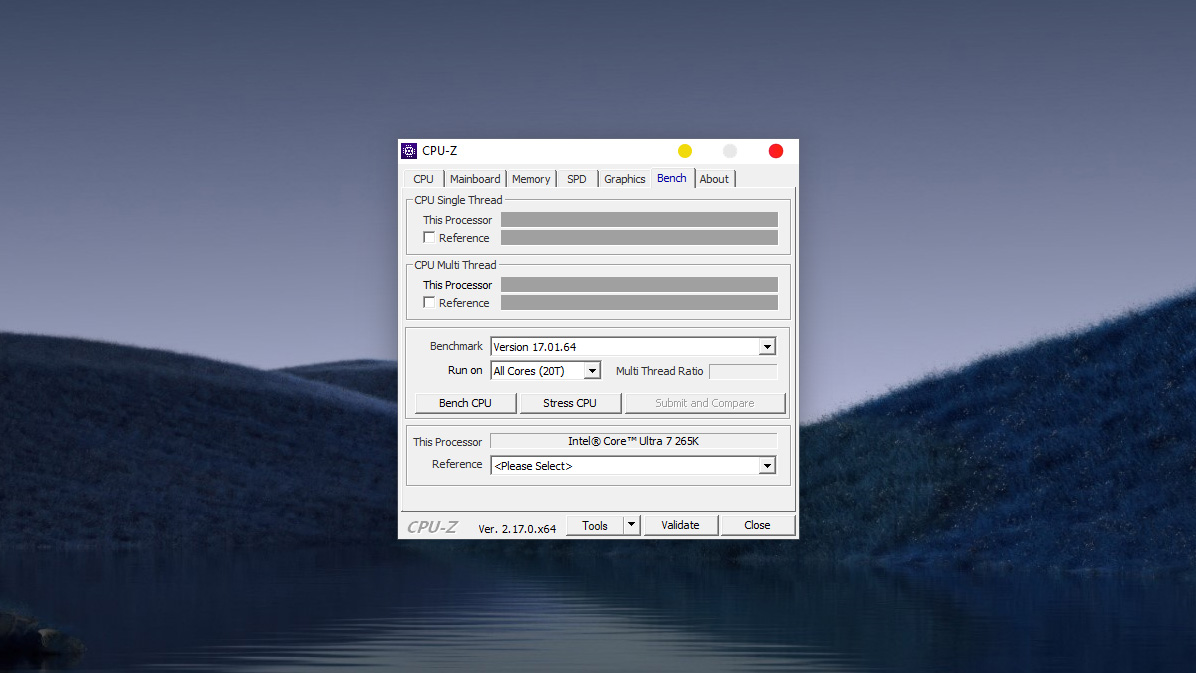
Không chỉ xem thông số, CPU-Z còn tích hợp công cụ Benchmark giúp bạn đánh giá “sức khỏe” của CPU thông qua các nút chức năng sau:
- Bench CPU (Chấm điểm): Khi bấm nút này, phần mềm sẽ ép CPU chạy các thuật toán tính toán phức tạp để đưa ra điểm số cụ thể.
- CPU Single Thread: Điểm hiệu năng đơn nhân (quan trọng khi chơi game).
- CPU Multi Thread: Điểm hiệu năng đa nhân (quan trọng khi render video, làm đồ họa).
- Stress CPU (Kiểm tra độ ổn định):
- Đây là tính năng dùng để ép CPU chạy 100% công suất liên tục.
- Mục đích: Giúp bạn kiểm tra xem máy có bị quá nhiệt, màn hình xanh (BSOD) hay sập nguồn khi tải nặng hay không. Rất hữu ích khi test máy cũ hoặc test tản nhiệt mới.
- Reference (So sánh):
- Tại mục này, bạn có thể chọn một mã CPU khác từ danh sách xổ xuống (Ví dụ: Core i9-14900K hay Ryzen 9 7950X).
- CPU-Z sẽ hiển thị điểm số của CPU đó bên cạnh điểm máy bạn để bạn dễ dàng so sánh xem máy mình mạnh hơn hay yếu hơn.
Tổng kết
nhvboot.com đã cùng bạn đi sâu tìm hiểu chi tiết từng tab chức năng của CPU-Z. Việc nắm vững các thông số kỹ thuật như Socket CPU, Bus RAM hay Chipset Mainboard không chỉ giúp bạn tránh bị ‘qua mặt’ khi mua máy cũ, mà còn là cơ sở quan trọng để đưa ra quyết định nâng cấp linh kiện chính xác, tránh tình trạng mua về nhưng không lắp vừa.
Đừng quên rằng, công cụ đắc lực này đã được tích hợp sẵn trong môi trường WinPE của NHV BOOT. Hãy tải ngay phiên bản mới nhất và mua bản quyền để sở hữu chiếc USB cứu hộ đa năng, sẵn sàng ‘bắt mạch’ sức khỏe cho mọi dàn máy tính chỉ trong vài giây!