1. Cách mở Menu ứng dụng đầy đủ (Pstart Menu)
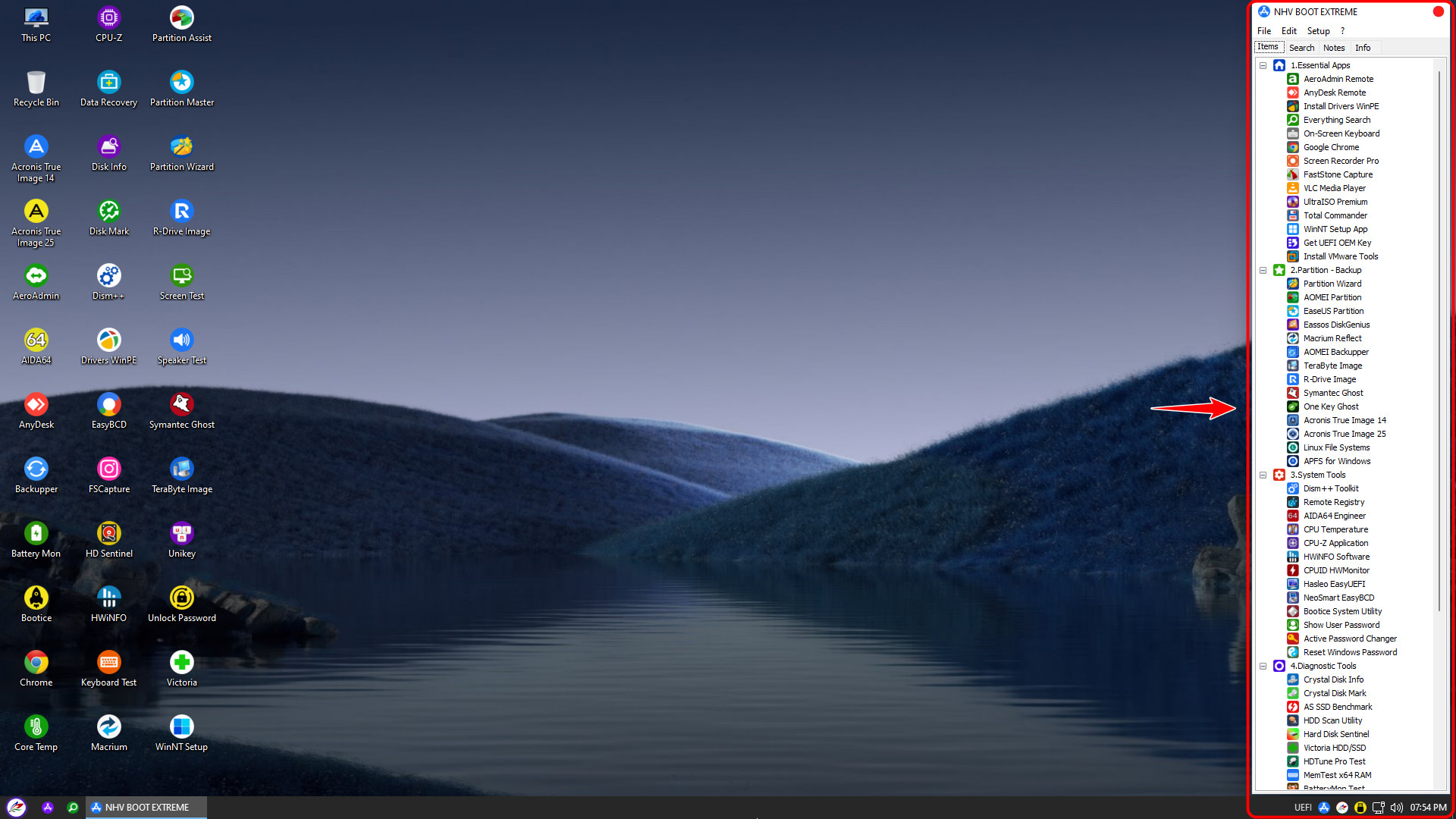
Mặc định, NHV BOOT đã ghim sẵn các ứng dụng phổ biến ra Desktop để bạn tiện thao tác. Tuy nhiên, để truy cập vào kho công cụ cứu hộ đầy đủ (Menu Pstart), bạn hãy sử dụng nhanh tổ hợp phím tắt Windows + 1 hoặc CTRL + SHIFT + A
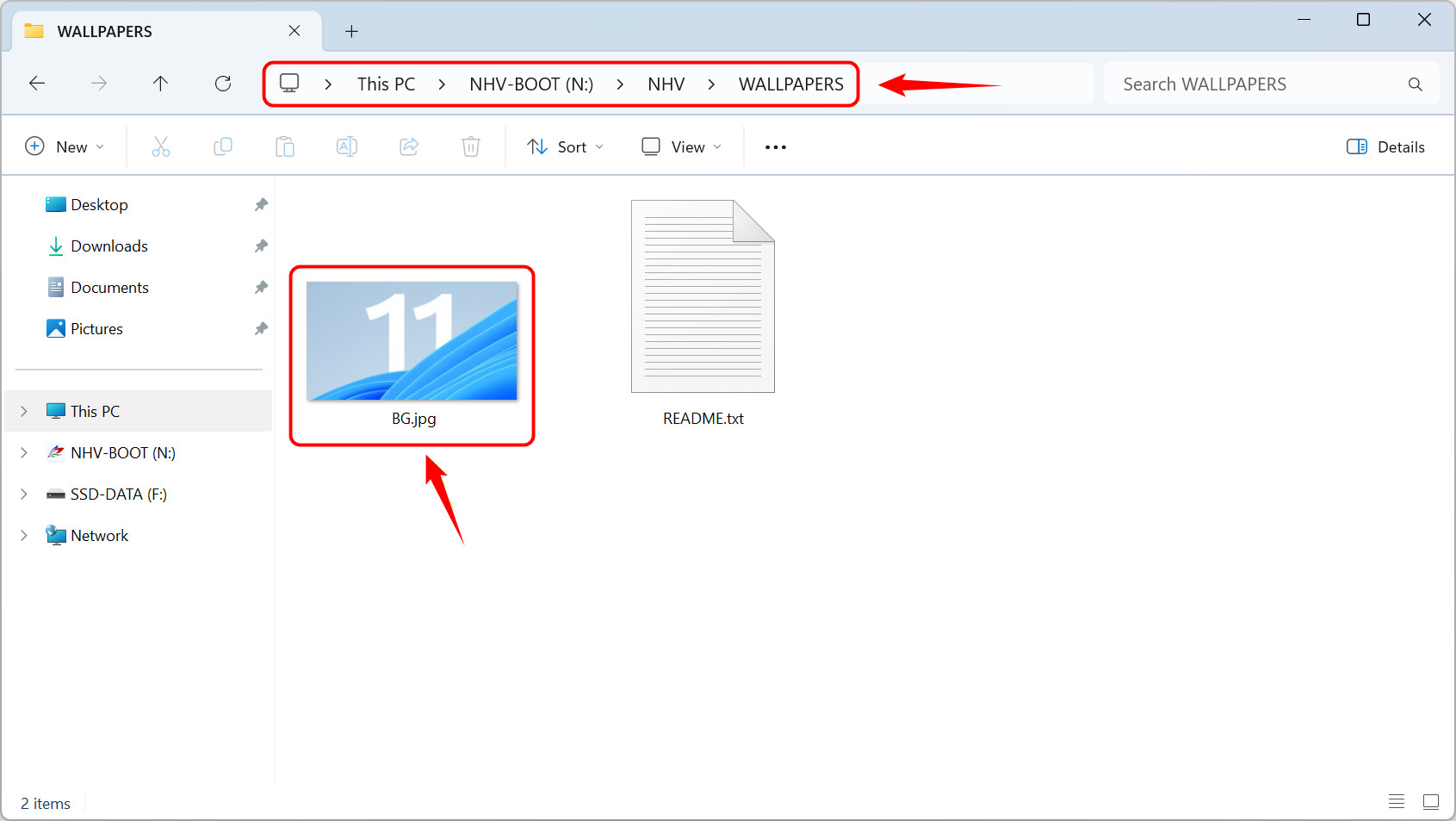
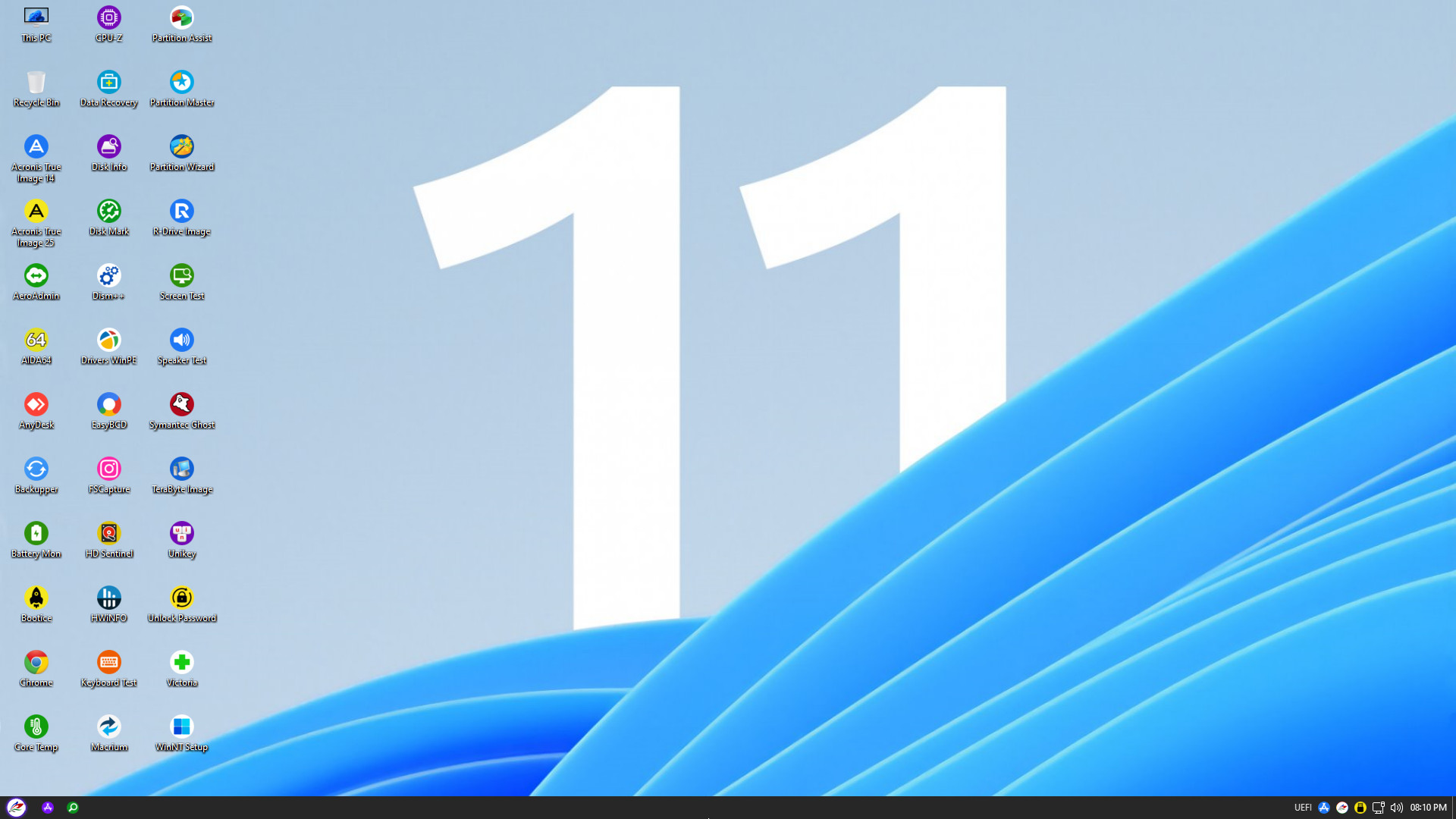
2. Hướng dẫn tùy biến hình nền (Wallpaper) cho WinPE
Lưu ý: Đây là tính năng tùy biến độc quyền trên phiên bản NHV BOOT EXTREME. Để thay đổi giao diện, bạn truy cập vào phân vùng USB Boot theo đường dẫn: NHV\WALLPAPERS. Tại đây, hãy chép bức ảnh yêu thích của bạn vào và đổi tên file thành BG.jpg. (Bạn có thể sử dụng ảnh định dạng .png, .bmp, .jpeg… nhưng bắt buộc phải đổi tên và đuôi file về chuẩn BG.jpg).
3. Tuỳ chọn mở rộng trong WinPE
Để hỗ trợ người dùng thao tác nhanh mà không cần tìm kiếm phức tạp, NHV BOOT tích hợp sẵn một menu tiện ích ngay dưới thanh Taskbar. Bạn chỉ cần click vào biểu tượng Logo ở góc phải màn hình để truy cập các tính năng quan trọng
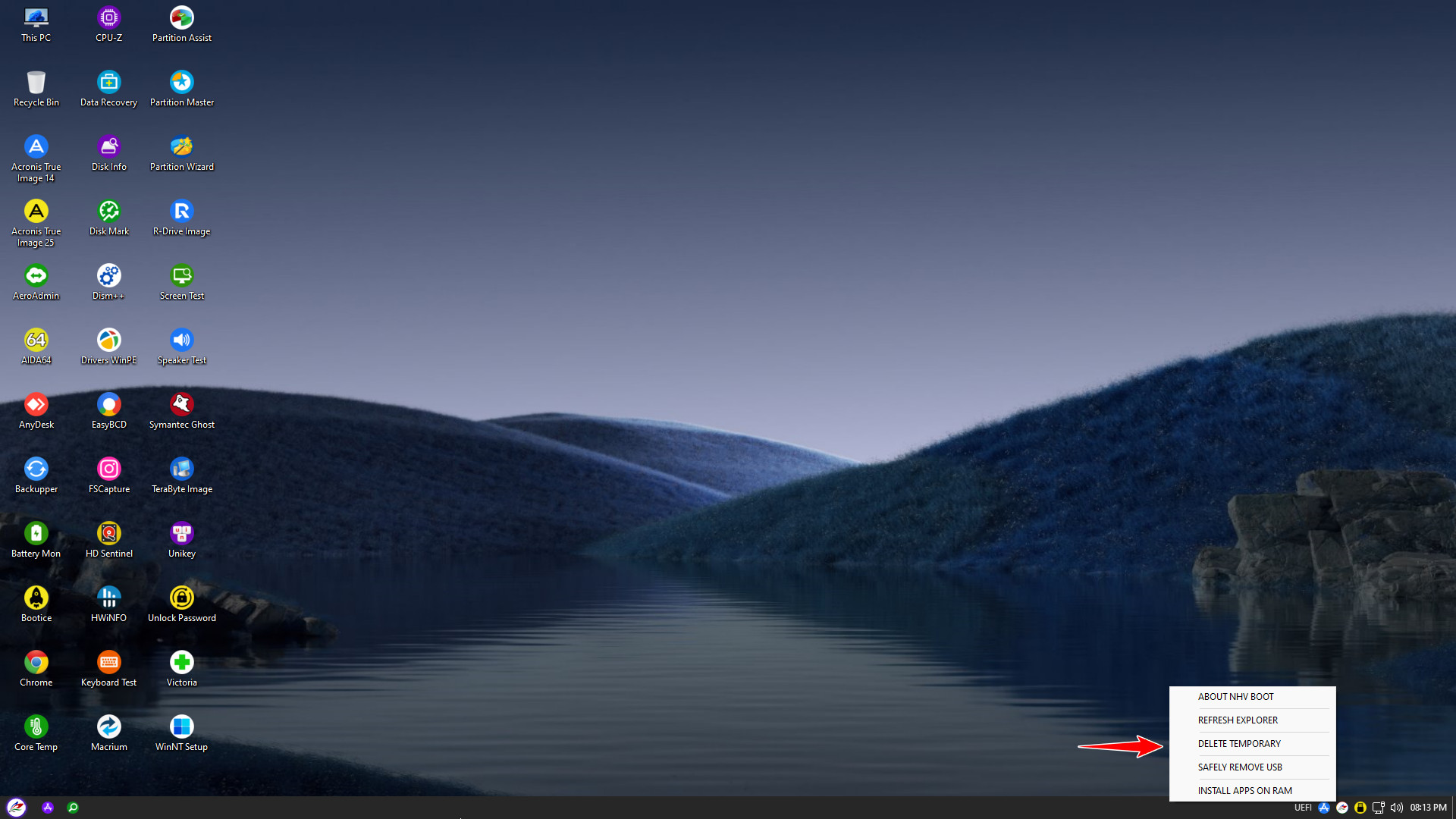
ABOUT NHV BOOT : Thông tin hỗ trợ NHV BOOT
REFRESH EXPLORER : Làm mới Explorer
DELETE TEMPORARY : Dọn rác tối ưu RAM
SAFELY REMOVE USB : Ngắt kết nối USB an toàn
INSTALL APPS ON RAM : Sao chép toàn bộ phần mềm ứng dụng vào RAM . Có thể rút USB HDD/SSD box phần mềm và ứng dụng vẫn hoạt động bình thường. Yêu cầu hệ thống tối thiểu 4GB RAM trở lên
4. Tự động kết nối WiFi khi boot vào WinPE
Đây là tính năng thông minh giúp NHV BOOT tự động nhận diện và kết nối WiFi ngay khi khởi động mà không cần nhập lại mật khẩu. Cách thực hiện như sau:
- Bước 1: Trên Windows đang sử dụng (đã kết nối WiFi), bạn cắm USB NHV BOOT vào máy.
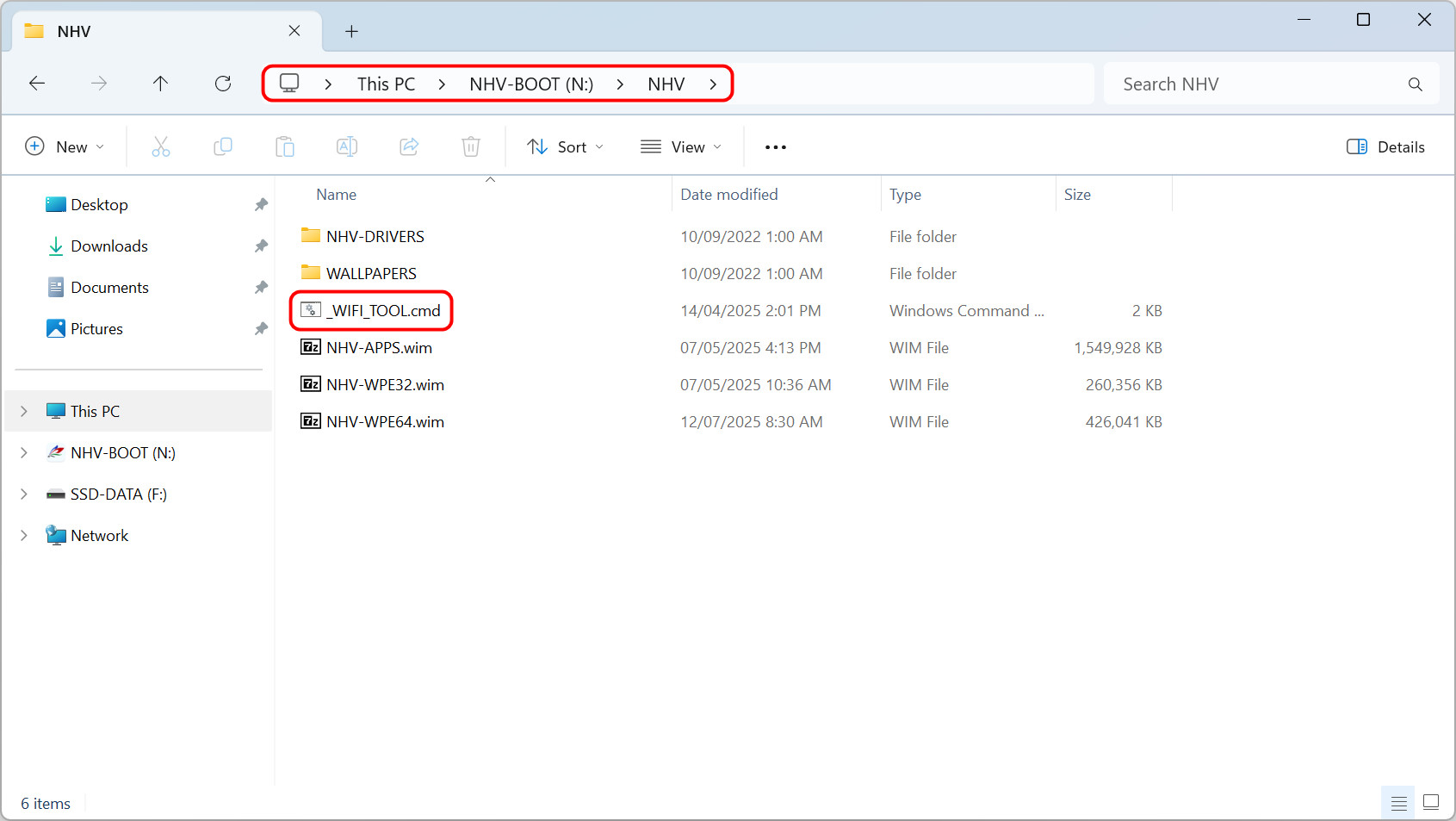
- Bước 2: Truy cập USB theo đường dẫn NHV-BOOT > NHV, tìm và chạy file _WIFI_TOOL.cmd
- Bước 3: Chọn 1. Export WiFi profiles phần mềm sẽ tự động trích xuất thông tin WiFi và lưu vào thư mục WIFI-PROFILE.
Từ giờ, mỗi khi bạn Boot vào WinPE trên máy này (hoặc các máy có cùng mạng WiFi đã lưu), hệ thống sẽ tự động kết nối mạng. Ngược lại, bạn cũng có thể dùng file _WIFI_TOOL.cmd để nạp lại mật khẩu WiFi bằng lựa chọn 2. Import WiFi profiles vào một bản Windows mới cài đặt.
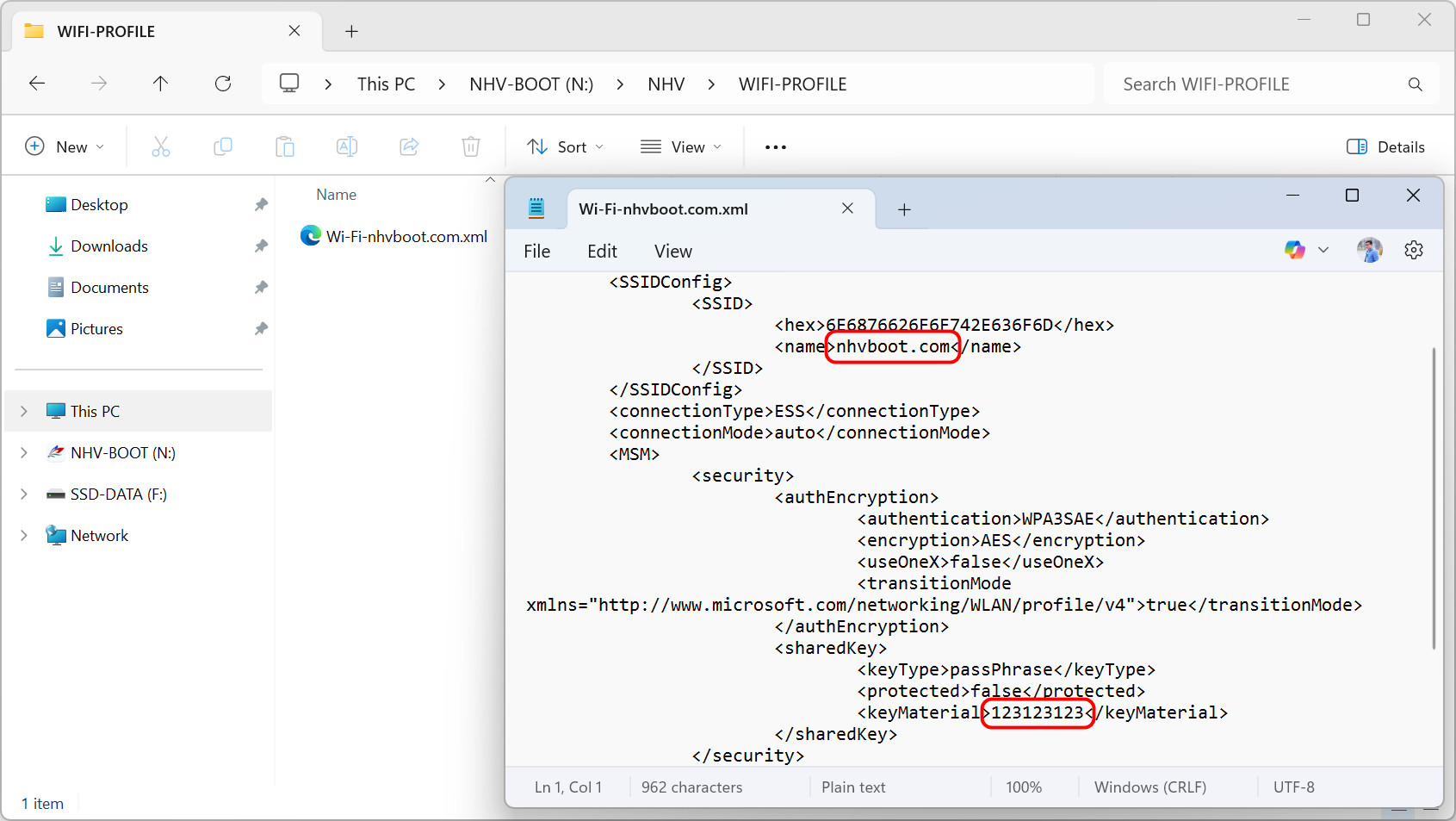
Các bạn có thể xem mật khẩu WiFi đã xuất trong thư mục WIFI-PROFILE bằng cách mở file .xml bằng Notepad
Trên đây là hướng dẫn chi tiết các tính năng cốt lõi giúp bạn làm chủ hoàn toàn bộ công cụ NHV BOOT. Chúng tôi tin rằng với sự hỗ trợ đắc lực này, công việc cứu hộ máy tính của bạn sẽ trở nên đơn giản và hiệu quả hơn bao giờ hết. Chúc các bạn thực hiện thành công!