1. Tạo USB NHV BOOT với Rufus
⚠️ Lưu ý quan trọng trước khi thực hiện:
- Yêu cầu phần cứng: Chuẩn bị USB có dung lượng tối thiểu 4GB.
- An toàn dữ liệu: Hãy sao lưu toàn bộ dữ liệu trong USB sang nơi khác, vì quá trình này sẽ Format (xóa sạch) dữ liệu cũ.
Quy trình thực hiện: Chúng ta sẽ dùng Rufus để tạo phân vùng Boot trước, sau đó mới dùng Partition Wizard để chia thêm phân vùng chứa dữ liệu (USB-DATA).
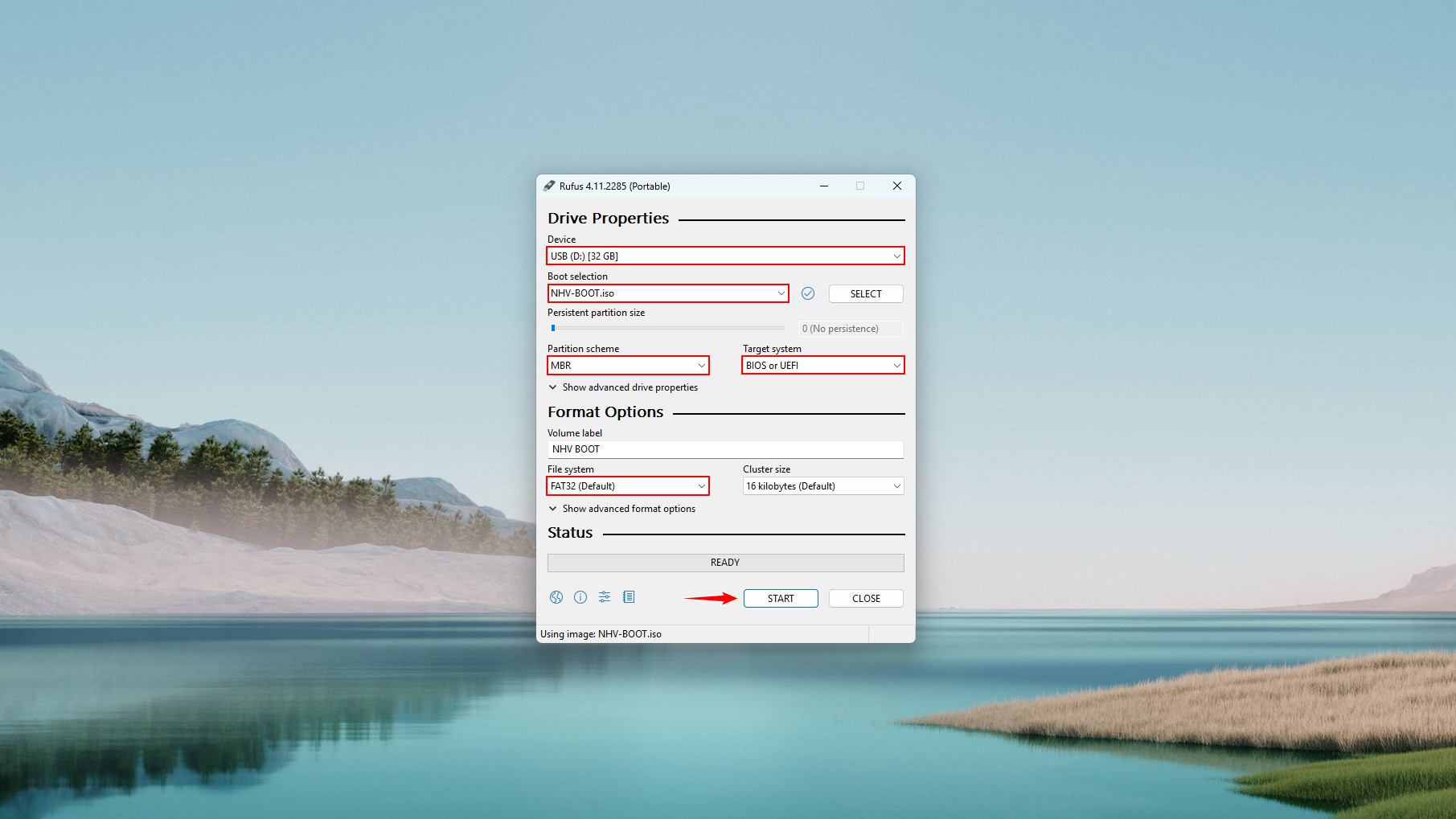
Bắt đầu: Mở phần mềm Rufus, tại mục Boot selection các bạn nhấn SELECT và chọn file NHV-BOOT.iso
Cấu hình Rufus như sau:
- Device: Chọn đúng USB cần tạo Boot.
- Boot selection: Chọn file NHV-BOOT.iso vừa tải về
- Partition scheme: Chọn MBR.
- Target system: Chọn BIOS or UEFI.
- File system: Chọn FAT32 (Default).
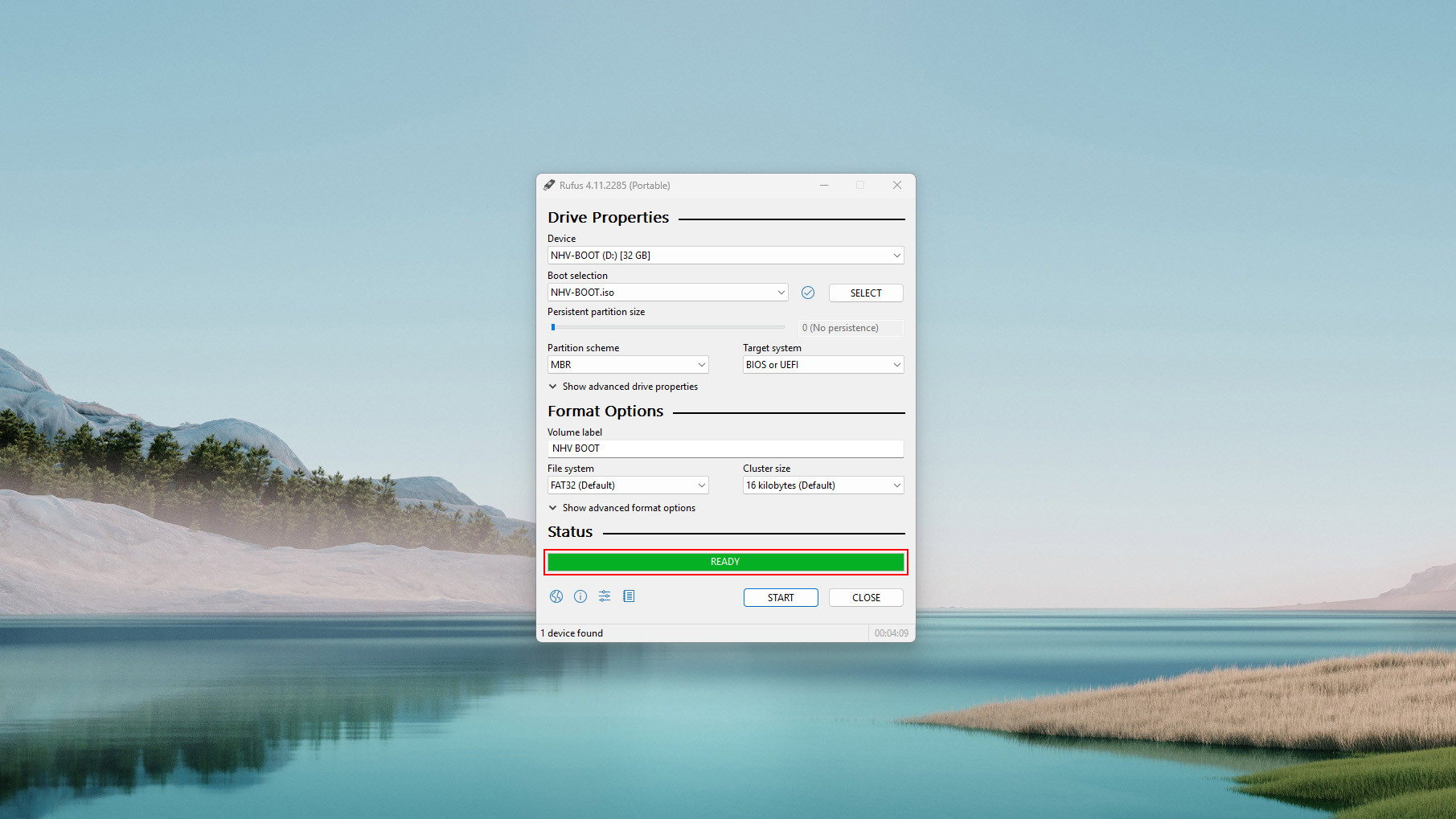
Lưu ý: Do phân vùng Boot bắt buộc phải để định dạng FAT32 (để tương thích chuẩn UEFI) nên sẽ không thể lưu trữ các file lớn hơn 4GB. Vì vậy, sau khi tạo Boot xong, chúng ta cần sử dụng phần mềm Partition Wizard để chia tách và tạo thêm một phân vùng USB-DATA (NTFS) chuyên dùng cho việc lưu trữ dữ liệu lớn.
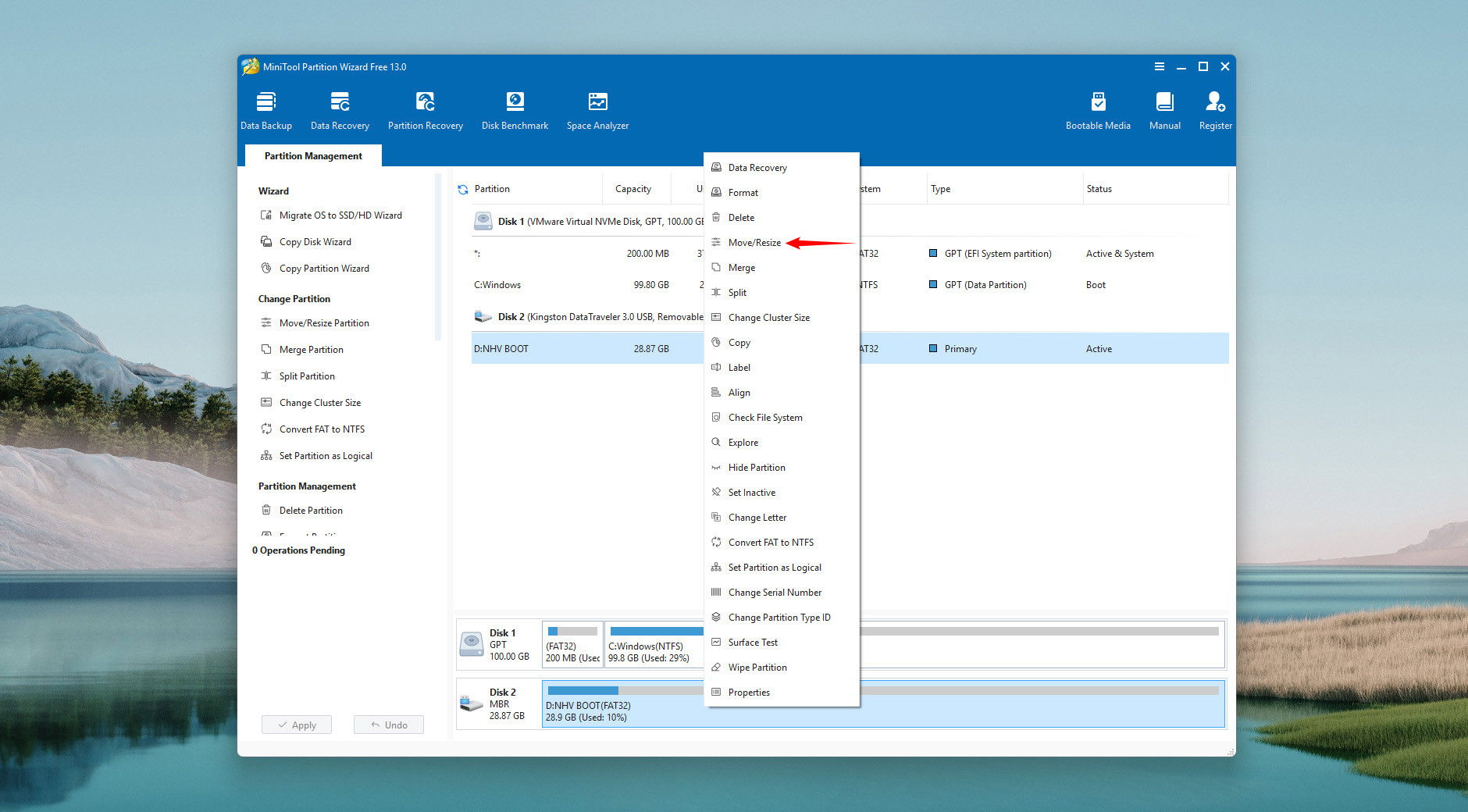
Bước tiếp theo: Mở MiniTool Partition Wizard, click chuột phải vào phân vùng USB vừa tạo và chọn Move/Resize để bắt đầu chia lại dung lượng.
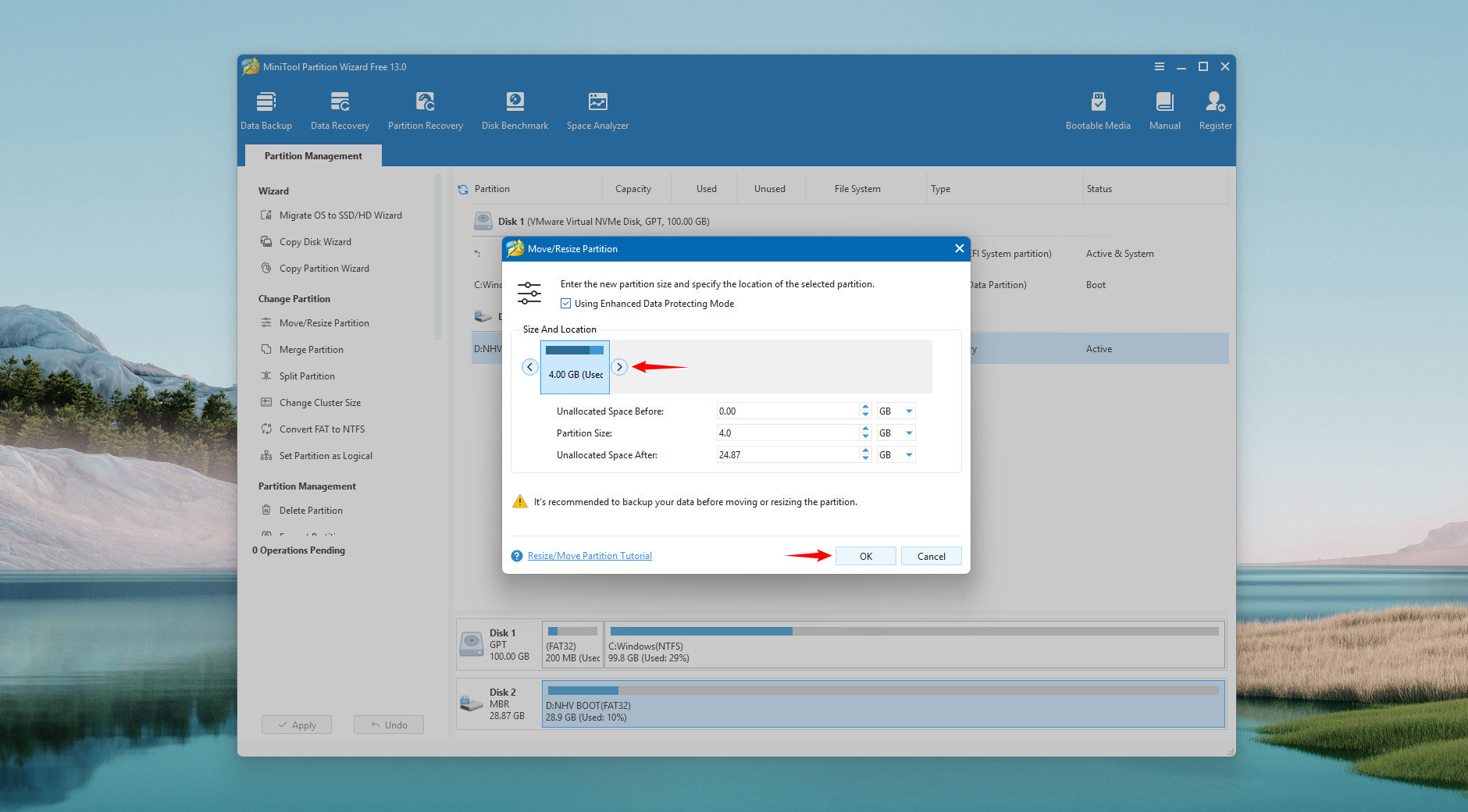
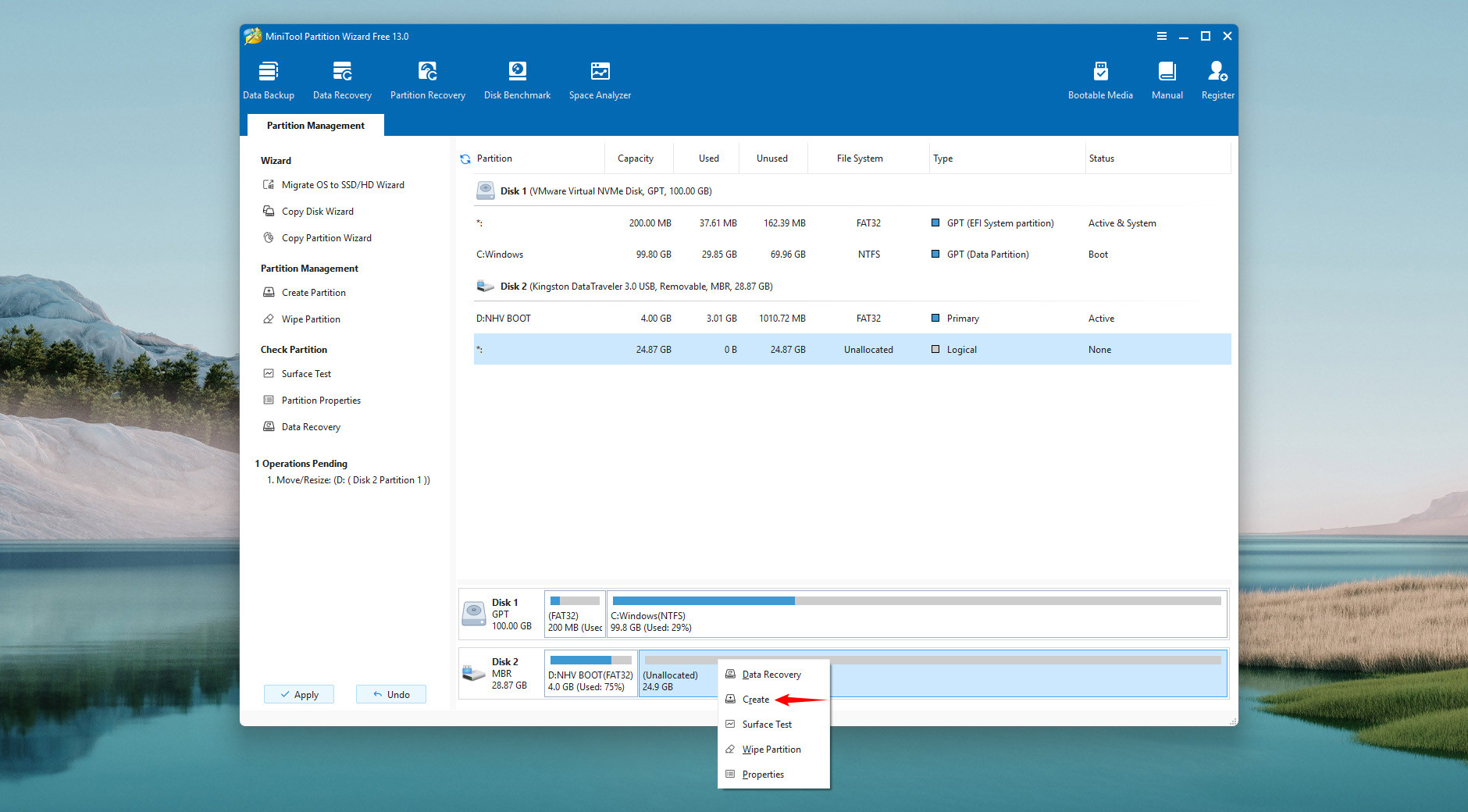

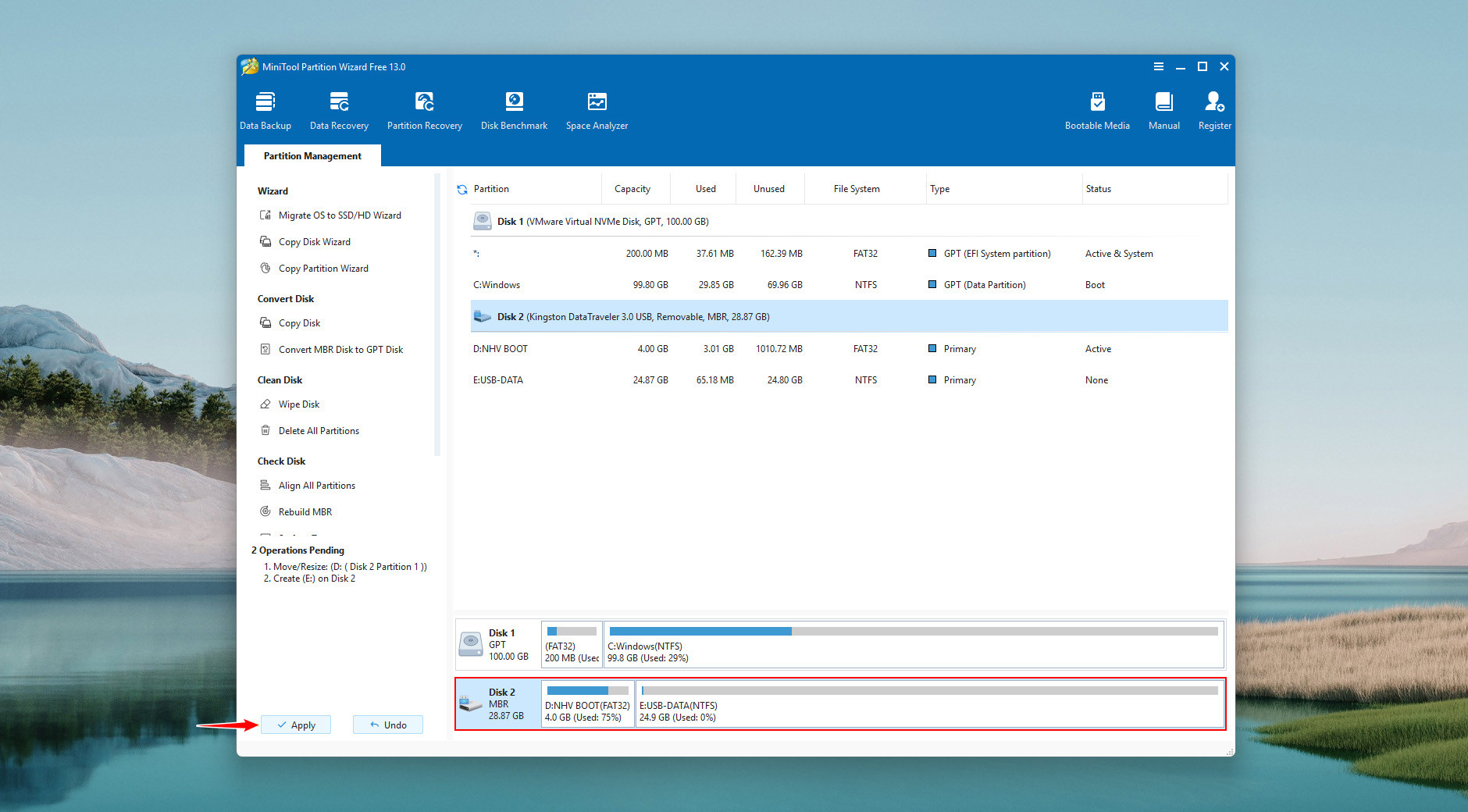
Như vậy, quá trình tạo USB NHV BOOT đã hoàn tất. Lúc này chiếc USB của bạn đã sở hữu cấu trúc chuẩn với 2 phân vùng riêng biệt: NHV BOOT (FAT32) giúp tương thích tốt cả 2 chuẩn UEFI/Legacy và USB-DATA (NTFS) để lưu trữ các file dung lượng lớn.
2. Tạo Boot không mất dữ liệu với BOOTICE & Partition Wizard
Đây là phương pháp tối ưu dành cho những bạn đang sử dụng ổ cứng di động (HDD/SSD Box) hoặc USB có chứa dữ liệu quan trọng không muốn Format
Quy trình thực hiện:
- Bước 1: Dùng Partition Wizard kiểm tra và chuyển chuẩn ổ cứng về MBR.
- Bước 2: Chia thành 2 phân vùng: Phân vùng BOOT (FAT32, 4GB) và phân vùng DATA (NTFS).
- Bước 3: Set Active cho phân vùng BOOT để kích hoạt khả năng khởi động.
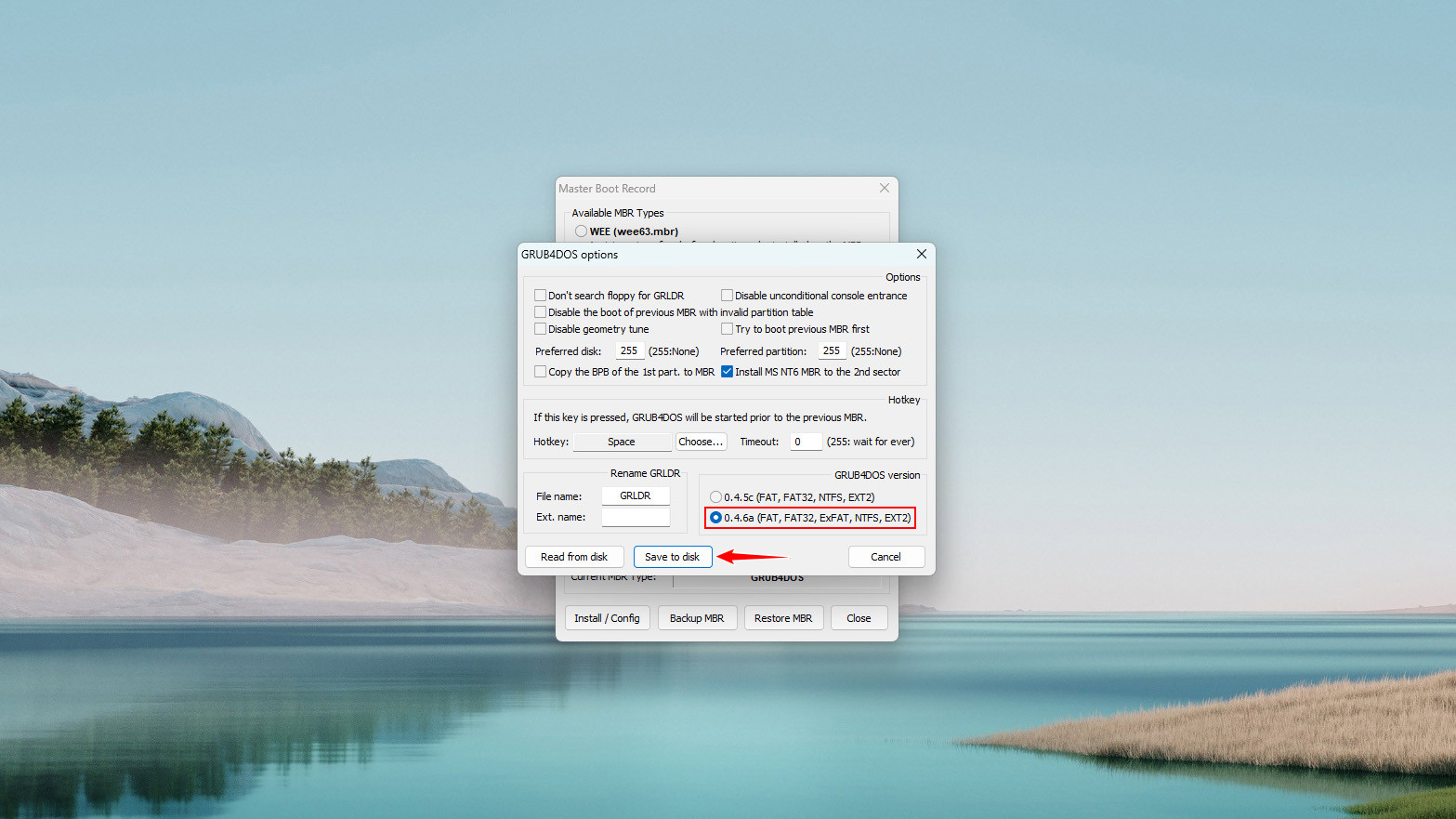
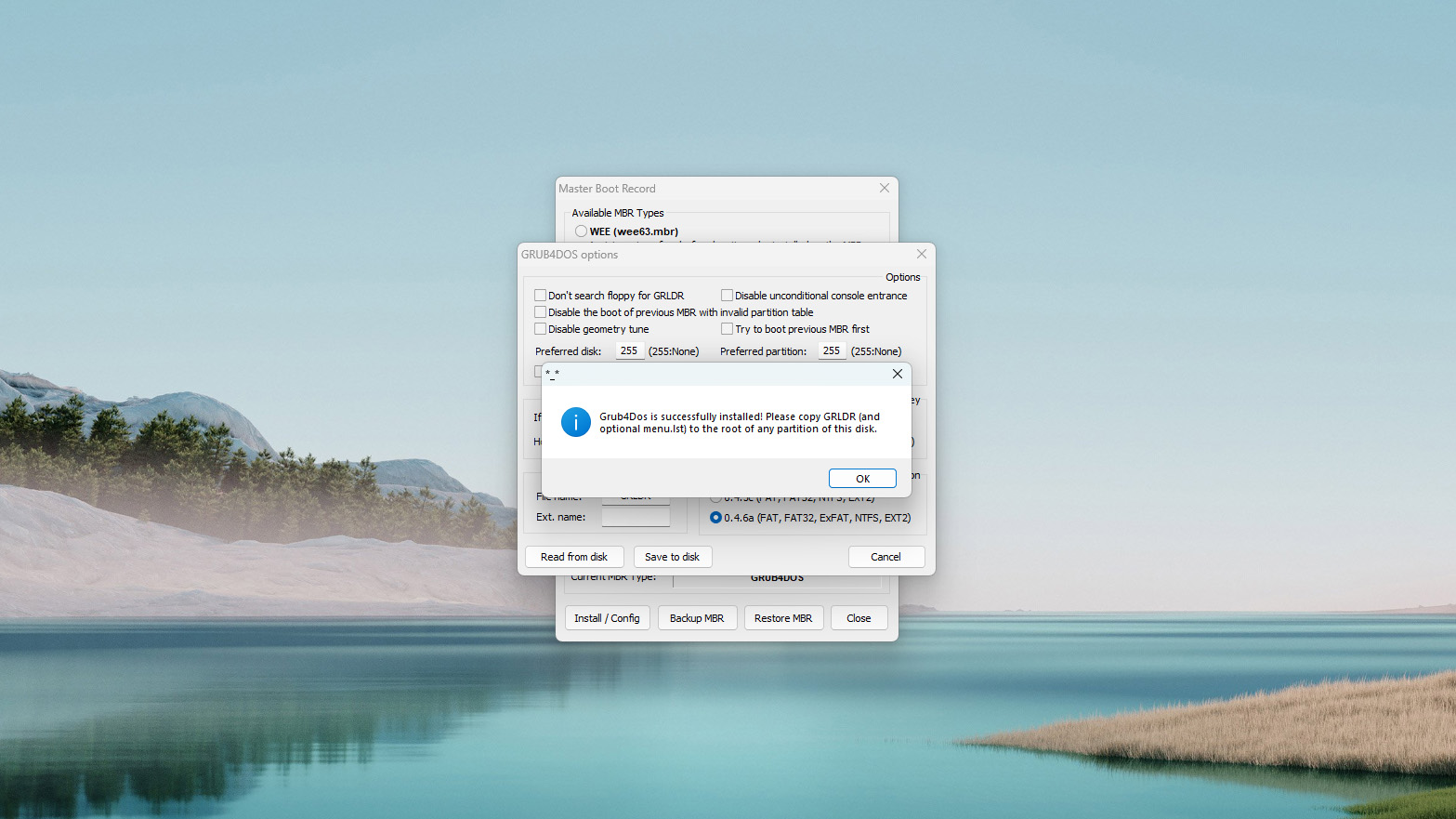
- Bước 4: Sử dụng BOOTICE để nạp bootloader (MBR) giúp máy tính nhận diện được file boot.

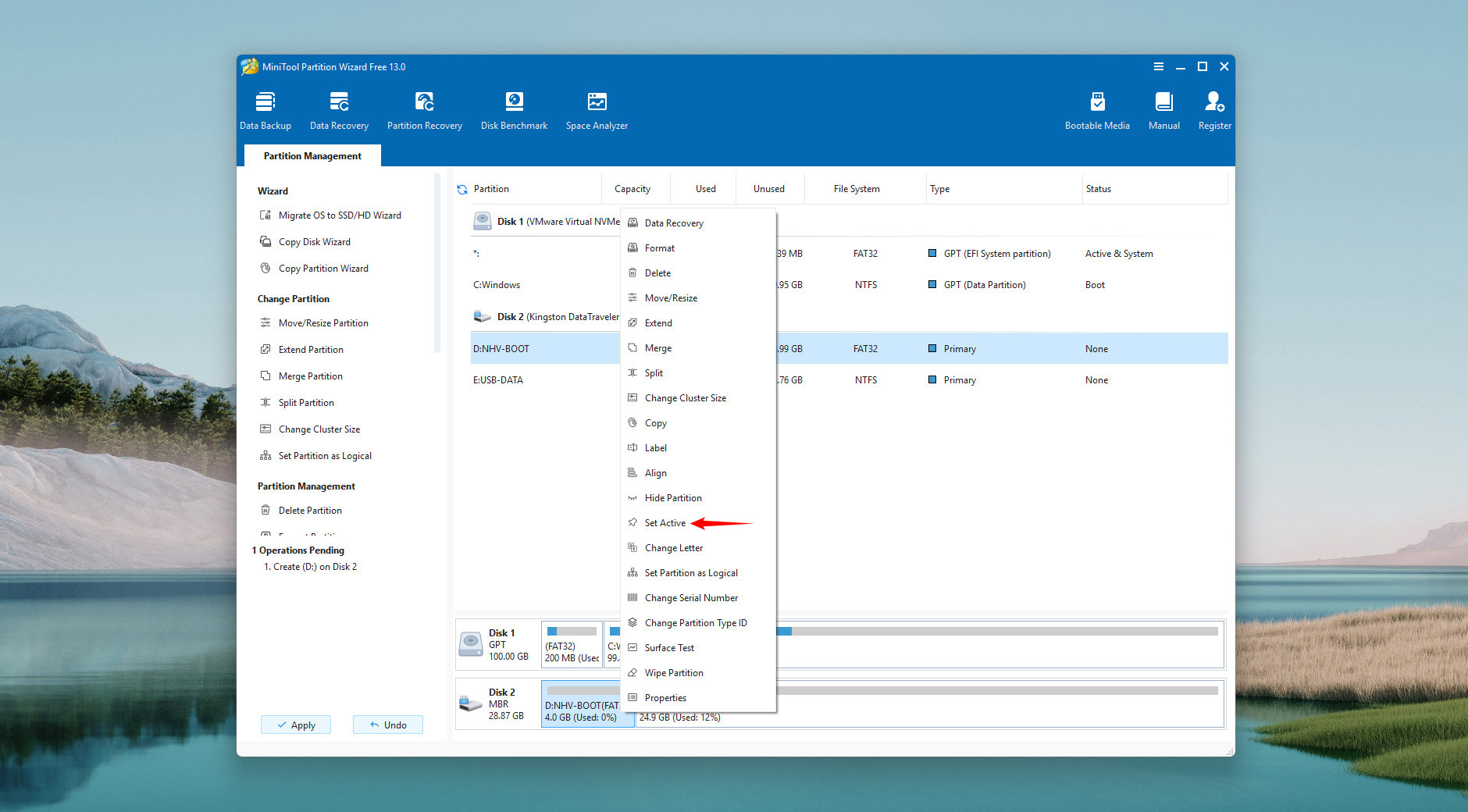
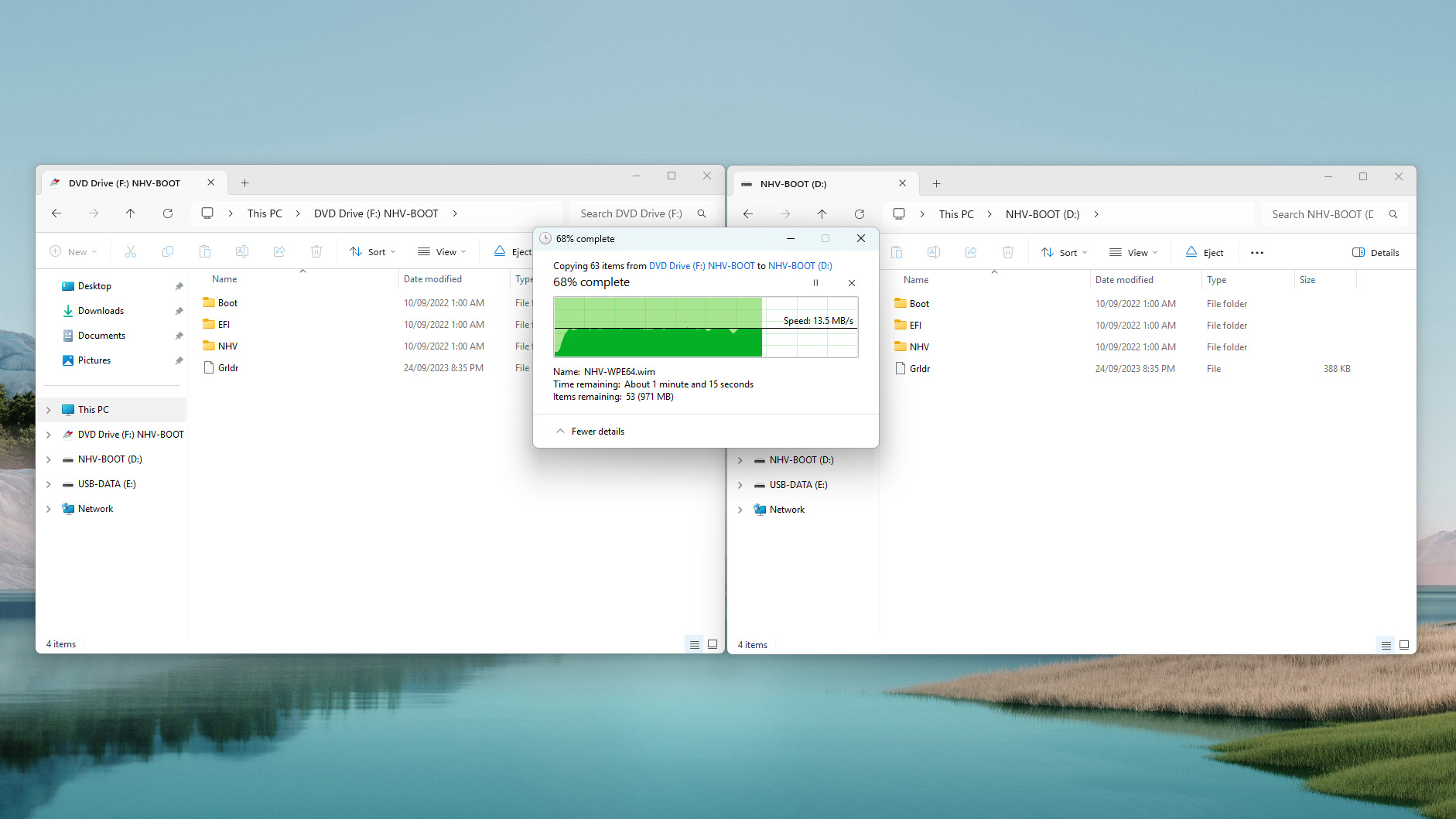
Bước tiếp theo, bạn hãy Mount file NHV-BOOT.iso ra ổ đĩa ảo (hoặc giải nén bằng WinRAR/7-Zip). Sau đó, tiến hành sao chép toàn bộ dữ liệu bên trong file ISO vào phân vùng NHV BOOT (FAT32)
Tiếp theo, bạn mở công cụ BOOTICE để tiến hành nạp mã khởi động (MBR) cho phân vùng USB BOOT theo hướng dẫn dưới đây


Như vậy, nhvboot.com đã hướng dẫn chi tiết quy trình tạo USB/HDD Boot cứu hộ chuẩn UEFI/Legacy. Giờ đây, bạn đã sở hữu trong tay một công cụ mạnh mẽ để xử lý mọi sự cố máy tính. Chúng tôi luôn nỗ lực mang đến trải nghiệm tốt nhất cho người dùng, vì vậy nếu gặp bất kỳ khó khăn nào trong quá trình thực hiện, đừng ngần ngại liên hệ với đội ngũ hỗ trợ của NHV BOOT để được giải đáp.