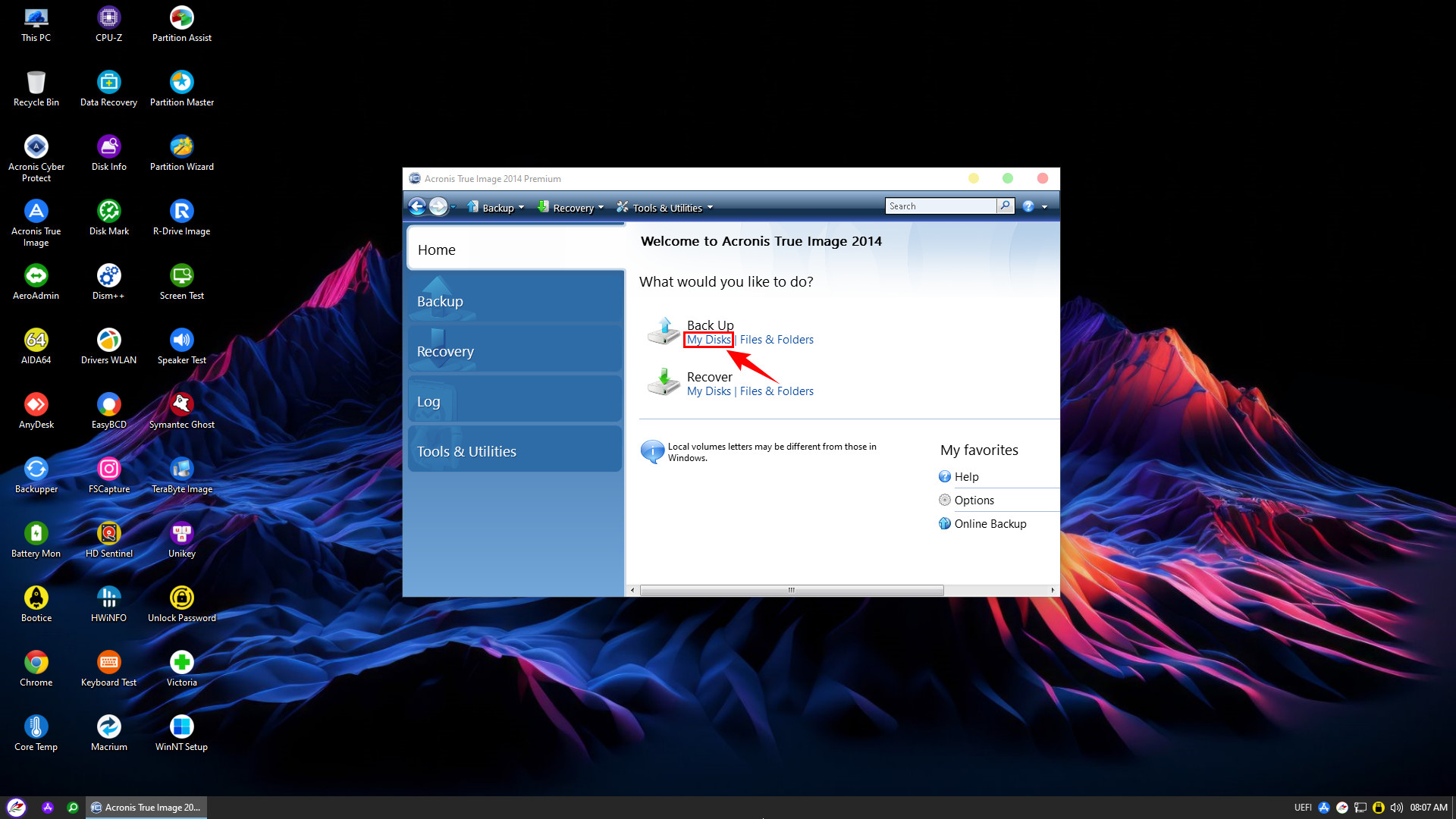
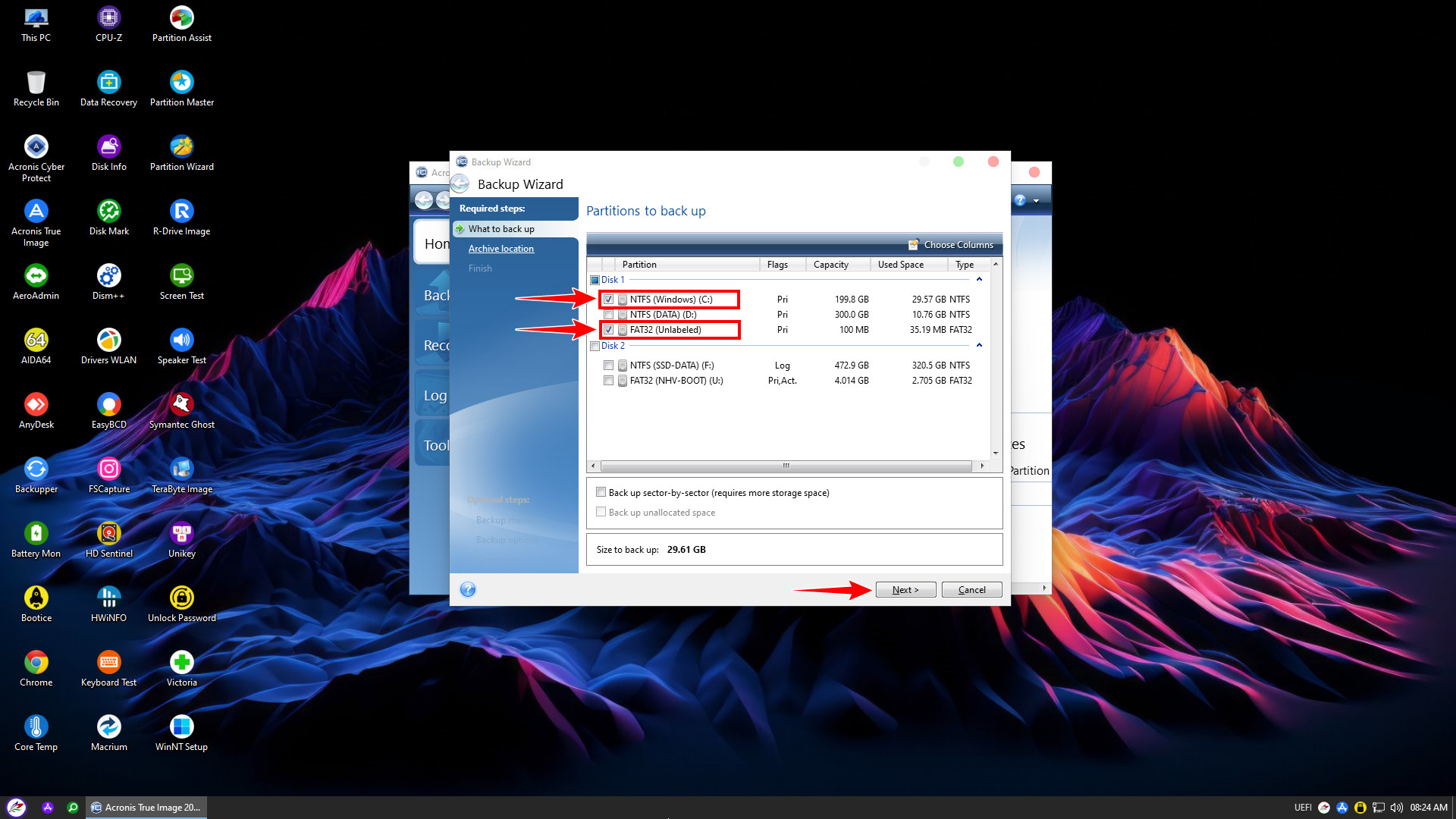
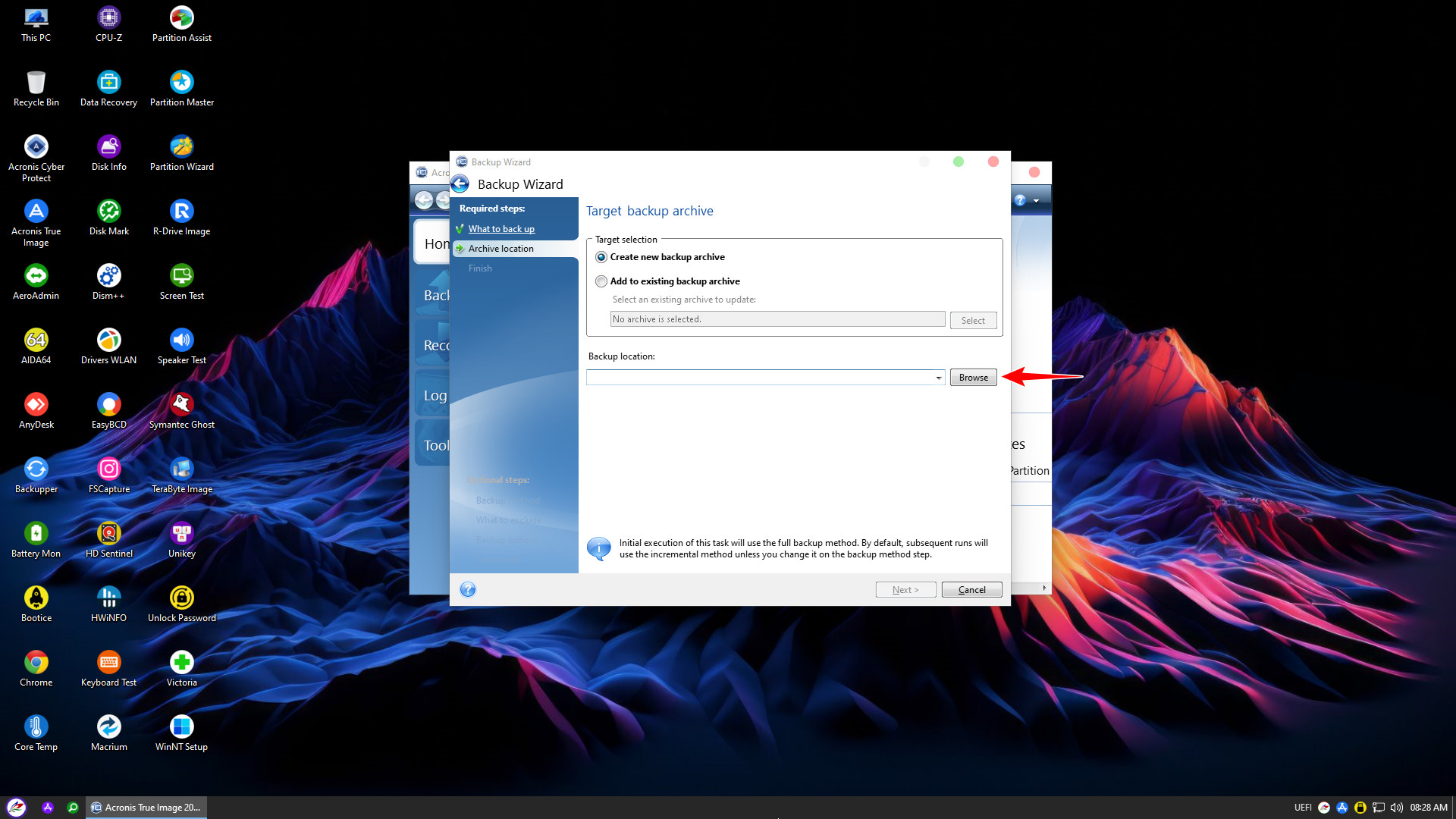
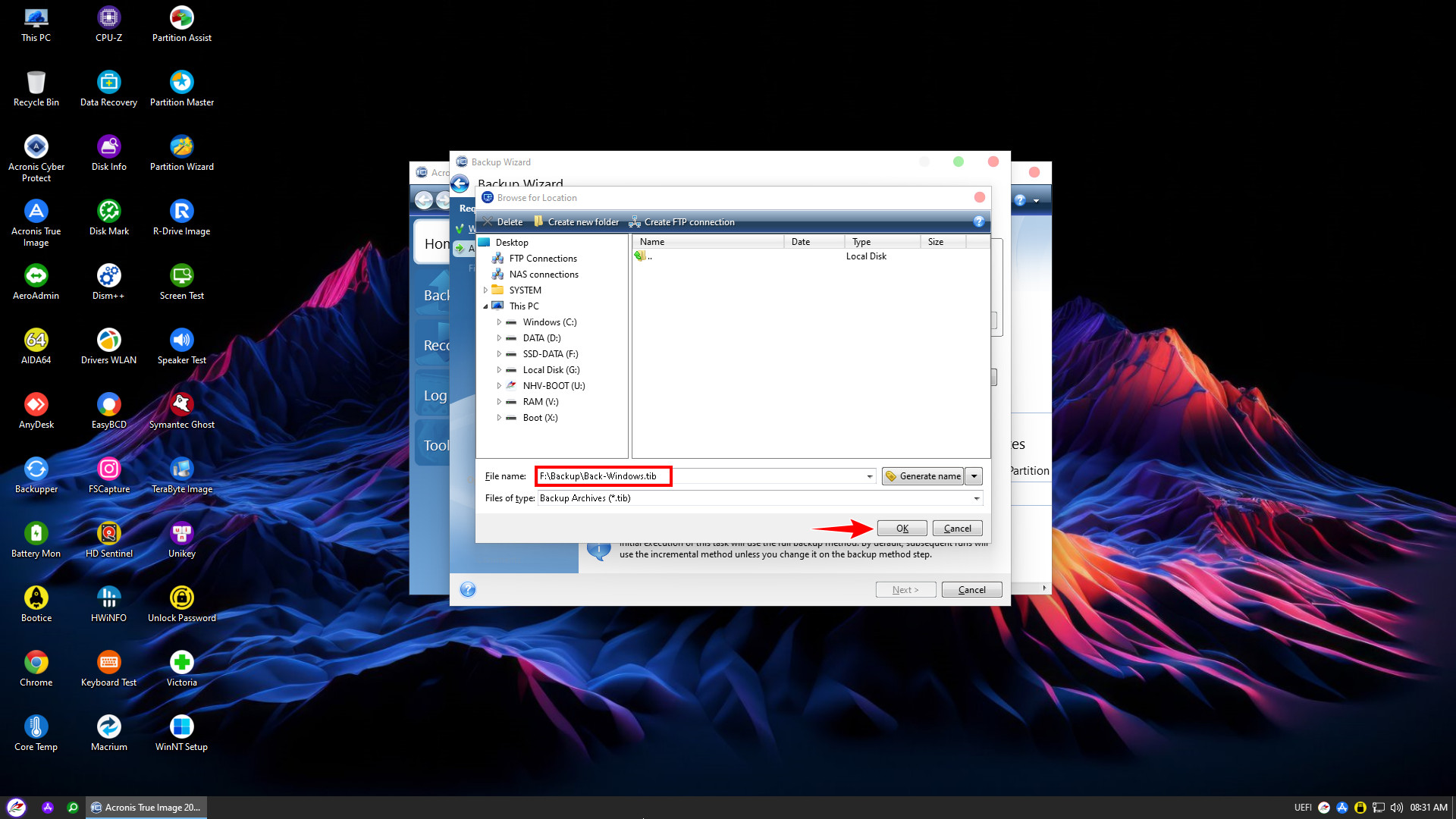
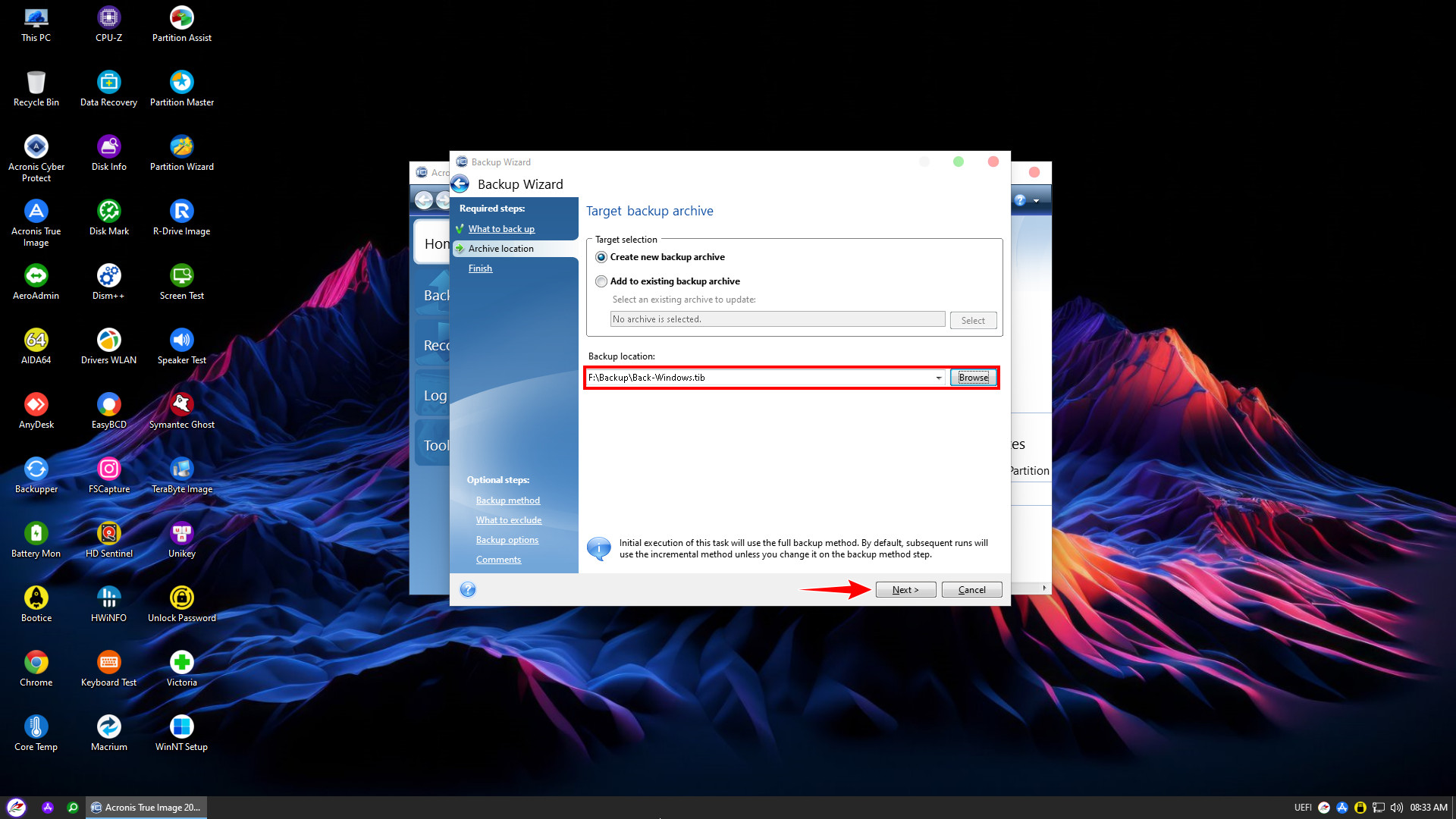
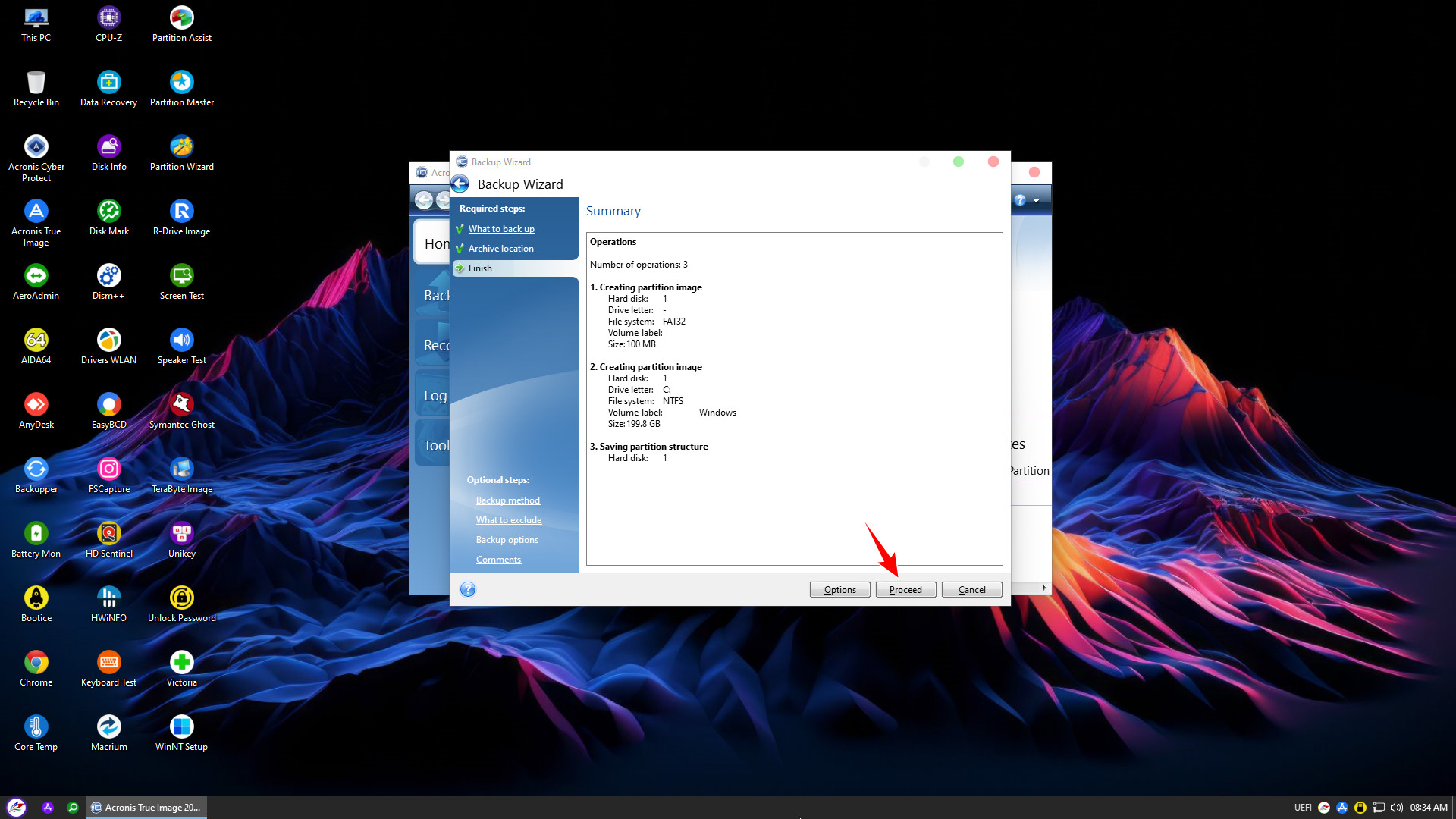
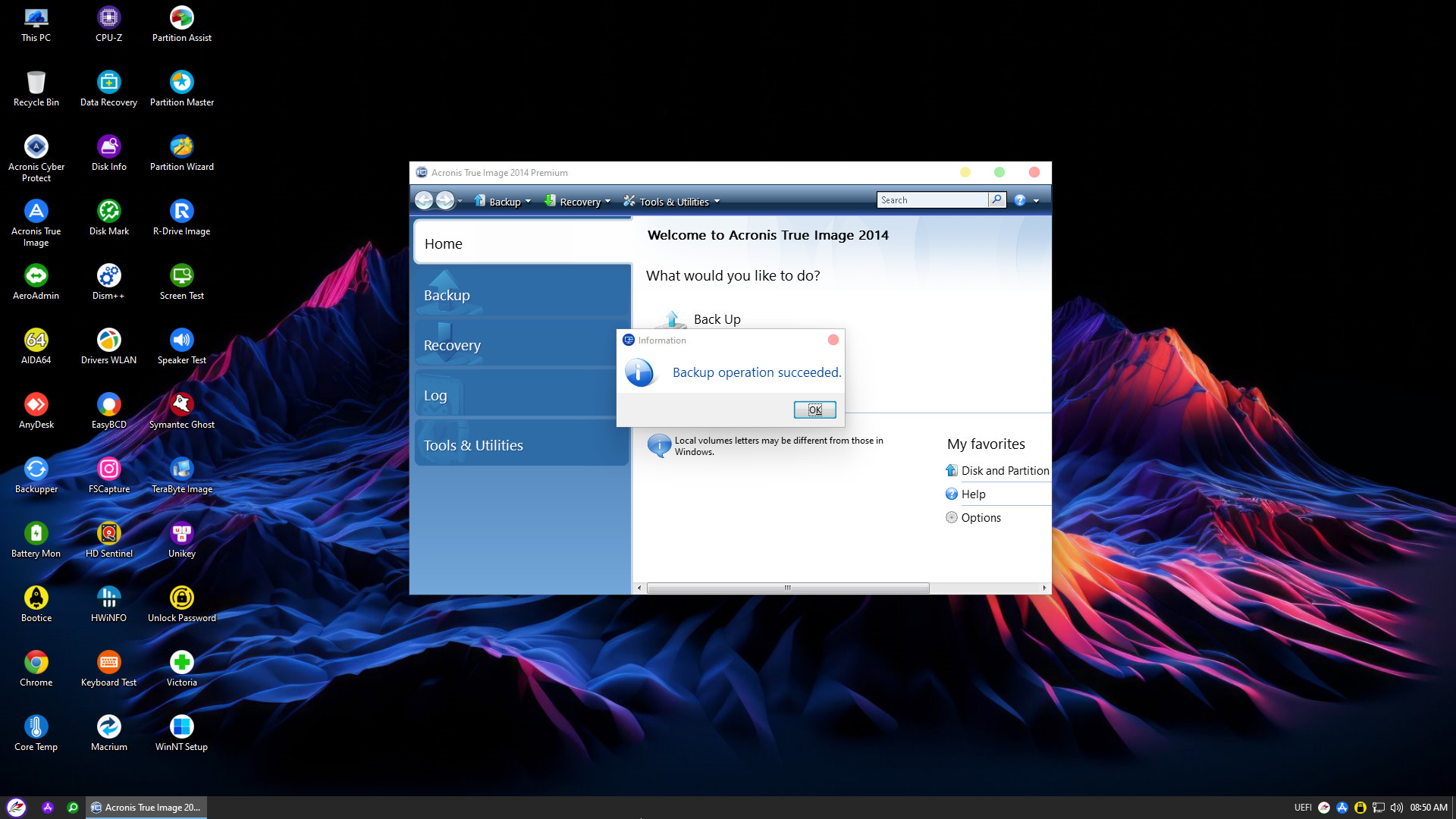
1. Sao lưu (backup) Windows với Acronis True Image
Khởi động vào WinPE, tại màn hình Desktop bạn tìm và click đúp chuột để mở phần mềm Acronis True Image hoặc có thể mở thông qua menu PStart

2. Khôi phục (restore) Windows với Acronis True Image
Để tiến hành khôi phục Windows thì bước đầu tiên các bạn cần xử lý phân vùng ổ cứng. Các bạn hãy mở phần mềm Partition Wizard có trên màn hình Desktop để thực hiện xóa phân vùng Windows cũ hoặc chia lại ổ cứng
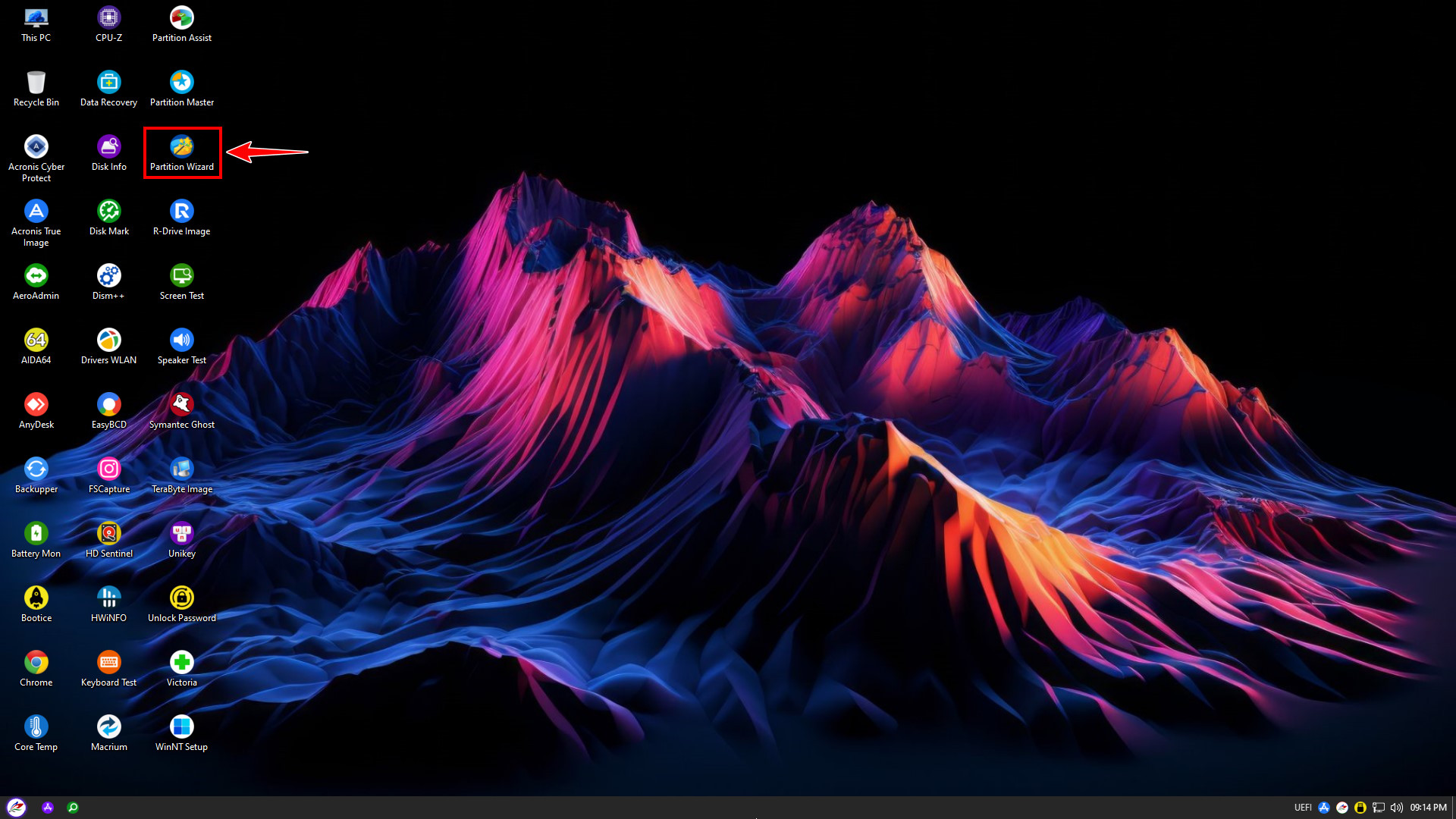
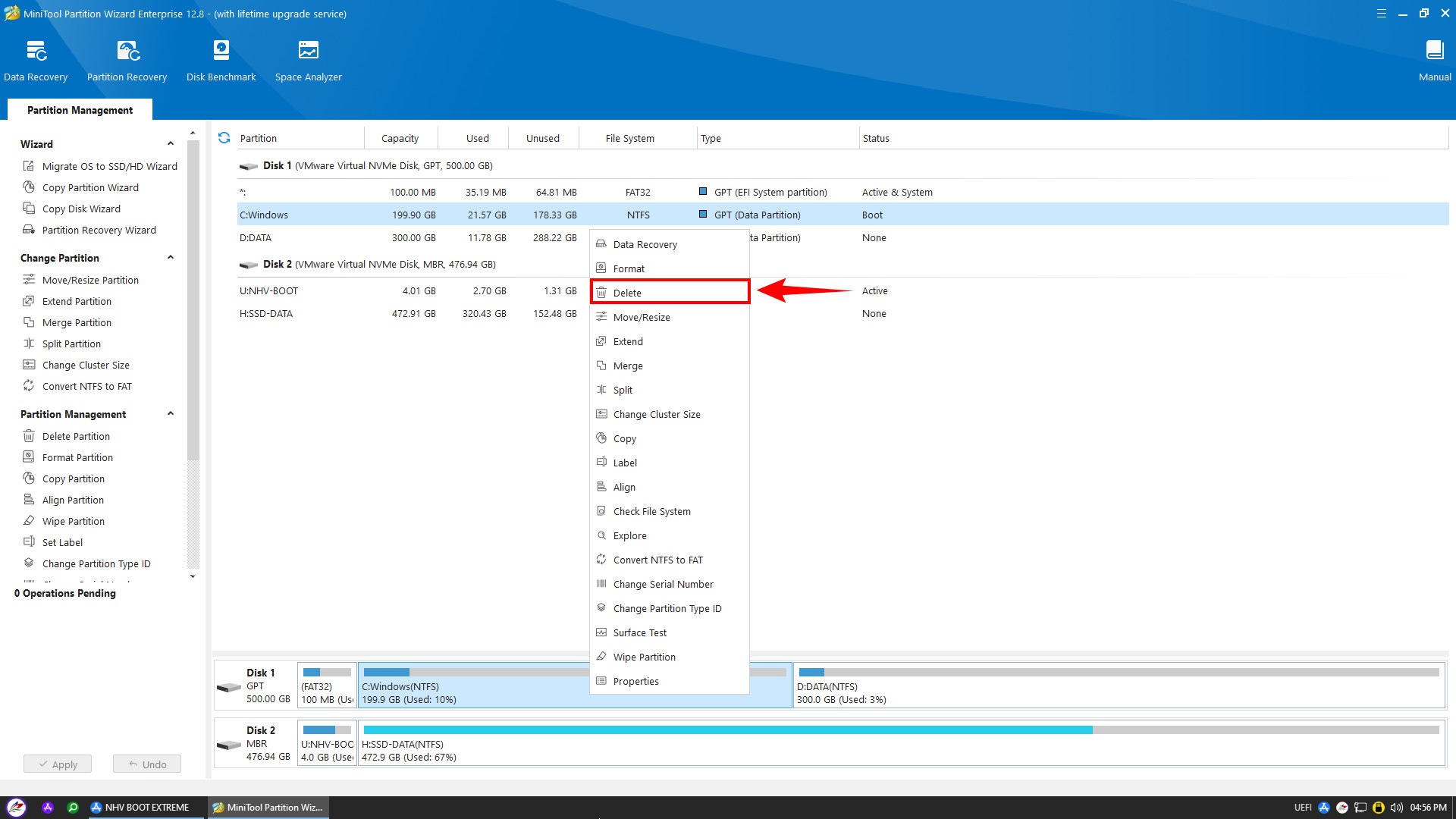
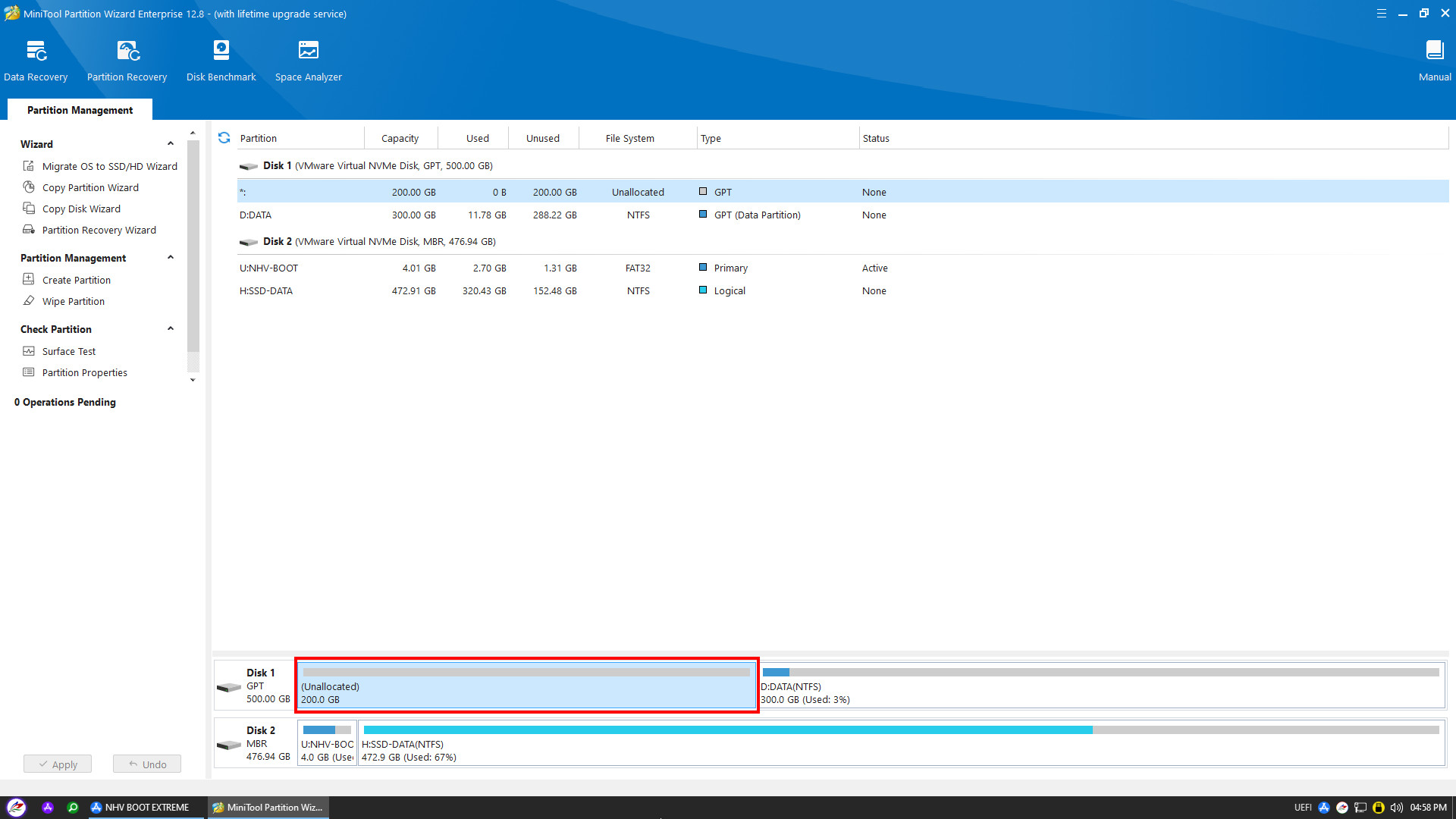
Sau khi tiến hành xoá hoặc chia phân vùng xong các bạn mở Acronis True Image
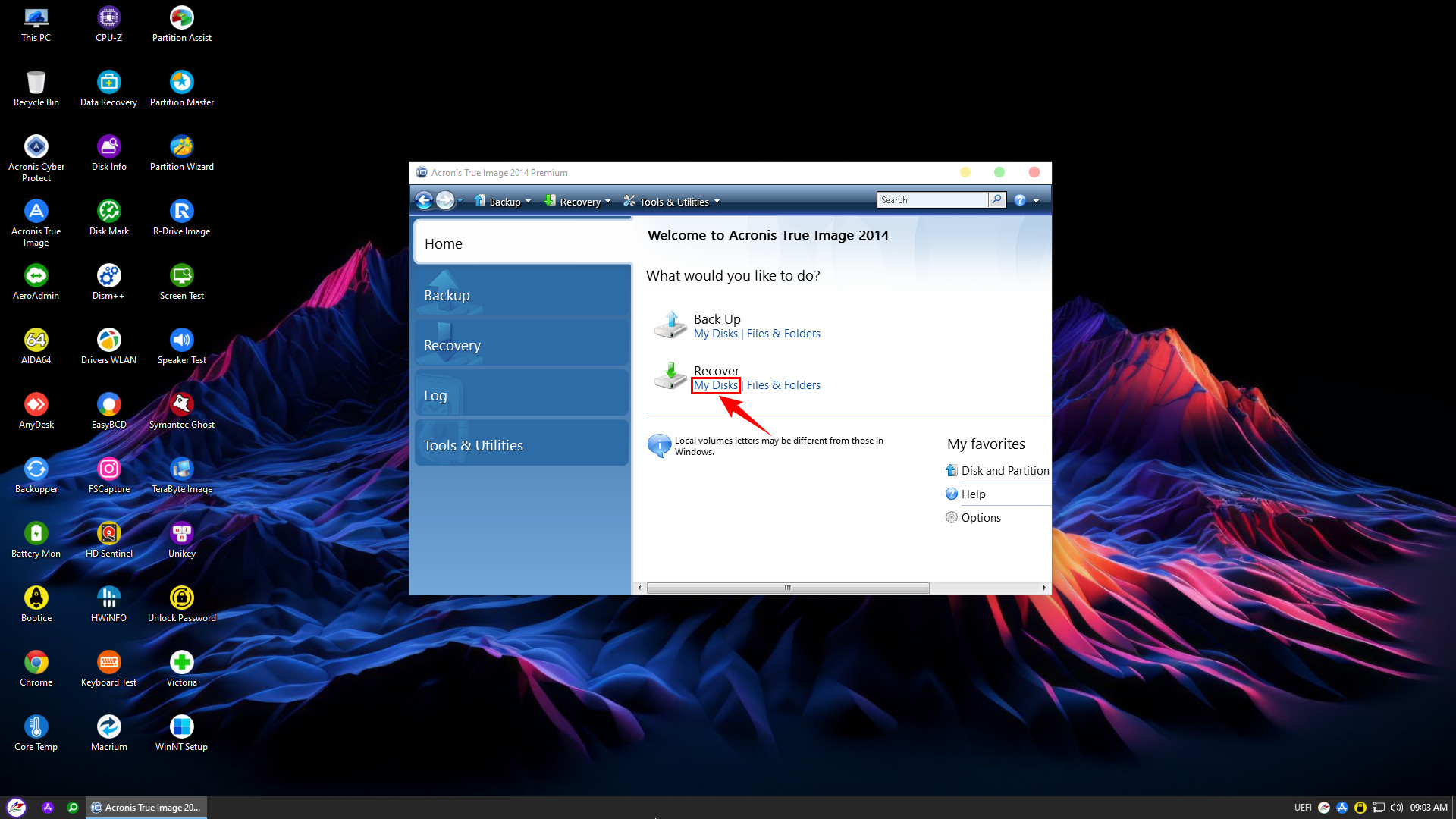
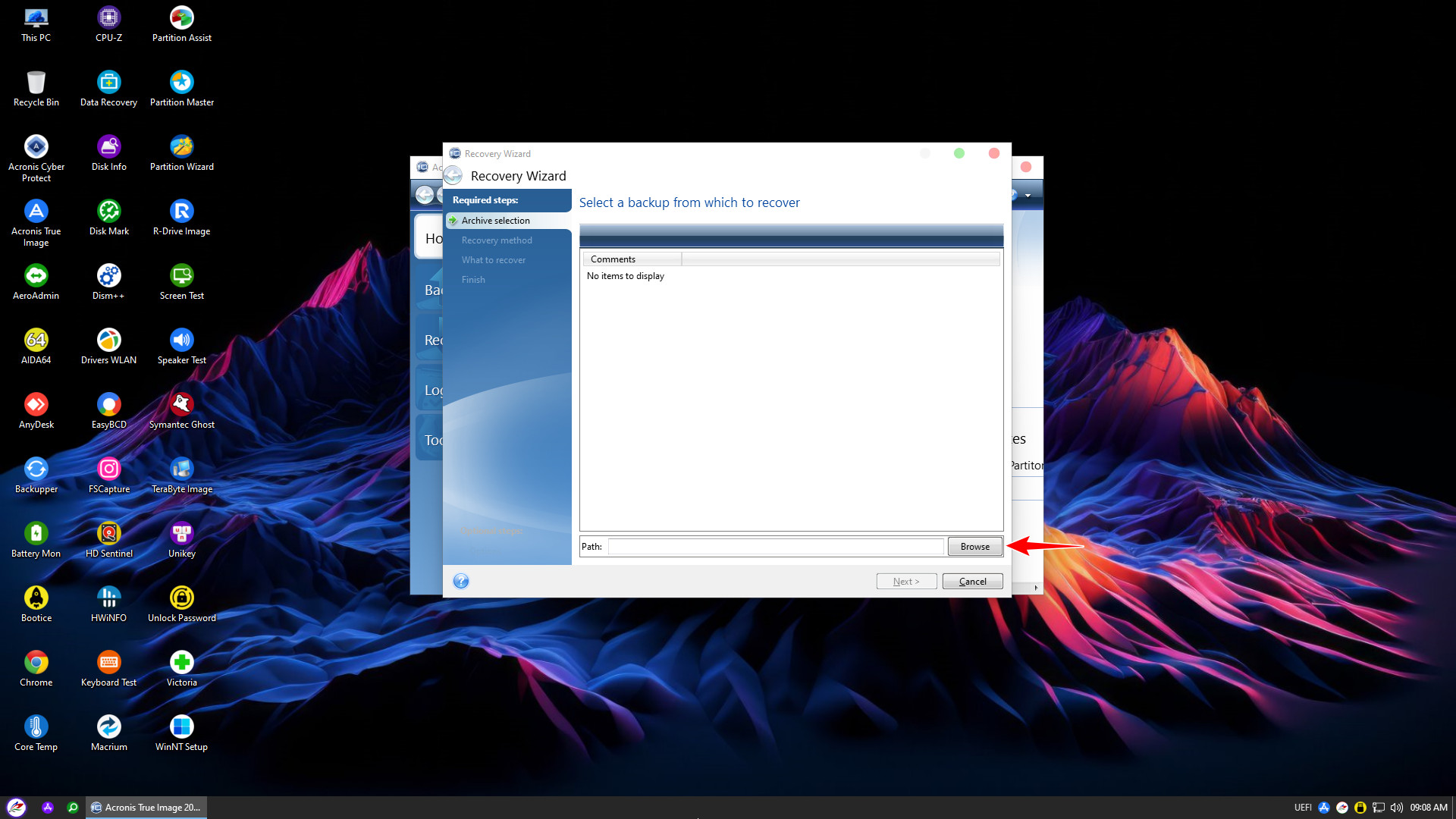
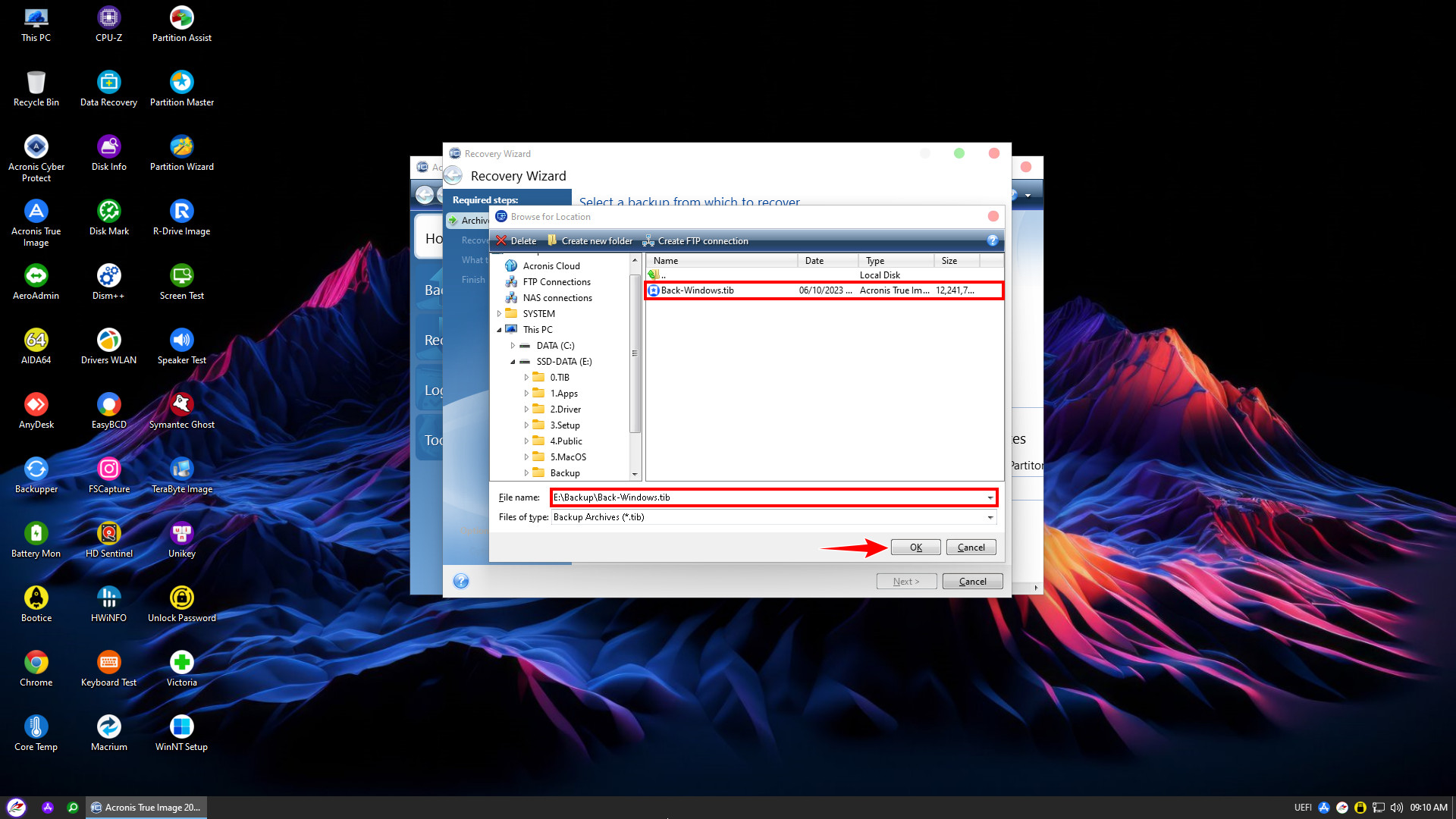
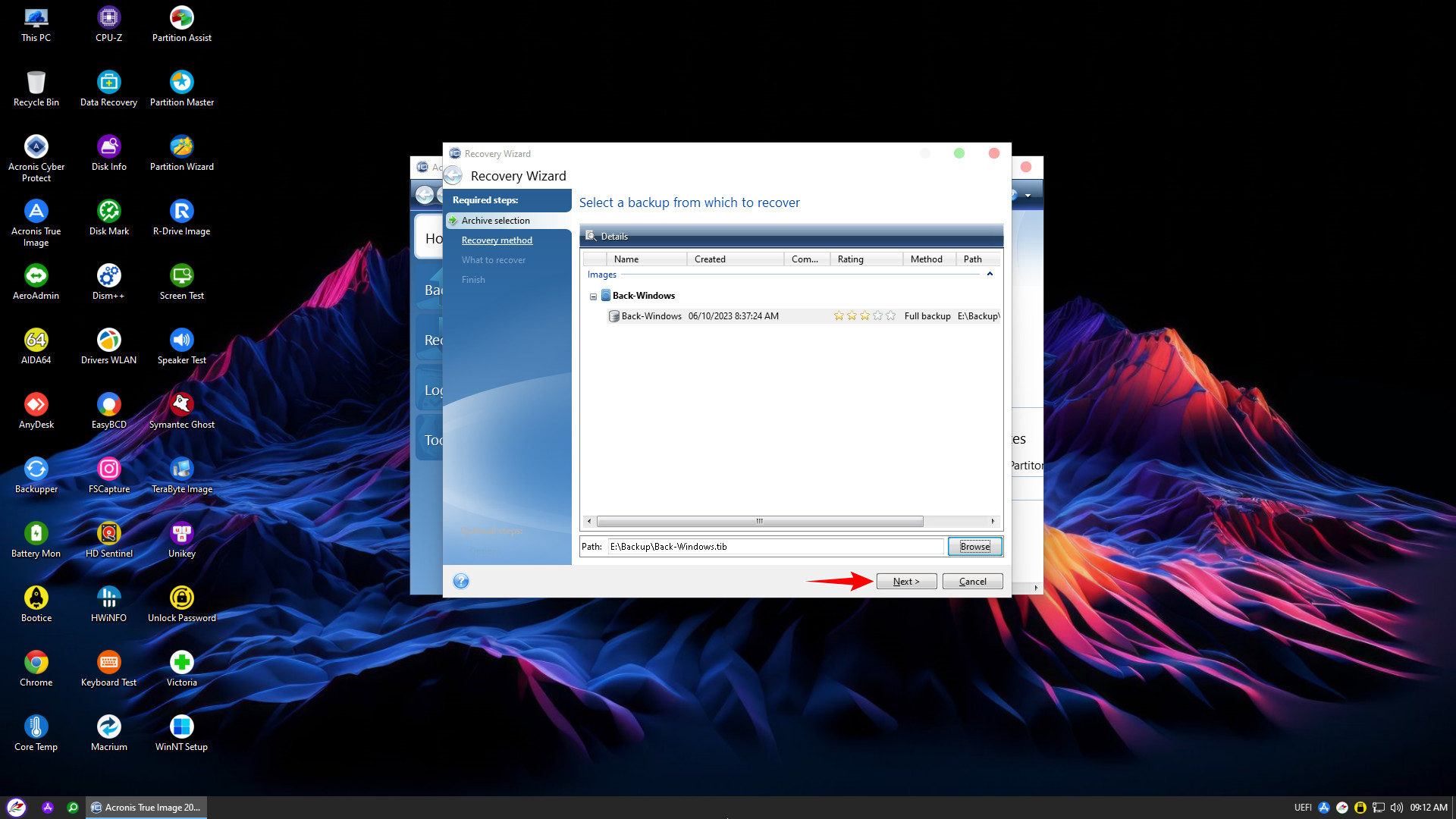
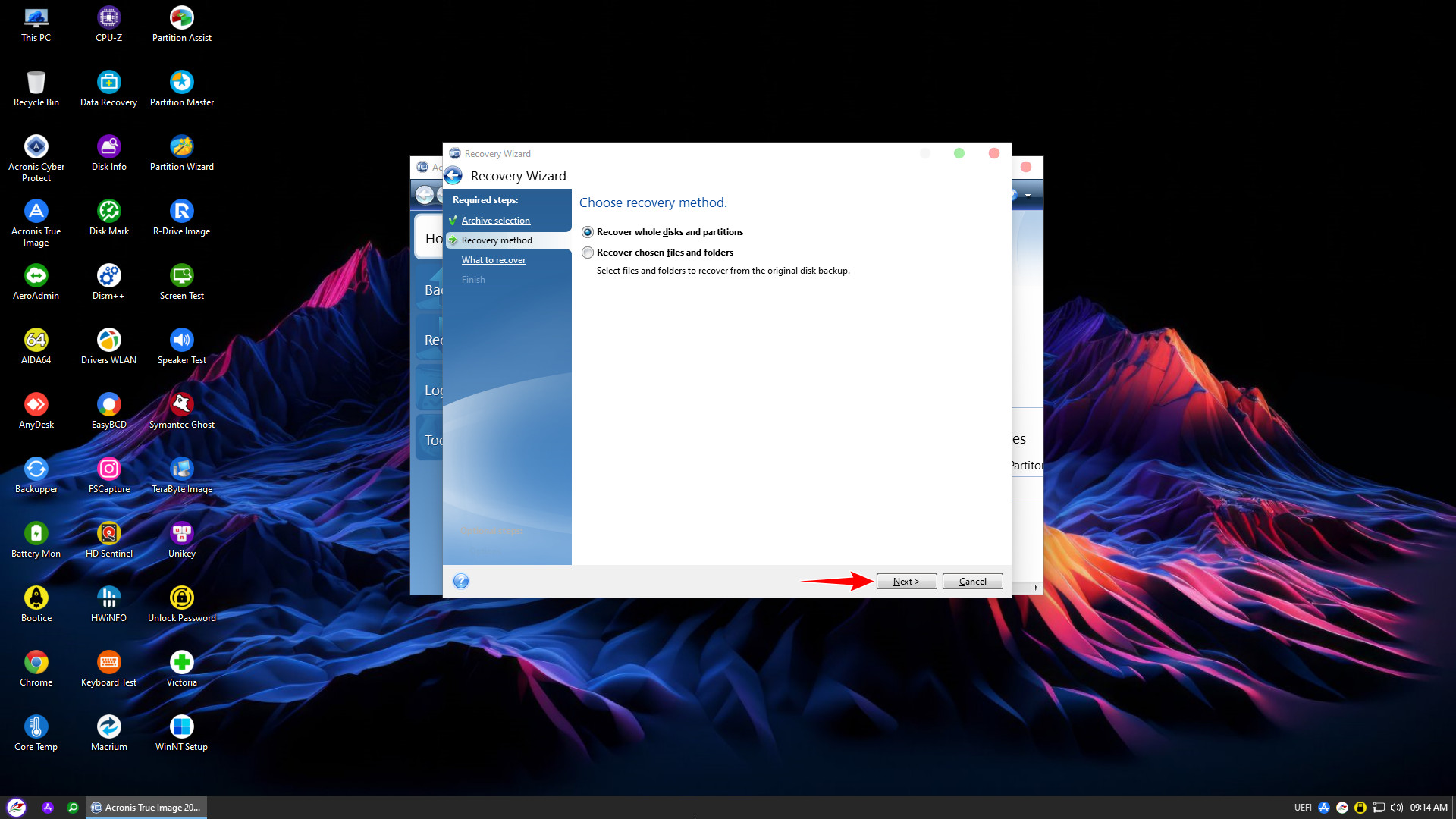
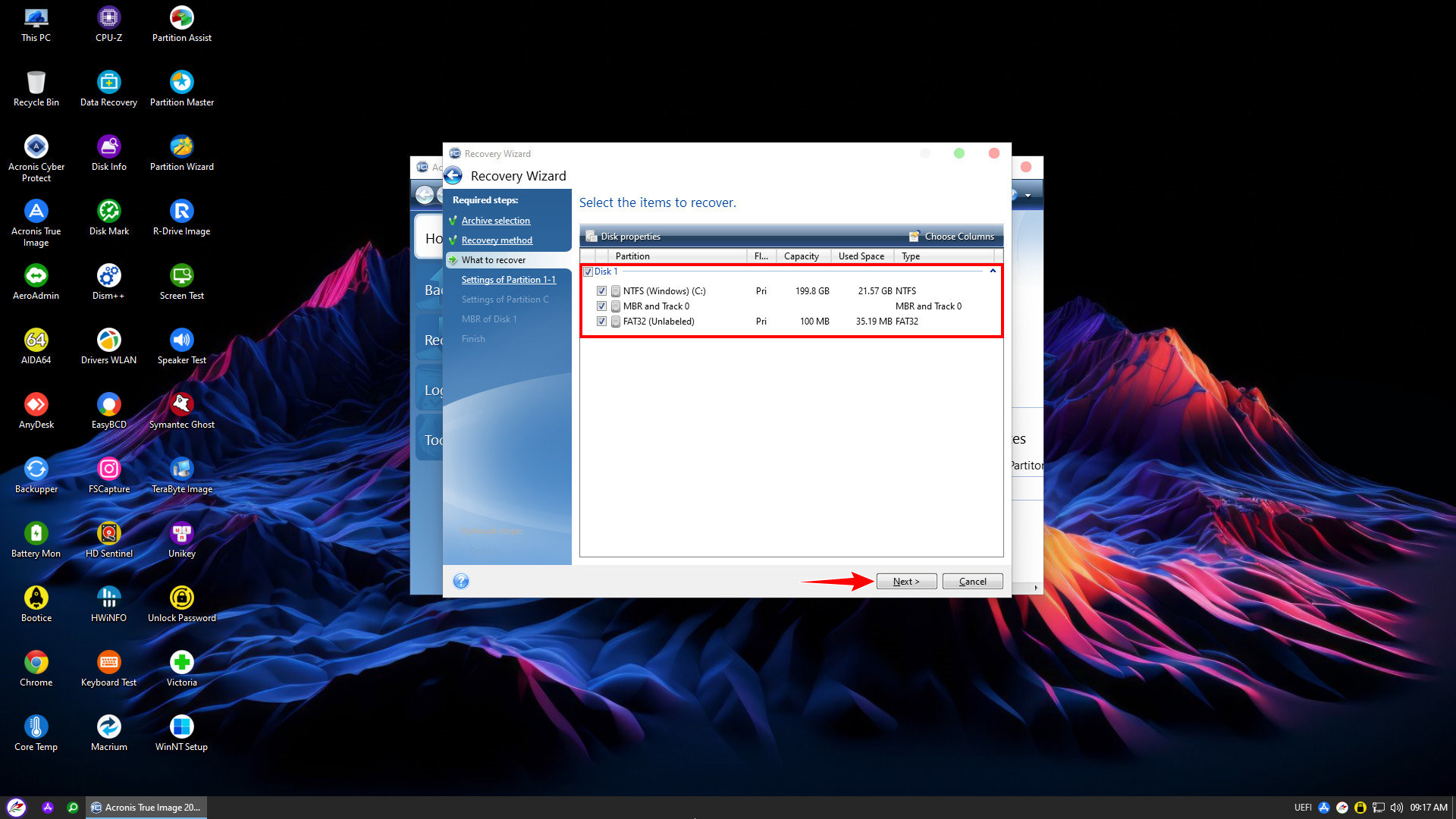
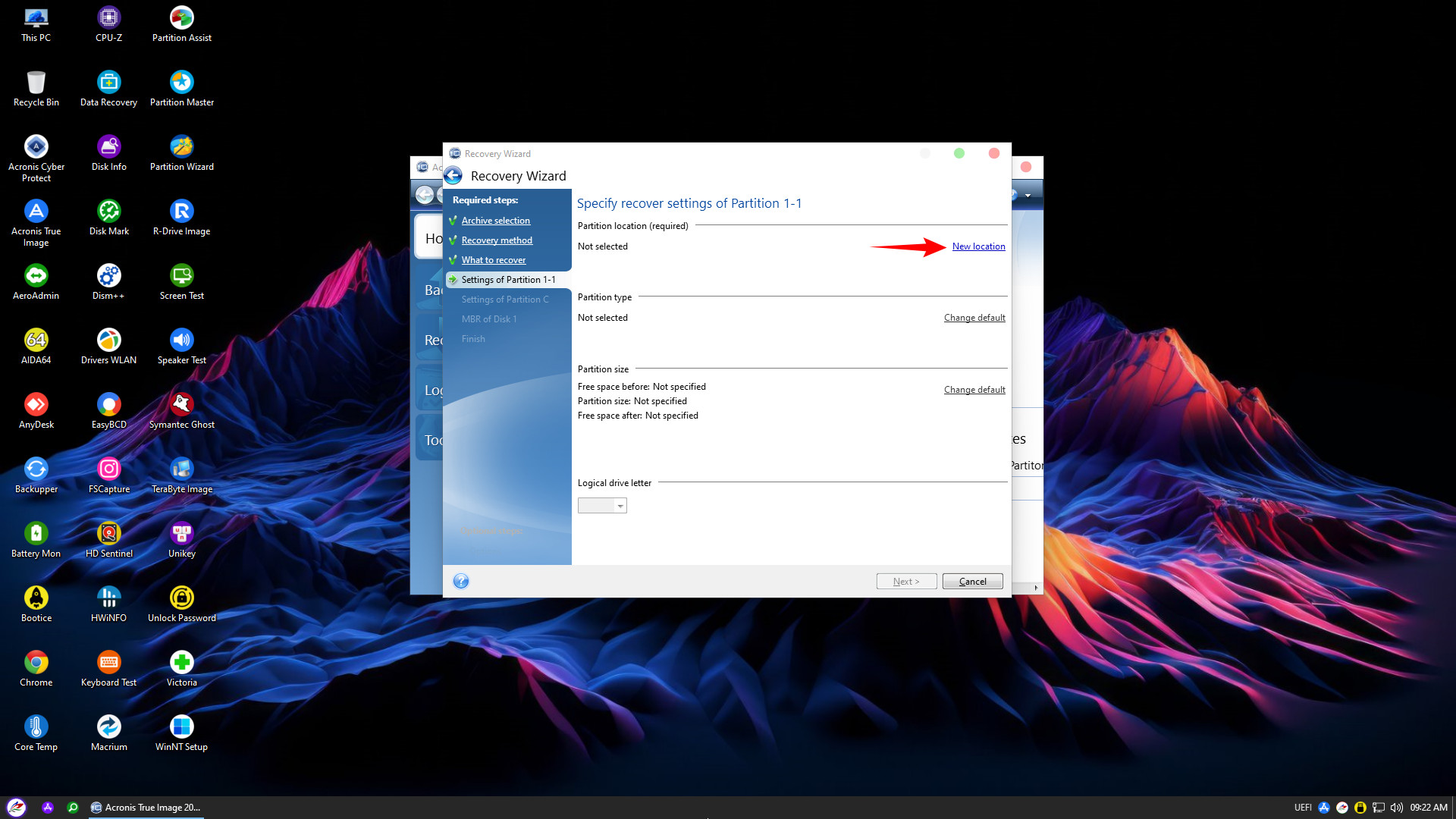
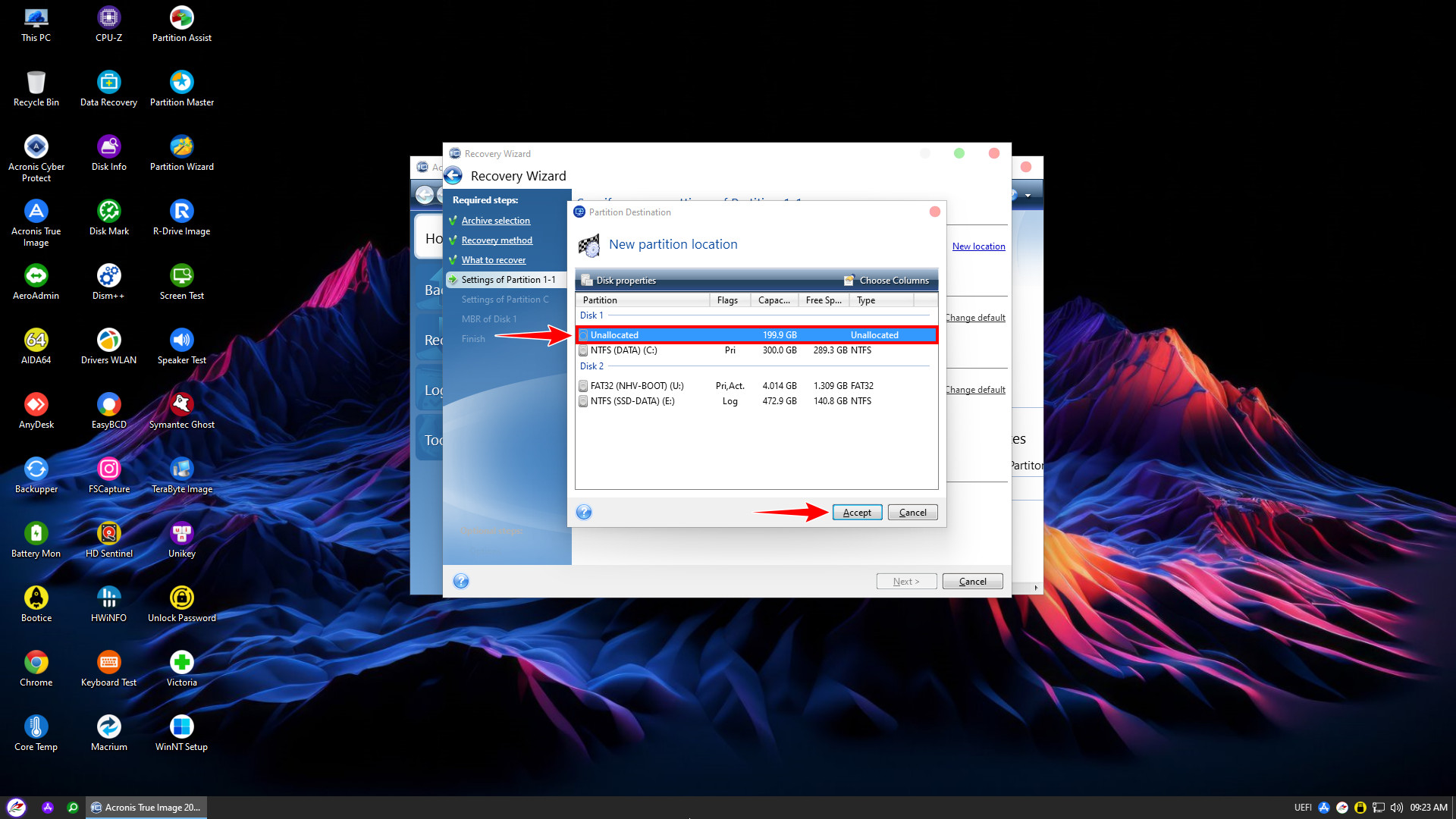
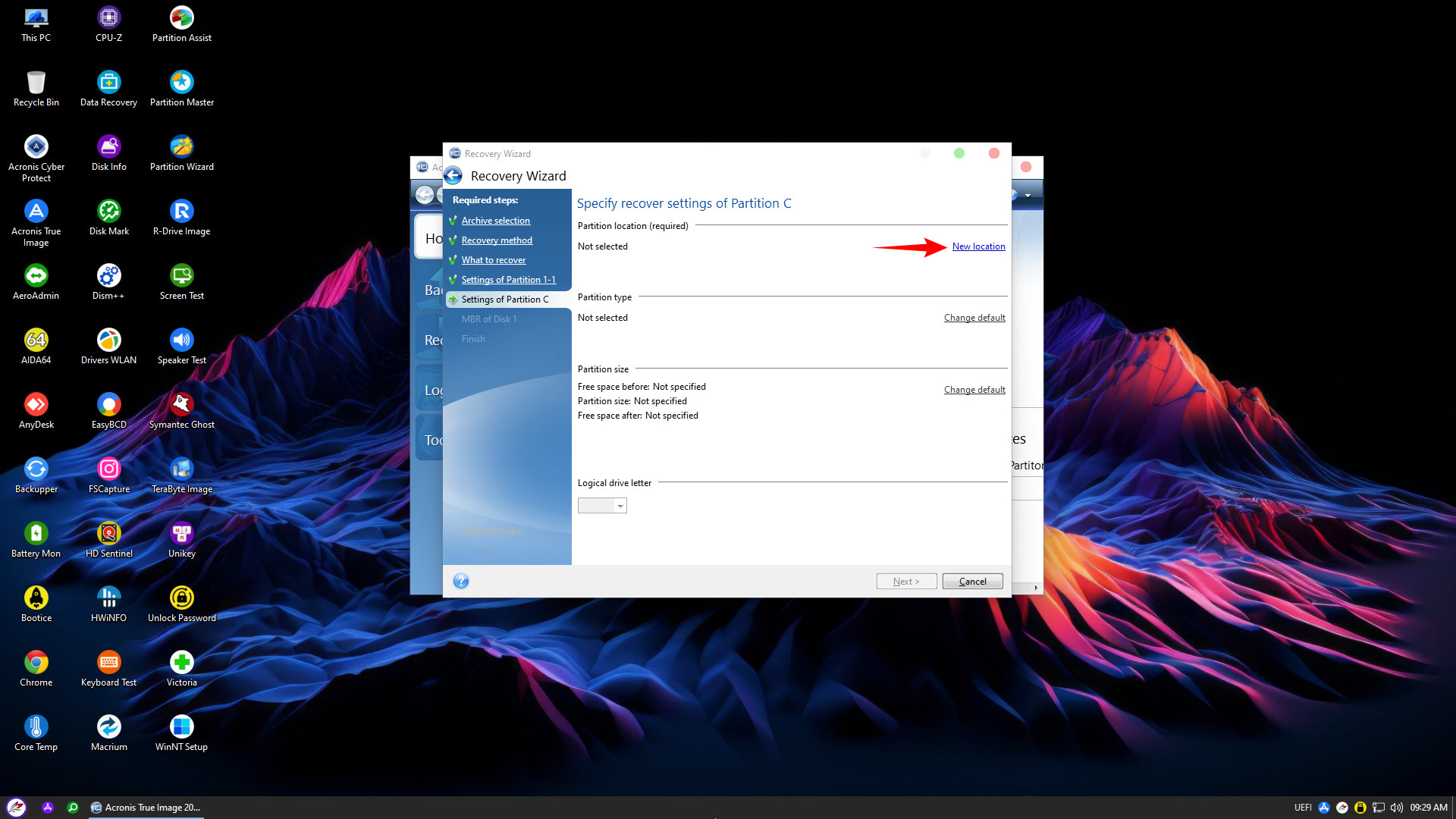
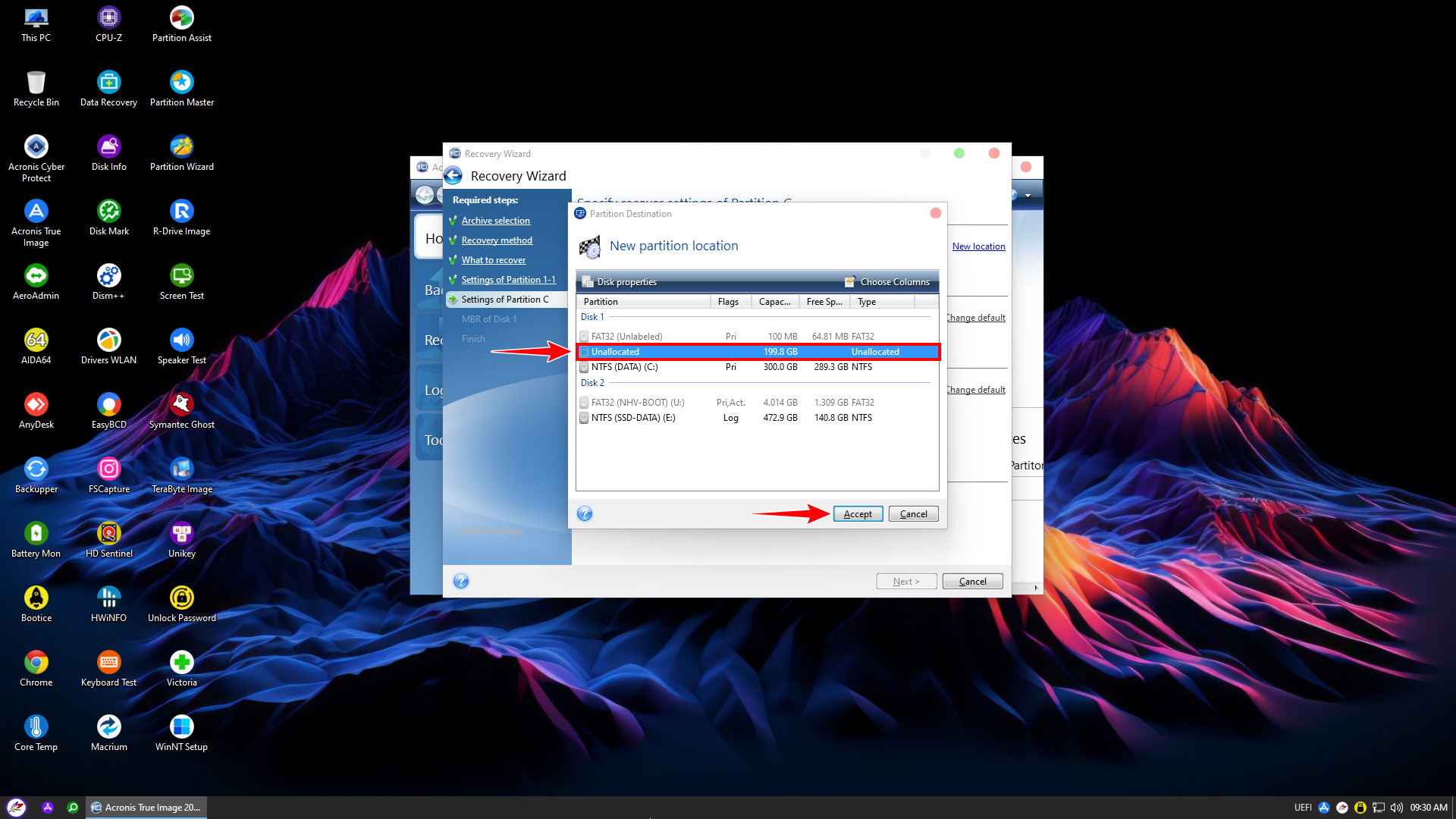
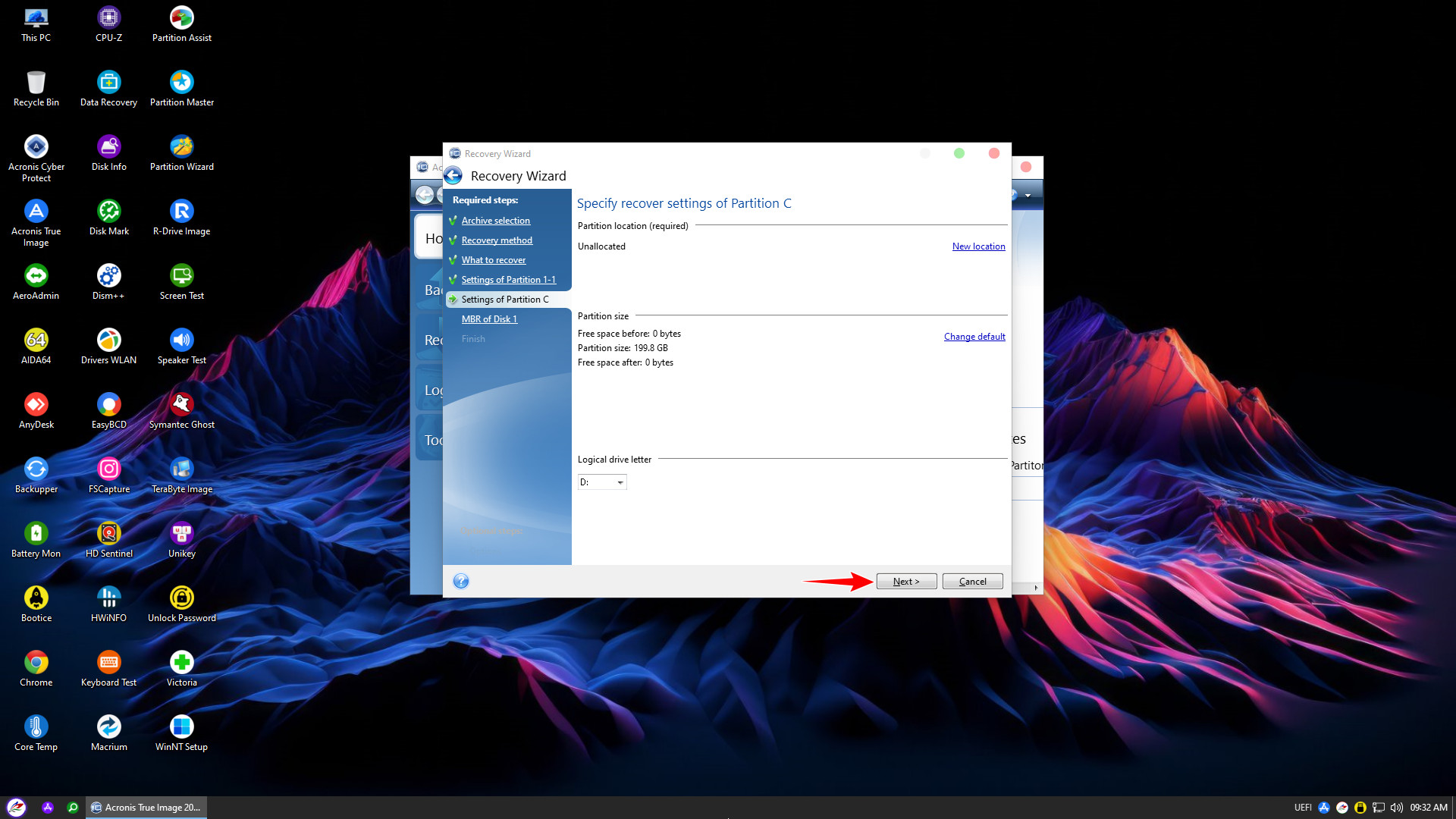
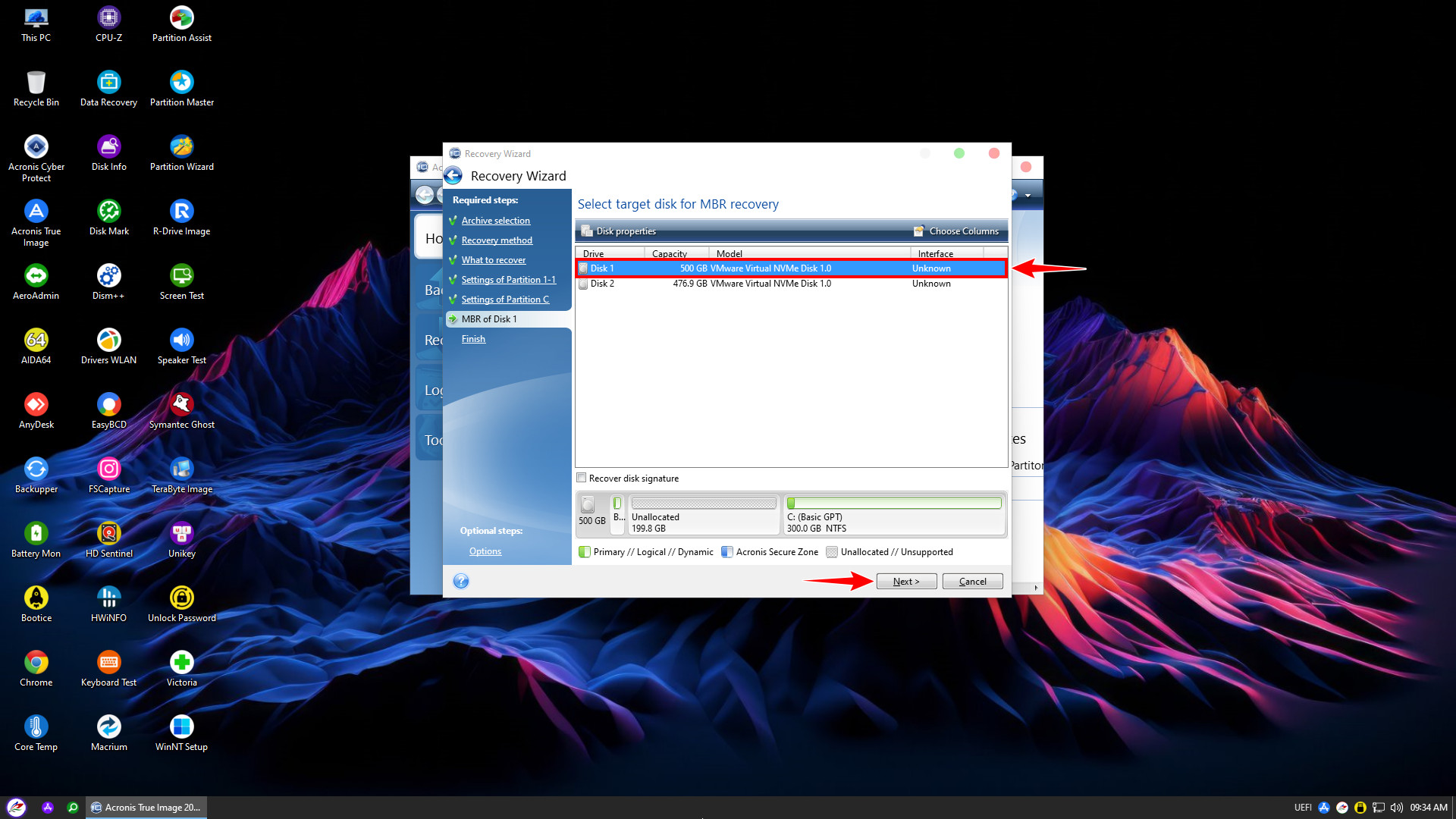
Đối với file backup Windows boot UEFI sẽ có 2 phân vùng nên các bạn lần lượt tạo New location
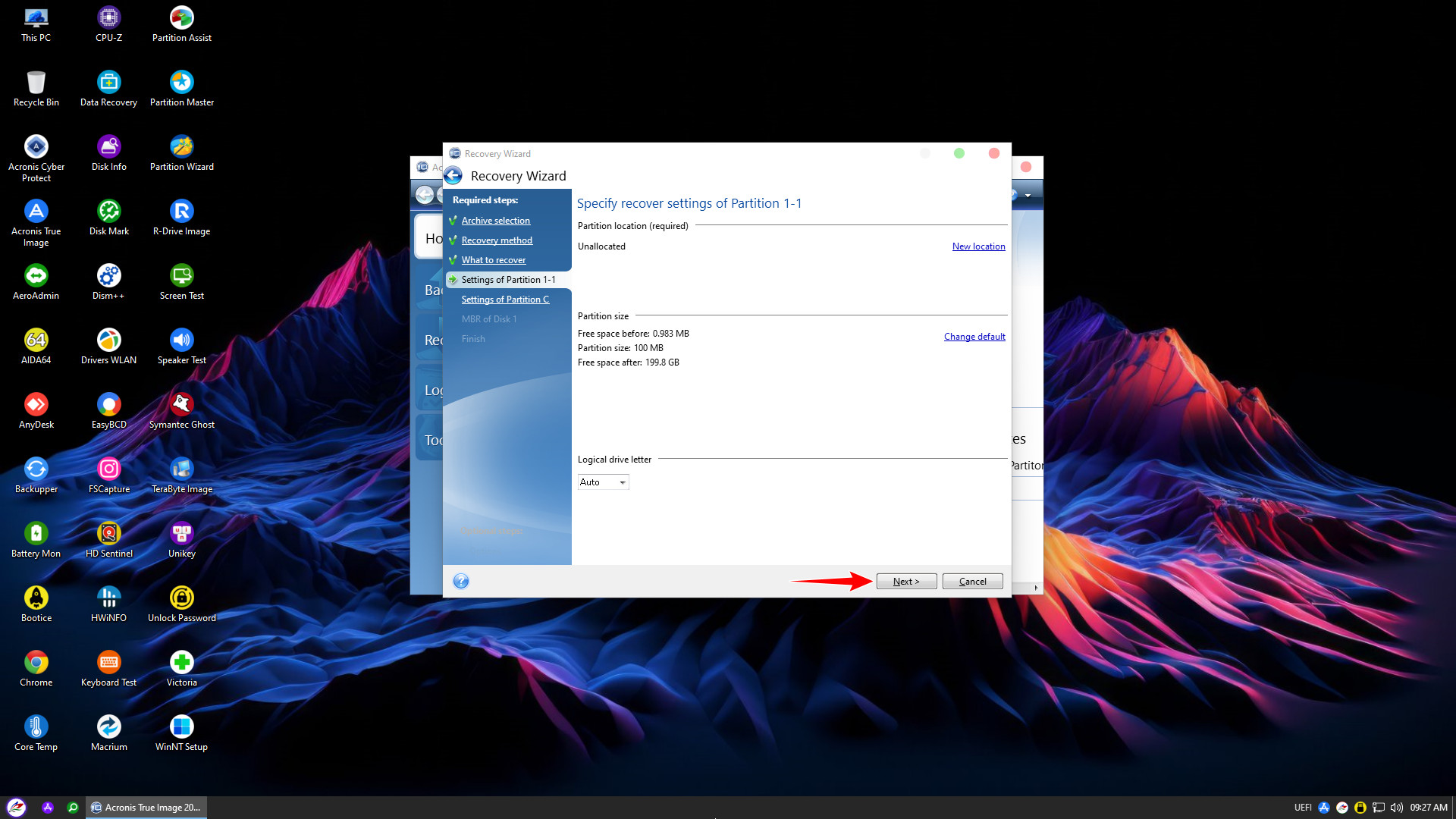
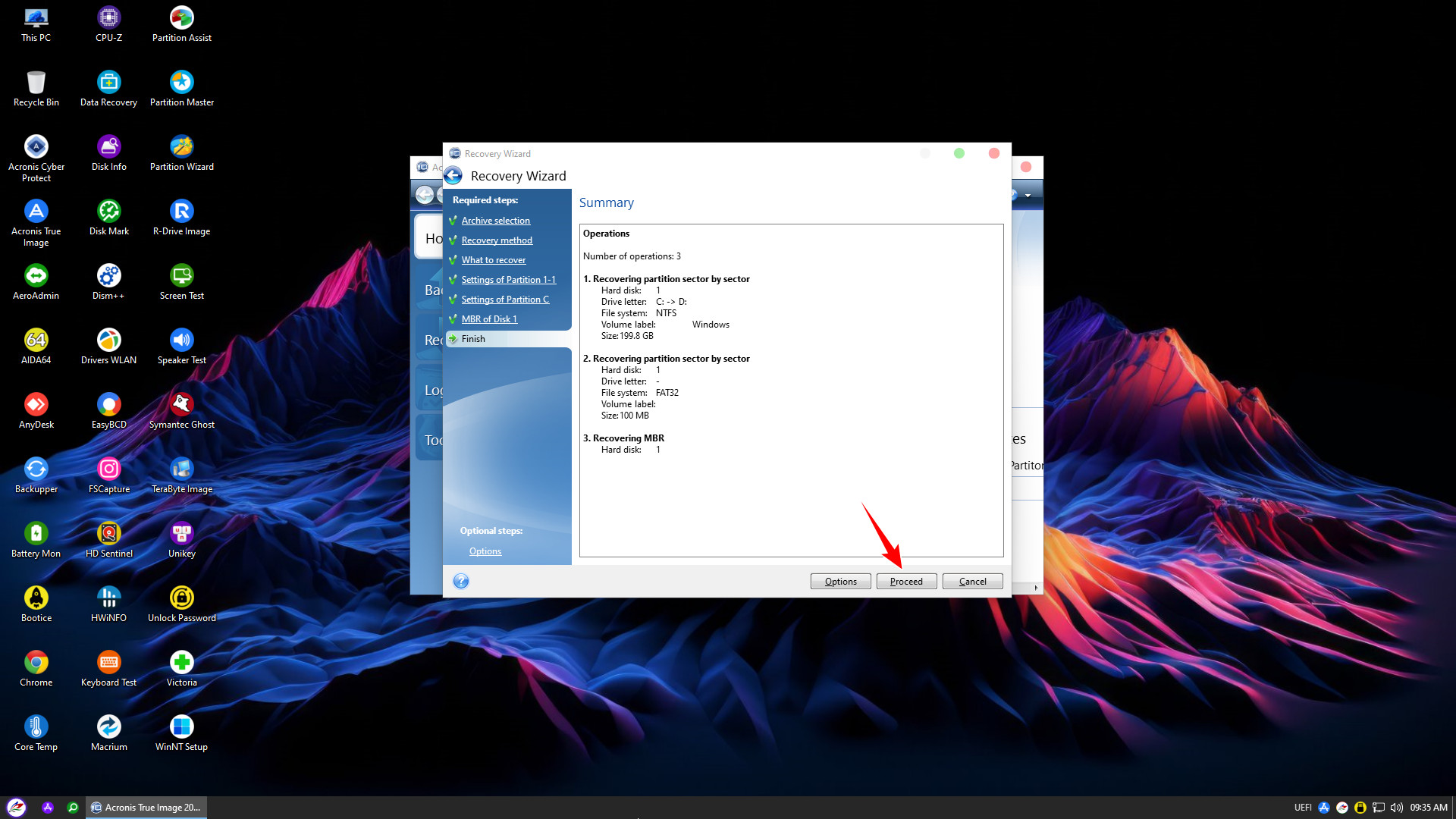
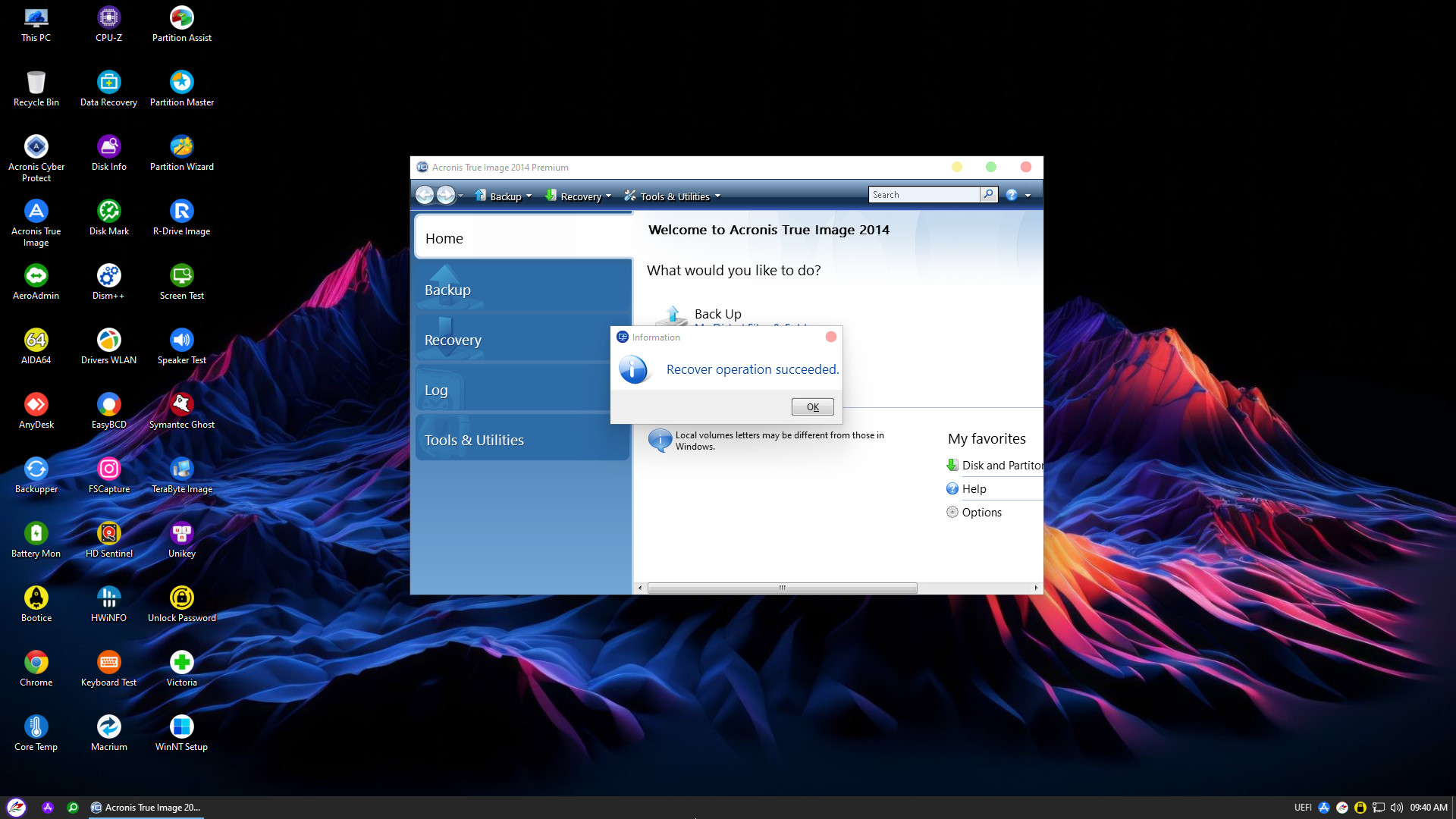
Thông báo Recover operation succeeded nghĩa là quá trình khôi phục đã thành công, bạn chỉ cần nhấn OK và khởi động lại máy tính để truy cập vào Windows
Như vậy nhvboot com đã hướng dẫn chi tiết xong cách sử dụng Acronis True Image để sao lưu và cứu hộ dữ liệu, chúc các bạn thực hiện thành công!