Chuyển đổi chế độ boot Windows Legacy sang UEFI
Trước khi thực hiện các bạn cần nắm rõ các nguyên tắc cơ bản sau đây:
- Windows boot ở chế độ UEFI chuẩn ổ cứng GPT cần 2 phân vùng EFI (FAT32)
- Windows (NTFS) Windows boot ở chế độ Legacy chuẩn ổ cứng MBR cần 1 phân vùng Windows (NTFS) Set Active
Lưu ý quan trọng : các bạn phải khởi động vào WinPE NHV BOOT bằng chế độ boot UEFI
Mở phần mềm Partition Wizard để bắt đầu
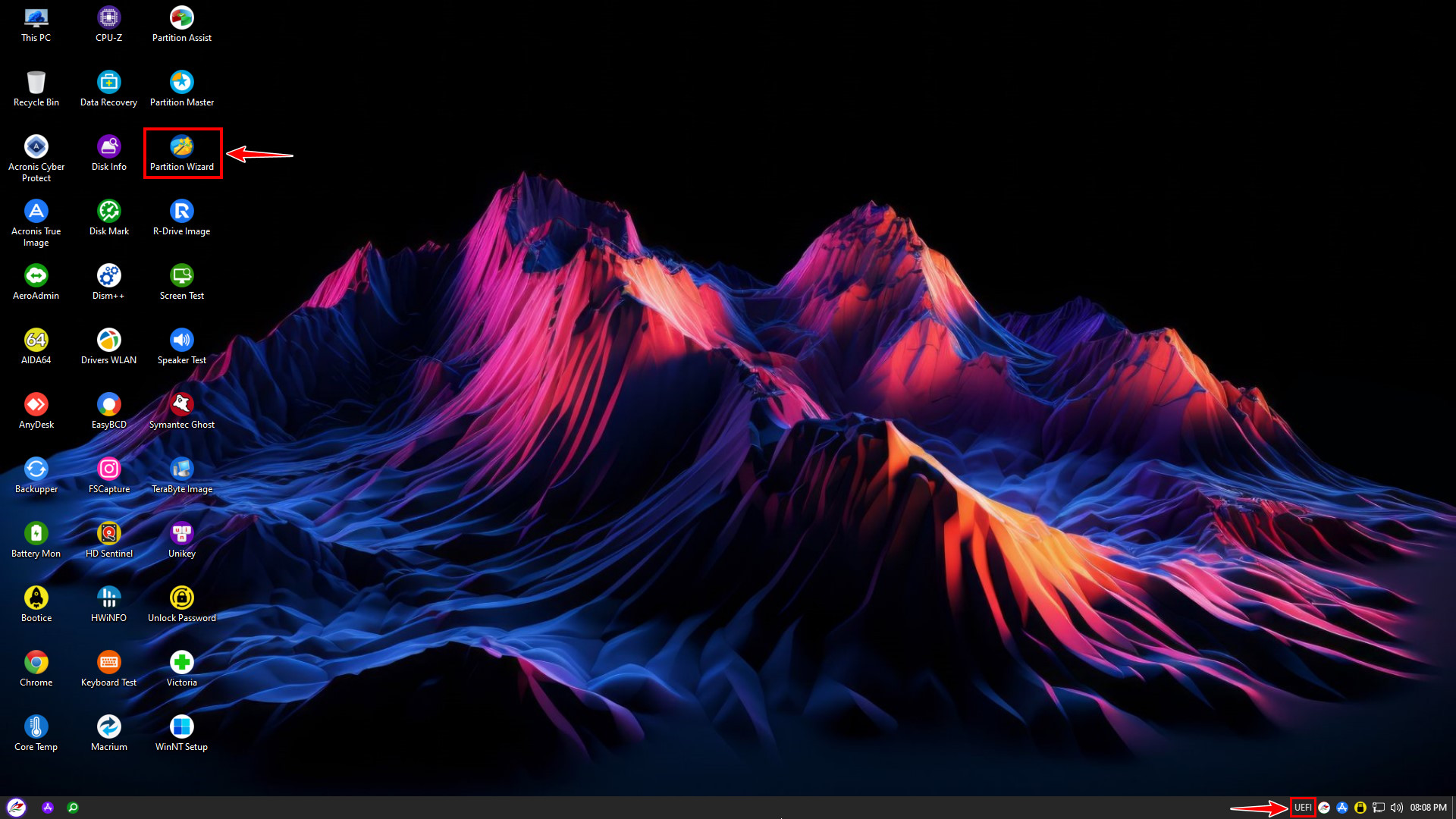
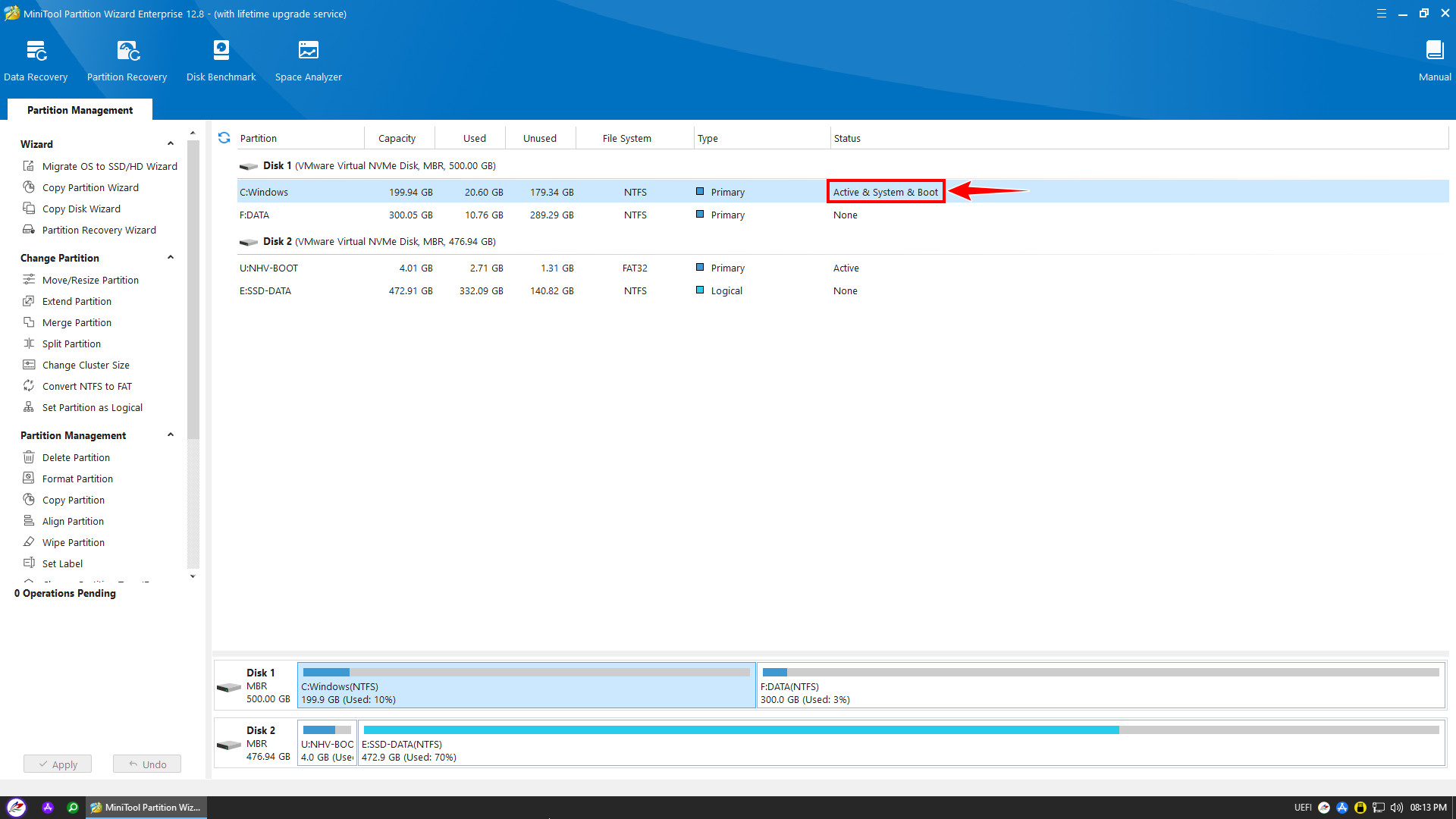
Đối với phân vùng Windows đã được Set Active khi các bạn chuyển chuẩn ổ cứng từ MBR sang GPT, Partition Wizard sẽ tự tạo thêm 1 phân vùng EFI (FAT32)
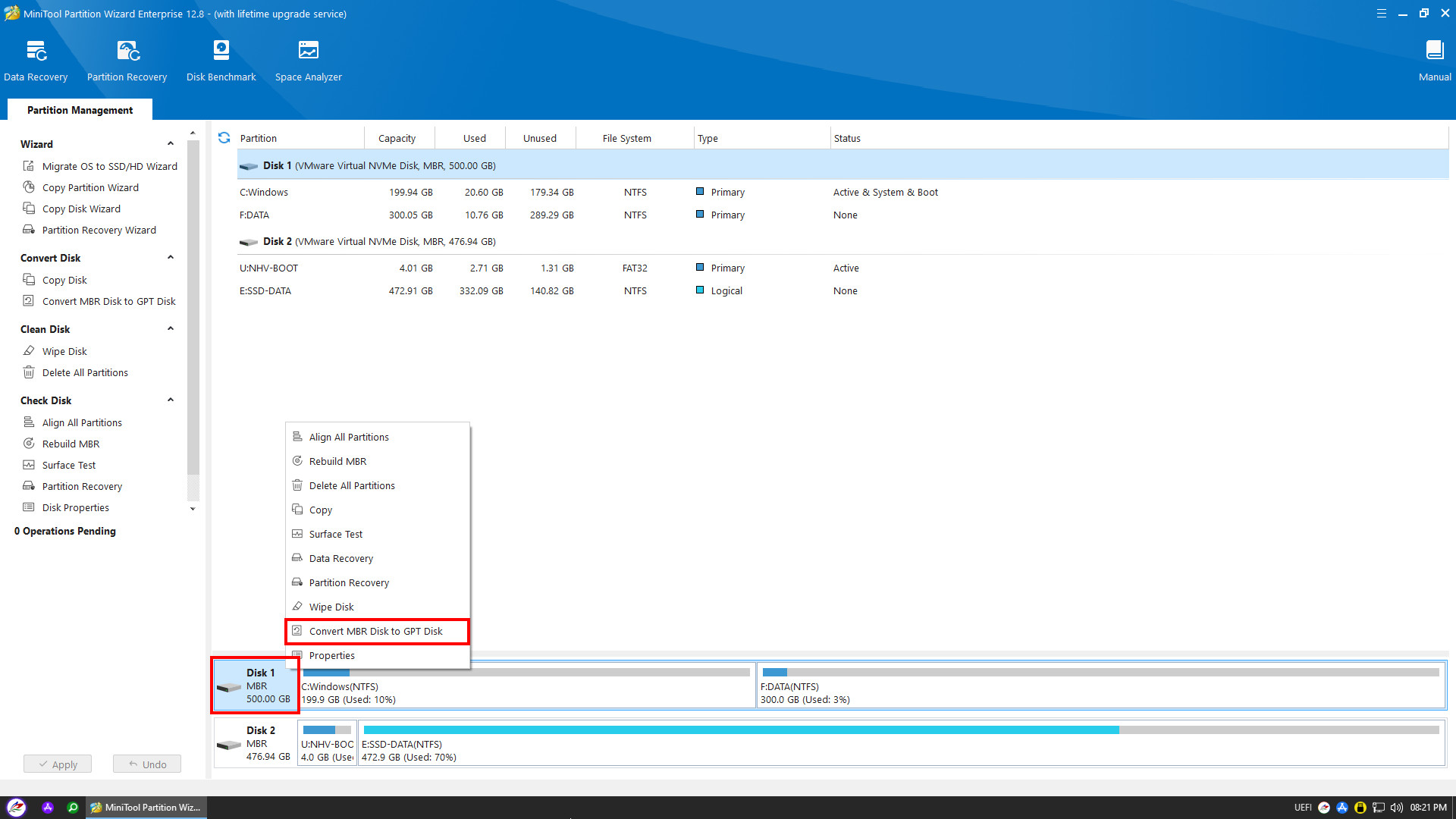
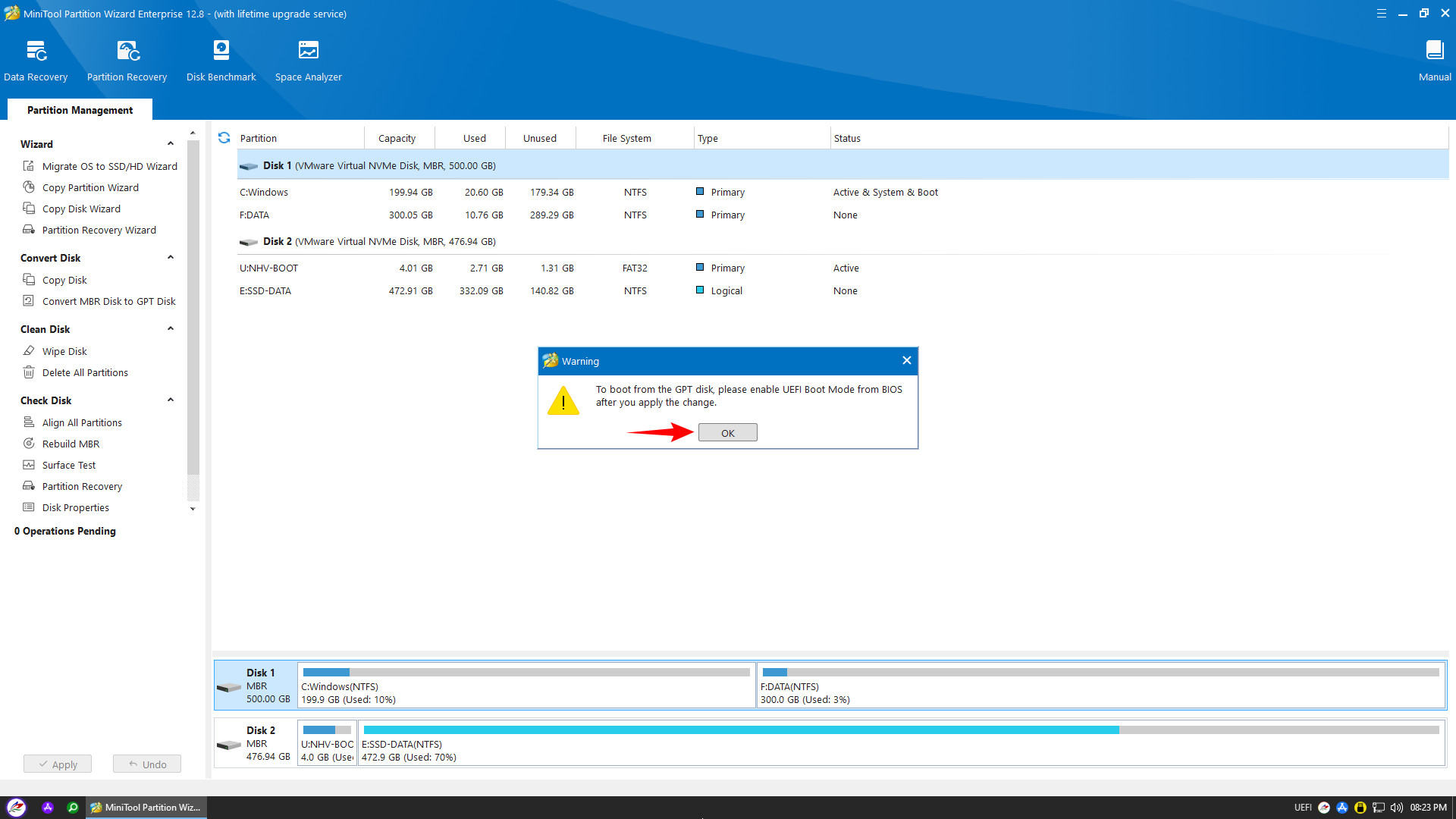
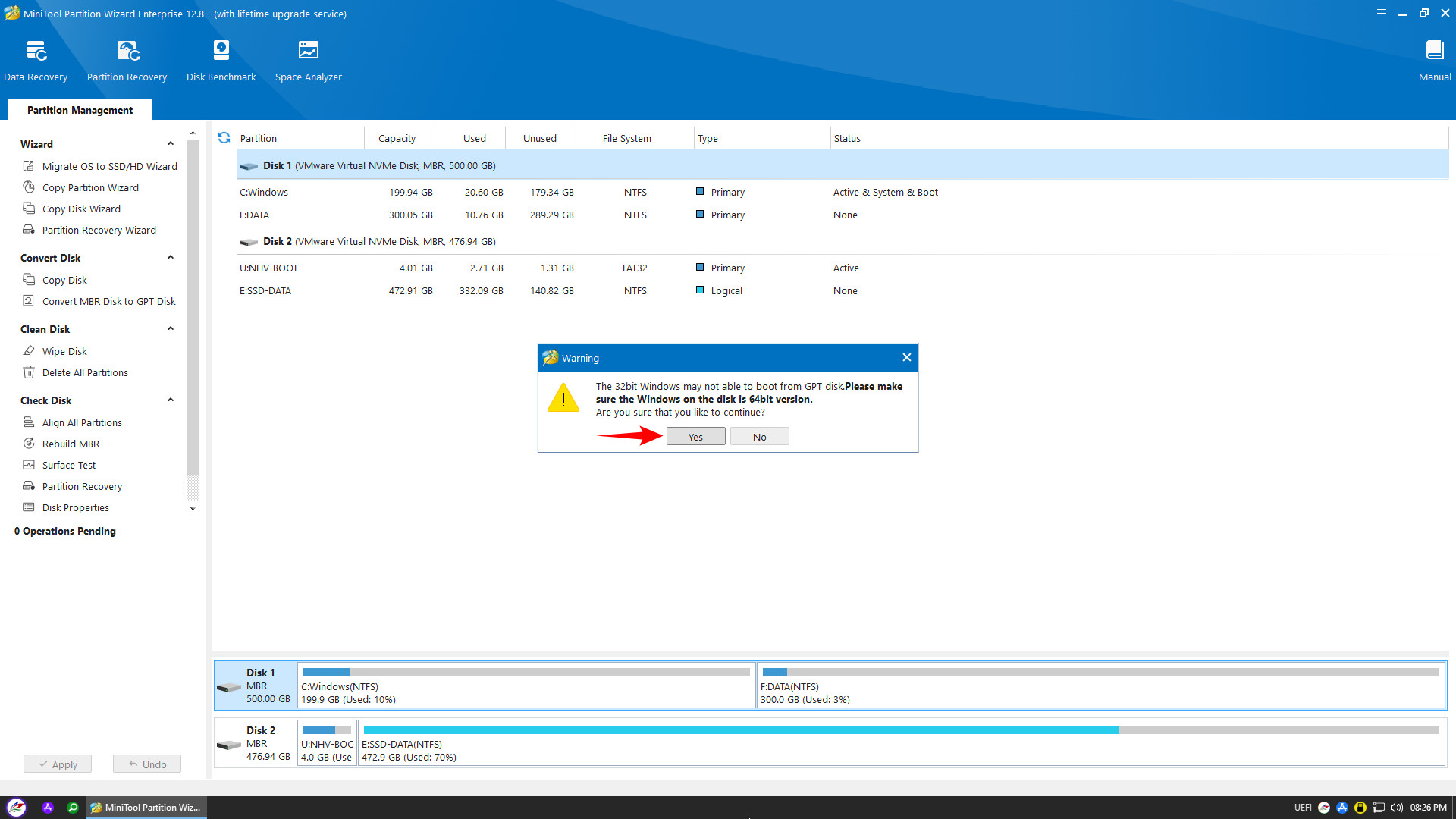
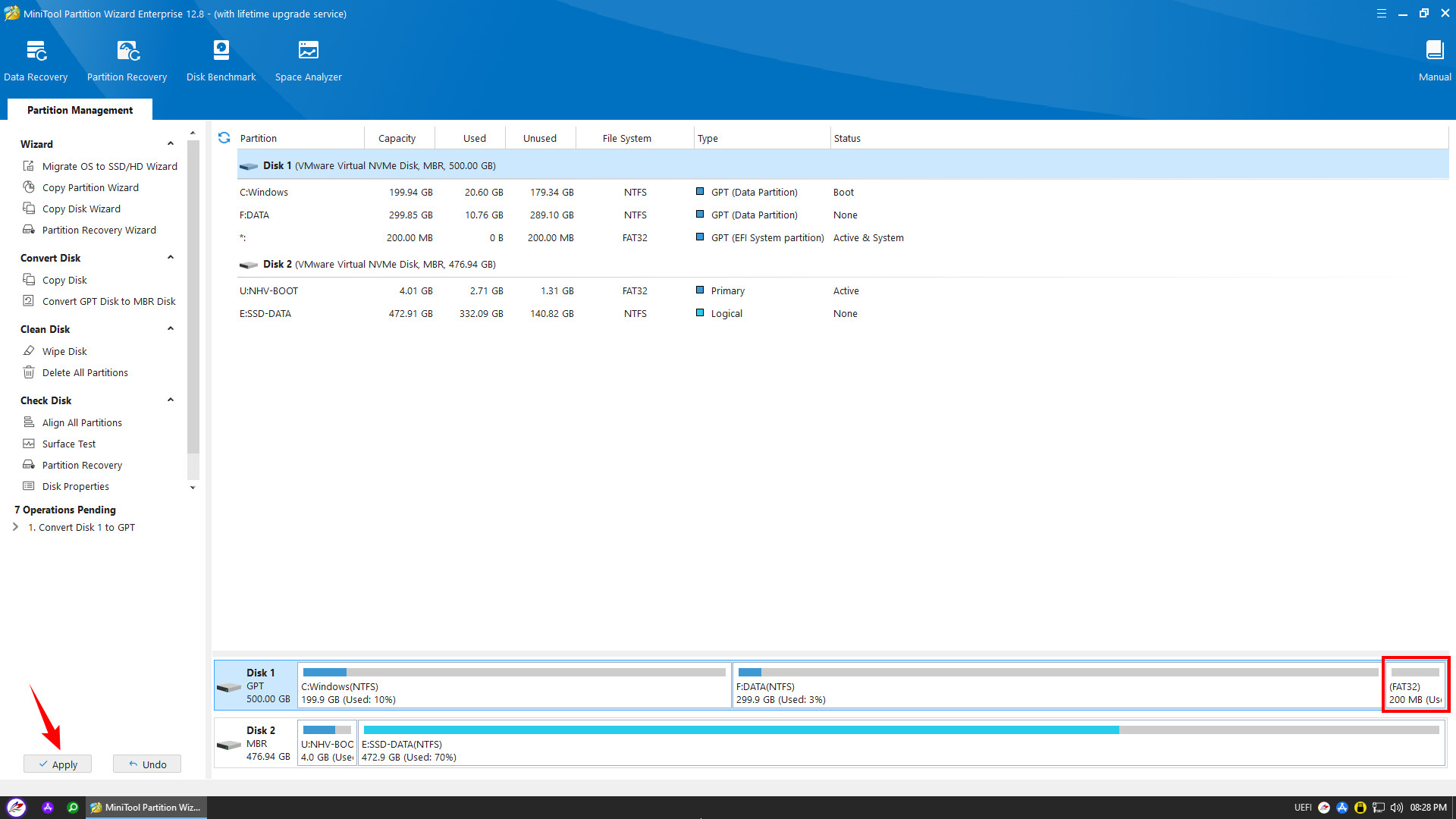
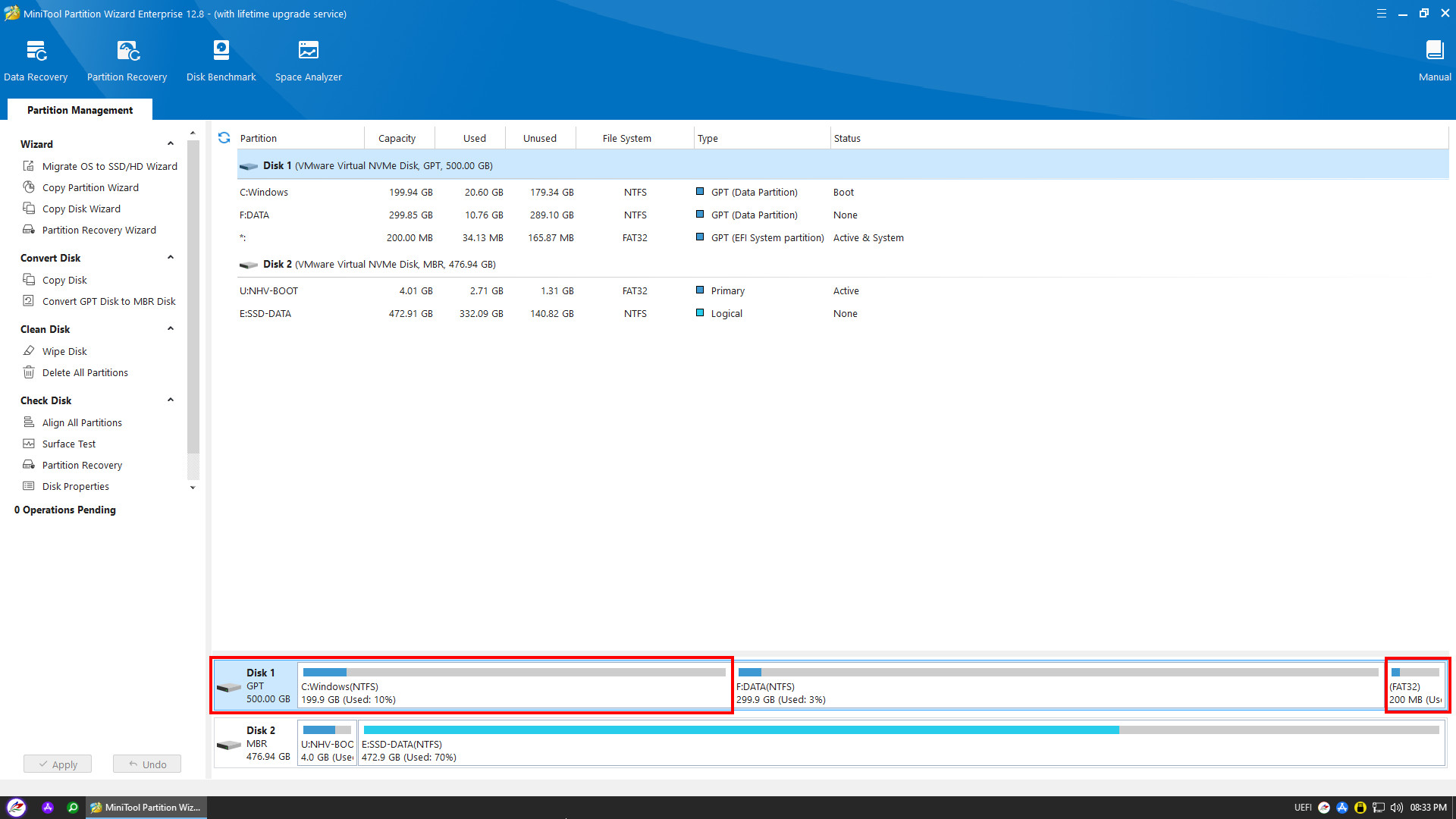
Sau khi quá trình chuyển đổi hoàn tất bạn kiểm tra lại sẽ thấy ổ cứng đã ở định dạng GPT và xuất hiện thêm phân vùng EFI. Lúc này bạn hãy khởi động lại máy tính và vào BIOS thiết lập chế độ boot UEFI để vào Windows. Như vậy nhvboot com đã hướng dẫn xong cách chuyển đổi Windows Legacy sang UEFI an toàn không mất dữ liệu, chúc các bạn thực hiện thành công!